

Vedeli ste, že globálny trh s domácimi bezpečnostnými kamerami prudko rastie ročným tempom 20.7 % ( Grand View Research – 2025 – 2030)? Za týmto nárastom sa skrýva tichá revolúcia: cenovo dostupné inteligentné zariadenia teraz umožňujú domácnostiam a malým podnikom vybudovať si svojpomocne systémy dohľadu za menej ako kávovar.
Život po pandémii prepísal pravidlá. Pracovníci na diaľku potrebujú mať oči na dodaných balíkoch, majitelia domácich miláčikov sa vyrovnávajú s viacerými chlpatými problémovými zvieratami a rodiny s rodičmi z iných krajín túžia po záberoch prvých krokov svojich detí v reálnom čase za oceánom. Väčšina „lacných“ fotoaparátov však stále núti používateľov vyberať si medzi funkčnosťou a dostupnosťou – až doteraz.
Predstavujeme YCC365: 13-dolárový disruptor s ovládaním otáčania, nakláňania a zoomu, cloudovým úložiskom a integráciou Alexa, ktorý potichu dominuje na zoznamoch bestsellerov Amazonu. Obstojí však toto tvrdenie o „tisícdolárových funkciách za stodolárovú cenu“? Ako zvláda reálne scenáre, ako sú polnočné eskapády s domácimi miláčikmi alebo náhle pohyby na verande?
Tento blog odhaľuje všetko, čo nenájdete na stránkach produktov: praktické triky na nastavenie, skryté úskalia aplikácie a prečo viac ako 5 miliónov používateľov toleruje jej 3.1-hviezdičkovú aplikáciu pre bezkonkurenčnú flexibilitu. Či už zabezpečujete výklad pekárne alebo zabezpečujete detskú izbu, tu je návod, ako využiť plný potenciál YCC365 – bez marketingových trikov.
Čo je YCC365?
YCC365 je rad inteligentných Wi-Fi videokamier určených na zabezpečenie a dohľad v domácnosti, ktoré sa často používajú na monitorovanie v interiéri aj exteriéri. Tieto kamery sa zvyčajne spravujú prostredníctvom mobilnej aplikácie s názvom YCC365 Plus, ktorá je dostupná pre smartfóny a tablety a umožňuje používateľom prístup k živému videu na diaľku odkiaľkoľvek a kedykoľvek.
Kľúčové vlastnosti kamier YCC365
- Vzdialené živé sledovanie: Živé video môžete bezpečne sledovať pomocou aplikácie YCC365 Plus v telefóne alebo tablete.
- Upozornenia detekcie pohybu: Kamera vám pošle rýchle upozornenia, ak zaznamená pohyb alebo nezvyčajnú aktivitu. Túto funkciu považujem za nevyhnutnú pre bezpečnosť.
- Vylepšené nočné videnie: Uvidíte jasný obraz aj v tme alebo pri slabom osvetlení.
- Podpora otáčania, nakláňania a priblíženia (PTZ): Niektoré modely umožňujú posúvanie, nakláňanie a približovanie kamery. Páči sa mi to, pretože vám to dáva väčšiu kontrolu a umožňuje vám vidieť širšiu oblasť.
- Flexibilné možnosti nahrávania: Video môžete nahrávať lokálne pomocou micro SD kariet. Možnosťou zálohovania videa je aj cloudové úložisko, ktoré odporúčam.
- Integrácia inteligentnej domácnosti: Tieto kamery fungujú s mnohými inteligentnými domácimi zariadeniami. Môžete ich jednoducho pripojiť k zariadeniam, ako sú inteligentné zámky dverí a senzory pohybu.
Populárne využitie a cenové výhody
- Priaznivá cena: Kamery môžete nájsť už od 13 dolárov za kus. Podľa môjho názoru je vďaka tomu YCC365 dobrou voľbou pre zabezpečenie domácností alebo firiem.
- Mnoho použití: Ľudia často používajú tieto kamery na sledovanie domácich zvierat alebo detí. Firmy ich tiež používajú na monitorovanie bezpečnosti.
- Jednoduché nastavenie: Nastavenie je zvyčajne rýchle. Stačí ich zapojiť a pripojiť k 2.4 GHz Wi-Fi sieti. Používajú bežné napájacie adaptéry (ako napríklad 9VDC zásuvky s certifikáciou UL).
Aplikácia YCC365 Plus: Používateľské údaje a skúsenosti
- Popularita aplikácie: Aplikácia má v Obchode Google Play viac ako 5 miliónov stiahnutí.
- Používateľské hodnotenia: Má hodnotenie 3.1 na základe približne 201,000 2025 recenzií (k aprílu XNUMX).
- Poznámky k spätnej väzbe: Používatelia vo všeobecnosti hovoria, že aplikácia sa ľahko používa. Na základe recenzií však niektorí ľudia hlásia problémy s prehrávaním upozornení a zobrazovaním reklám v aplikácii.
Je YCC365 pre vás ten pravý?
Na základe mojej recenzie vám odporúčam zvážiť kamery YCC365, ak potrebujete flexibilné a lacné bezpečnostné kamery. Ponúkajú vzdialené sledovanie a fungujú s mnohými inteligentnými zariadeniami. Mali by ste vedieť, že výkon aplikácie a kvalita streamovaného videa sa môžu meniť, niekedy v dôsledku aktualizácií softvéru.
YCC365 vs YCC365 Plus: Základné rozdiely a vlastnosti
Porovnanie funkcií: YCC365 vs YCC365 Plus
| Vlastnosti | YCC365 | YCC365 Plus |
| Vzdialený živý náhľad | základné | Pokročilé, viac možností zariadenia |
| Upozornenia na detekciu pohybu | Darček | Prítomné, v reálnom čase, prispôsobiteľné |
| Nočné videnie | Áno | Áno |
| Používateľská skúsenosť aplikácie | základné | Zmiešané, plné reklám, viac funkcií |
| Inteligentná integrácia zariadení | Obmedzený | Rozsiahle, šetrné k ekosystému |
| Podpora viacerých jazykov | Obmedzený | rozsiahly |
| Závislosť firmvéru a aplikácií | Menej hlásené | Významné, problematické pre lokálne použitie |
Kľúčové vlastnosti YCC365 Plus
- Lepšie zabezpečenie: YCC365 Plus Poskytuje upozornenia v reálnom čase na zvláštne veci. Môžete sledovať živé video na diaľku. Môžete tiež nastaviť senzory pohybu a používať nočné videnie.
- Funguje s mnohými zariadeniami: Páči sa mi, že funguje s telefónmi, tabletmi a počítačmi. Pripája sa aj k iným inteligentným domácim zariadeniam, ako sú inteligentné zámky alebo senzory pohybu.
- Jednoduché nastavenie: Môžete si ho nastaviť na zariadeniach so systémom iOS, ako sú iPhony a iPady. Funguje aj na systémoch macOS (s čipom M1 alebo novším) a visionOS. Oceňujem podporu mnohých jazykov, ako je angličtina, arabčina, francúzština a nemčina.
Ako zapnúť kameru YCC365
Krok 1: Zapojte kameru
- Na pripojenie kamery YCC365 k štandardnej elektrickej zásuvke použite priložený adaptér alebo kábel.
- Kamera funguje so zásuvkami 100 – 220 V.
Krok 2: Vložte kartu TF (microSD) (ak je podporovaná)
- Ak váš model fotoaparátu používa kartu TF (microSD), vložte ju do slotu.
- Na základe mojich skúseností je dôležité najskôr vypnúť fotoaparát. Potom môžete vložiť alebo vybrať TF kartu. Tým sa predíde strate údajov alebo poškodeniu hardvéru.
- Pre dosiahnutie najlepších výsledkov odporúčam použiť kvalitnú SD kartu.
Krok 3: Potvrďte napájanie a spustenie kamery
- Pozrite sa na kontrolky na kamere. Často blikajú alebo menia farbu. To znamená, že kamera je zapnutá a spúšťa sa.
- Počkajte, kým sa fotoaparát spustí. Podľa mojich skúseností to trvá menej ako 1 minútu.
- Počúvajte zvuk alebo hľadajte svetlo. To vám signalizuje, že kamera je zapnutá a pripravená na ďalšie kroky nastavenia.
Ako nainštalovať YCC365: Stiahnite a spustite aplikáciu YCC365 Plus

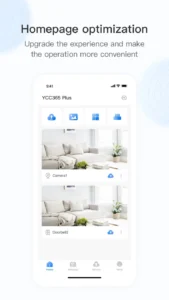
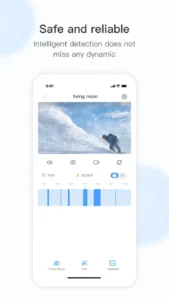
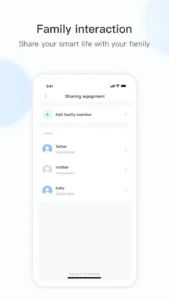
Stiahnite si aplikáciu YCC365 Plus
- Hľadať „YCC365 Plus“ v Apple App Store or Play Store Google a stiahnite si ju do smartfónu. Aplikácia podporuje zariadenia so systémom Android aj iOS.
- Môžete tiež naskenovať QR kód nájdete v návode na obsluhu alebo na obale fotoaparátu. Podľa mojej skúsenosti vás to presmeruje priamo na oficiálnu stránku na stiahnutie aplikácie.
Zaregistrujte sa a nastavte si účet
- Nainštalujte a otvorte aplikáciu YCC365 Plus.
- Zaregistrujte sa na účet s vašou e-mailovou adresou. V niektorých regiónoch môžete použiť svoje mobilné číslo.
- Nastavte heslo 6 až 26 znakov. Z bezpečnostných dôvodov odporúčam heslo obsahovať písmená aj číslice.
- Ak zabudnite heslo, použite funkciu „Zabudnuté heslo“ v aplikácii.
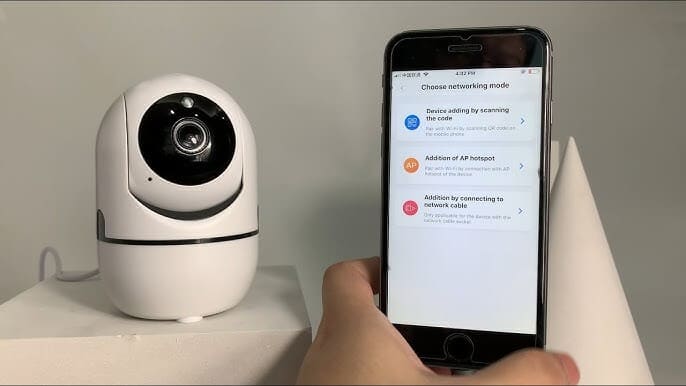
Ako pripojiť kamery YCC365 k WiFi
Ako pridať kameru YCC365 pomocou QR kódu (najrýchlejšia metóda)
Nastavenie QR kódu pre kamery YCC365
- Zaregistrujte sa a prihláste sa do aplikácie YCC365 Plus
- Stiahnite si a otvorte aplikáciu YCC365 Plus.
- Zaregistrujte sa pomocou svojho e-mailu alebo mobilného čísla. Na základe mojich skúseností môžu niektoré oblasti vyžadovať registráciu prostredníctvom e-mailu.
- Vytvorte si heslo. Musí mať 6 – 26 znakov a musí obsahovať písmená aj číslice.
- Skontrolujte nastavenie Wi-Fi
- Uistite sa, že váš telefón aj fotoaparát používajú rovnakú sieť Wi-Fi s frekvenciou 2.4 GHz. Majte na pamäti, že siete s frekvenciou 5 GHz nebudú v tomto nastavení fungovať.
- Pridajte kameru do aplikácie
- Klepnite na ikonu plus (+). Zistil som, že sa tým ľahko pridajú nové zariadenia.
- Vyberte možnosť „Inteligentný fotoaparát“.
- Vyberte možnosť „Skenovať a pridať zariadenie“.
- Zadajte heslo Wi-Fi
- Naskenujte QR kód fotoaparátom
- Aplikácia zobrazí QR kód na obrazovke vášho telefónu.
- Držte telefón približne 10 – 20 cm od objektívu fotoaparátu.
- Uistite sa, že kód je v strede. Pre lepšie skenovanie sa vyhnite odleskom alebo odrazom obrazovky.
- Počúvajte signál kamery
- Počkajte, kým kamera pípne alebo vydá hlasovú výzvu.
- Keď to budete počuť, klepnite v aplikácii na „Počujem pípnutie“.
- Počkajte na pripojenie
- Pripojenie by malo trvať približne 30 až 120 sekúnd. Počas tohto kroku buďte trpezliví.
- Po pripojení sa v aplikácii zobrazí stav zariadenia ako „online“.
- Pomenujte svoje zariadenie
- Pomenujte fotoaparát napríklad „Obývačka“ alebo „Obchod“. Pomôže mi to ho neskôr identifikovať.
Nastavenie režimu AP hotspotu
- V aplikácii klepnite na „Pridať pomocou AP hotspotu“.
- Použite nastavenia Wi-Fi v telefóne. Pripojte sa k hotspotu kamery. Názov vyzerá takto „CLOUDCAM_XXX“.
- Vráťte sa do aplikácie. Vyberte svoju domácu sieť Wi-Fi. Zadajte heslo.
- Počkajte na potvrdenie aplikácie. Po úspešnom pripojení sa na kamere zobrazí „online“.
Nastavenie káblovej siete (Ethernet)
- Zapojte ethernetový kábel do kamery. Druhý koniec zapojte do smerovača.
- V aplikácii vyberte možnosť „pridanie pomocou sieťového kábla“.
- Naskenujte QR kód na fotoaparáte. Tým sa zaregistruje v aplikácii.
Ako zdieľať prístup s ostatnými
- Po spárovaní kamery klepnite na ikonu používateľa v aplikácii.
- Vyberte možnosť „Pridať členov“ alebo podobnú možnosť zdieľania.
- Zadajte údaje o účte osoby, s ktorou chcete zdieľať. Týmto im poskytnete prístup.
Záverečné kontroly po pripojení
- Skontrolujte, či je v aplikácii viditeľný živý videostream, aby ste sa uistili, že kamera správne vysiela.
- Ak váš model podporuje tieto funkcie, otestujte obojsmerný zvuk a ovládanie kamery (otáčanie/nakláňanie), aby ste potvrdili úplnú funkčnosť.
- Zdieľajte prístup s členmi rodiny kliknutím na možnosť „Pridať členov rodiny“ a zadaním údajov o ich účte YCC365 pre zdieľané prezeranie.
Kamery YCC365 za 13 dolárov ponúkajú ovládanie otáčania, nakláňania a zoomu, integráciu s Alexou a cloudové úložisko, čo dokazuje, že prémiové funkcie nemusia byť veľmi drahé. Zatiaľ čo 3.1-hviezdičková aplikácia odhaľuje svoje zvláštnosti, 5 miliónov používateľov toleruje nedokonalosti pre bezkonkurenčnú flexibilitu. Či už monitorujú domáce zvieratá, výklady obchodov alebo batoľatá oddelené od oceánov, tieto zariadenia demokratizujú bezpečnosť – nevyžadujú elektrikára ani firemný rozpočet.
Prečo žonglovať s nespoľahlivými dodávateľmi, keď máte pred sebou ďalšiu príležitosť v rozsahu YCC365? Ako popredný čínsky výrobca IP kamier , iCSeecam zefektívňuje hromadné objednávky a OEM riešenia, čím znižuje náklady bez kompromisov v kvalite. Pošlite e-mail na adresu [email protected] ešte dnes – premeňme „dostupné zabezpečenie“ z kompromisu na vašu konkurenčnú výhodu.



