
Бесплатная загрузка приложения Yoosee для ПК, Windows, Android и iPhone
Загрузите официальное приложение Yoosee безопасно здесь! Независимо от того, используете ли вы ПК (Windows/Mac), Android или iPhone, легко установите бесплатное приложение Yoosee, чтобы следить за камерами видеонаблюдения из любой точки мира. Скачайте сейчас и начните смотреть прямые трансляции за считанные минуты, защищая свою семью и имущество.
Примечание: камера iCSeecam наборы микросхем и модули от официального представителя Yoosee, затем производит и собирает Их можно использовать в камерах Yoosee. Мы не являемся официальным разработчиком приложения и оператором.

Безопасные и проверенные источники загрузки приложения Yoosee
Обеспечьте безопасность своего устройства, загрузив приложение Yoosee с официальных источников. Надёжные ссылки для скачивания Google Play Маркет, App Store, и официальный сайт Yoosee.
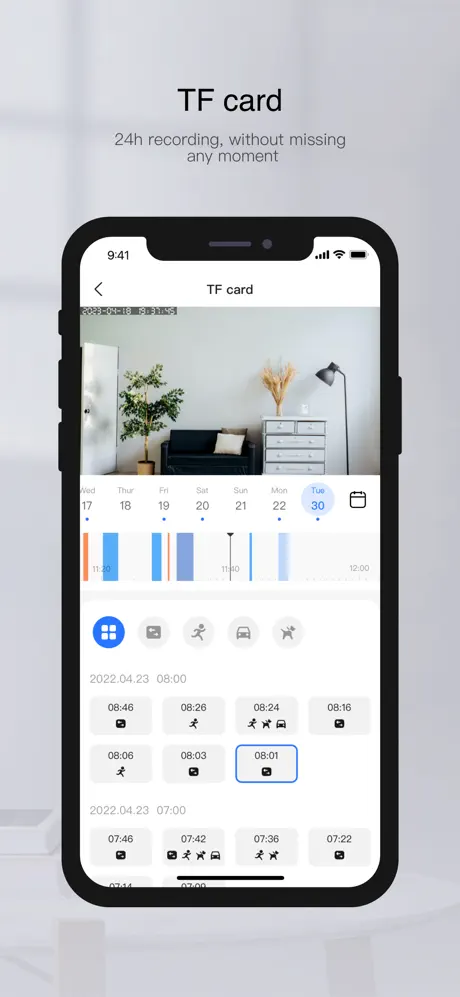
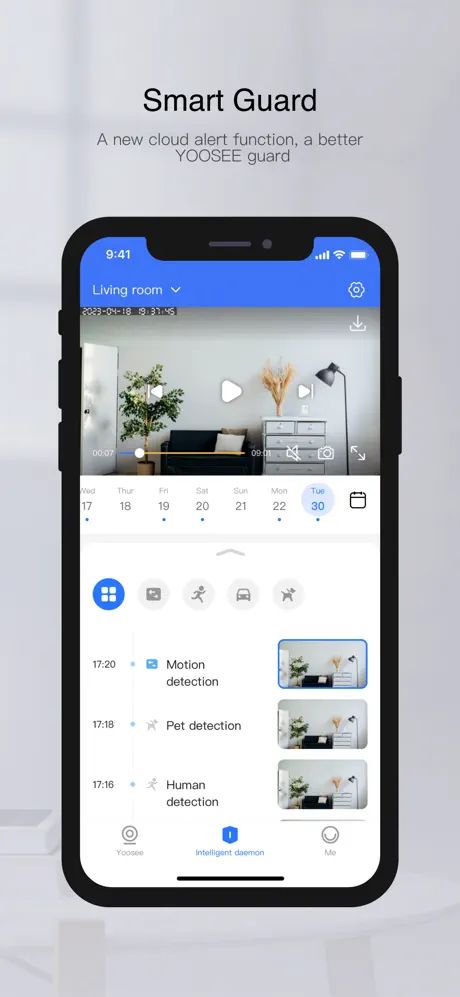
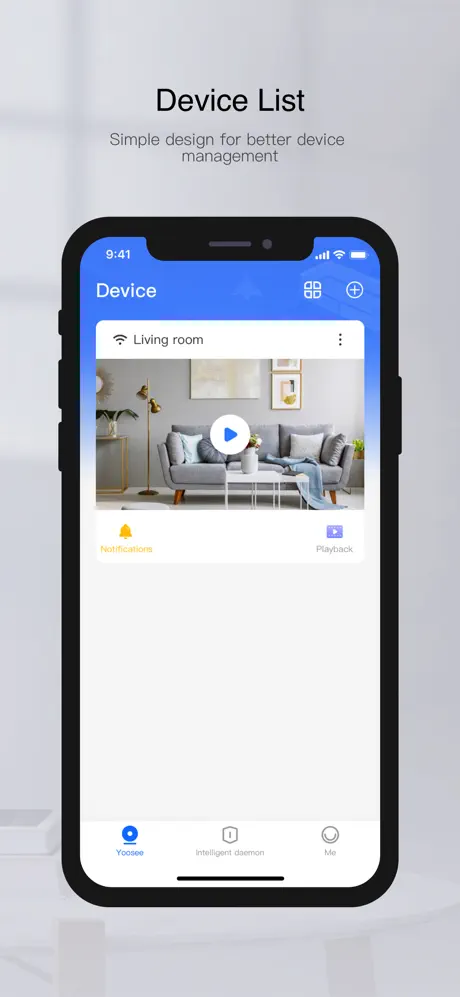
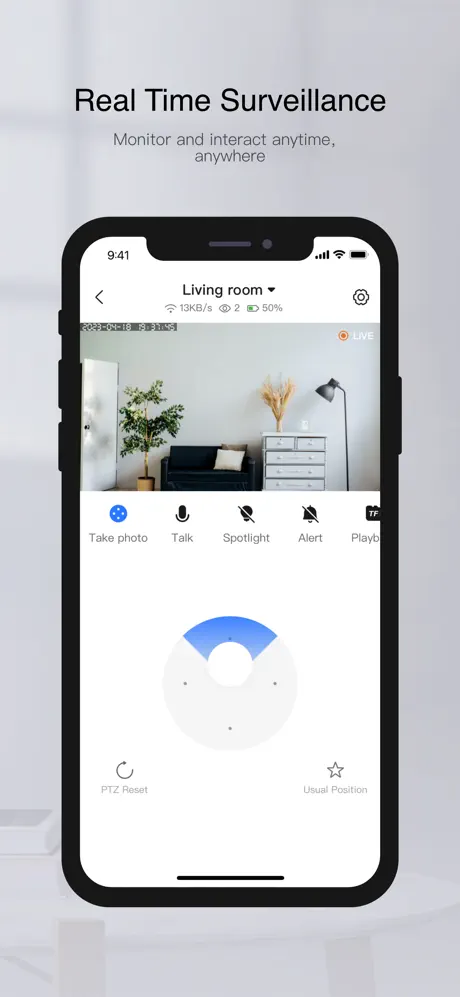
Скачать приложение Yoosee для Android
Скачать приложение Yoosee для Android можно с сайта Гугл игры чтобы наслаждаться оптимальной производительностью и последними обновлениями безопасности.
Скачать приложение Yoosee для iOS
Загрузите версию приложения Yoosee для iOS (iPhone и iPad) с сайта App Store, наслаждайтесь плавным и стабильным мониторингом.
Загрузка приложения Yoosee для ПК
Официальный Юси Загрузите приложение для ПК на базе Windows, которое позволит вам удаленно контролировать и управлять своими устройствами с вашего компьютера.
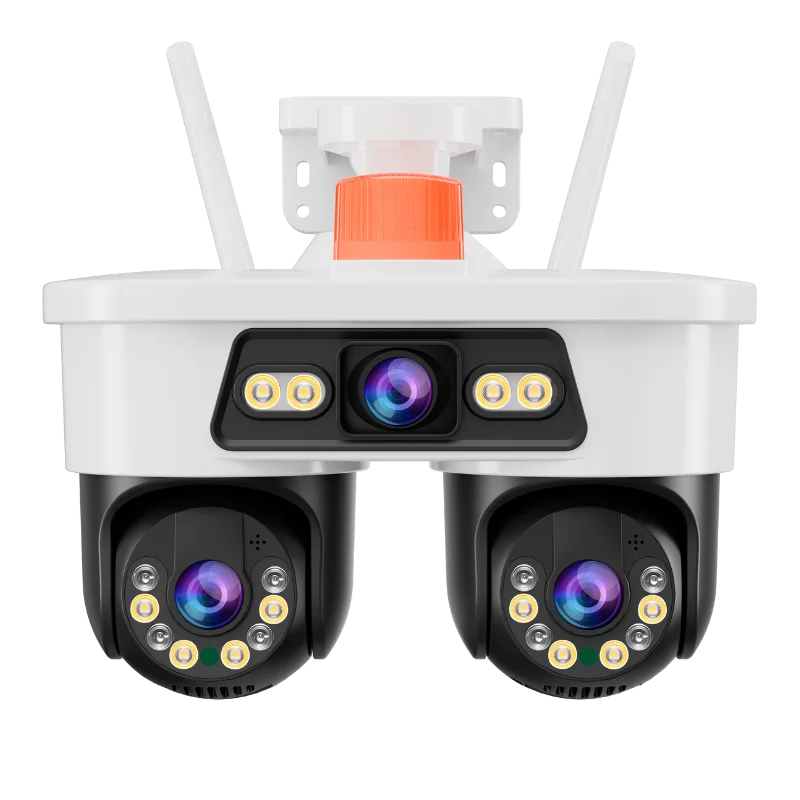
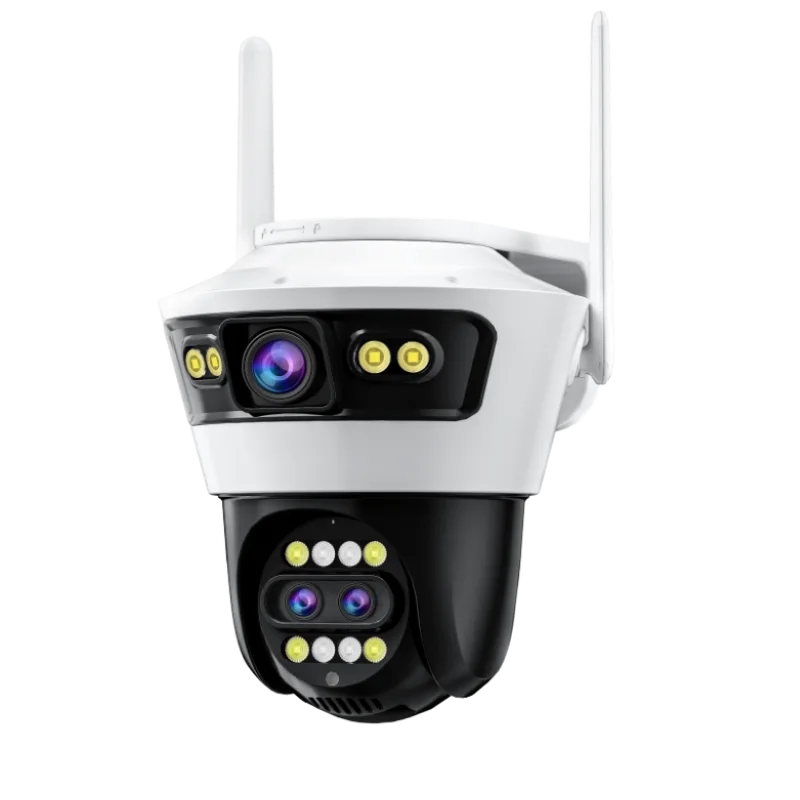
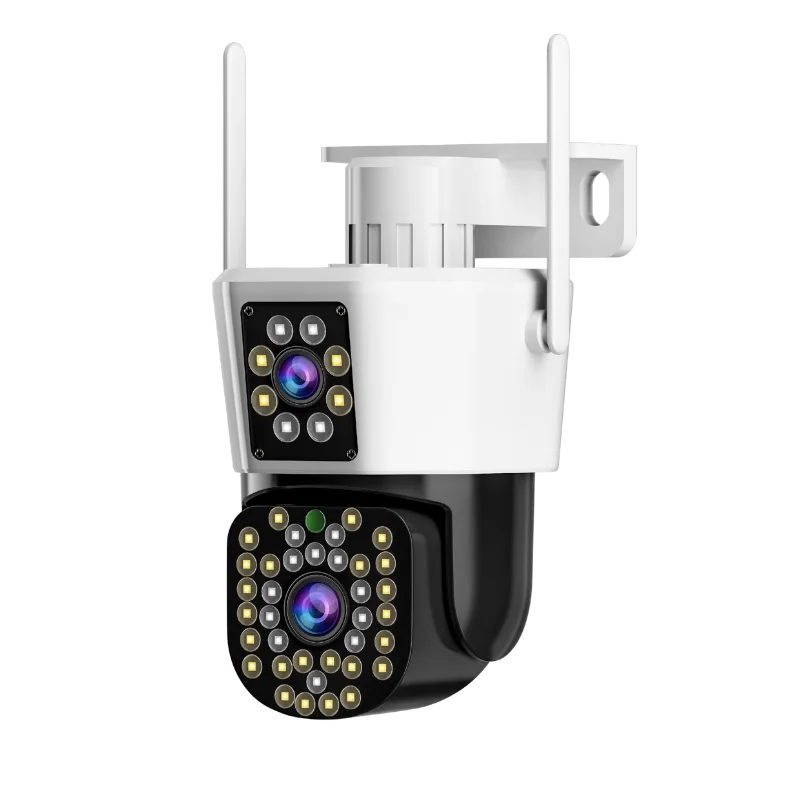
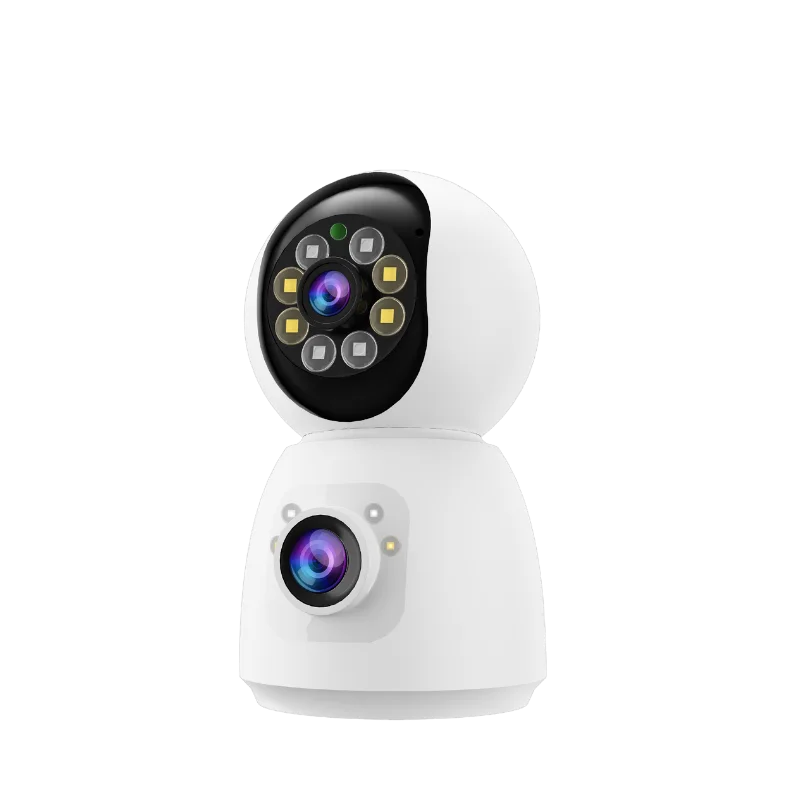
Самые продаваемые камеры Yoosee: индивидуальные решения для безопасности
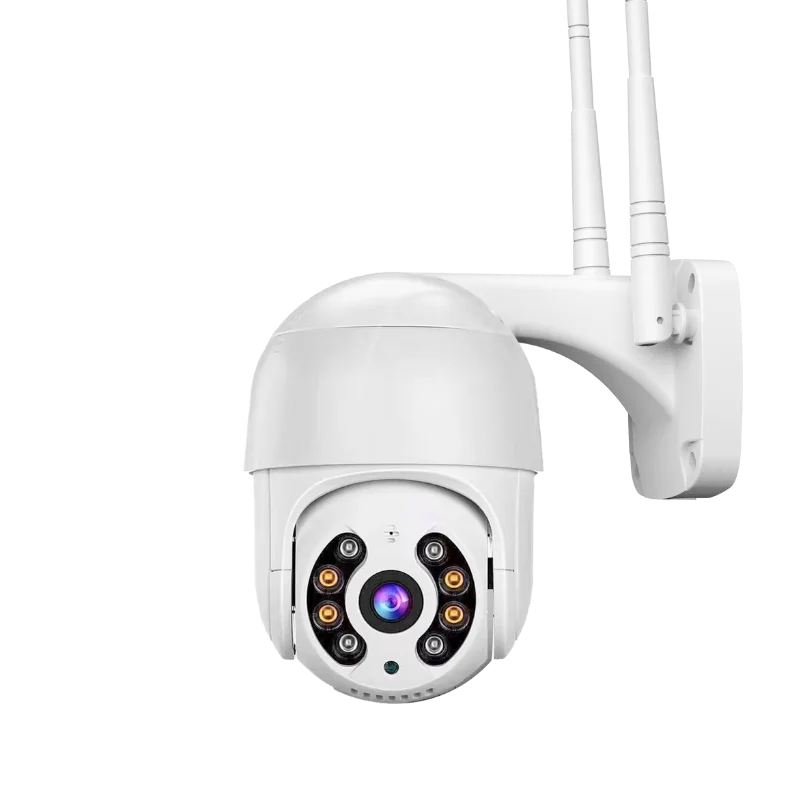
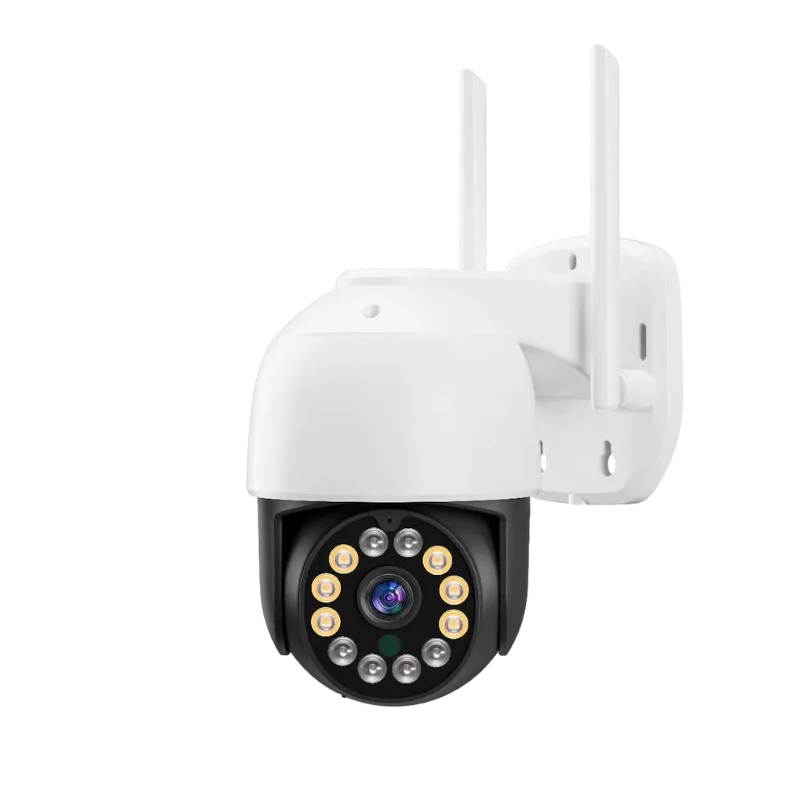
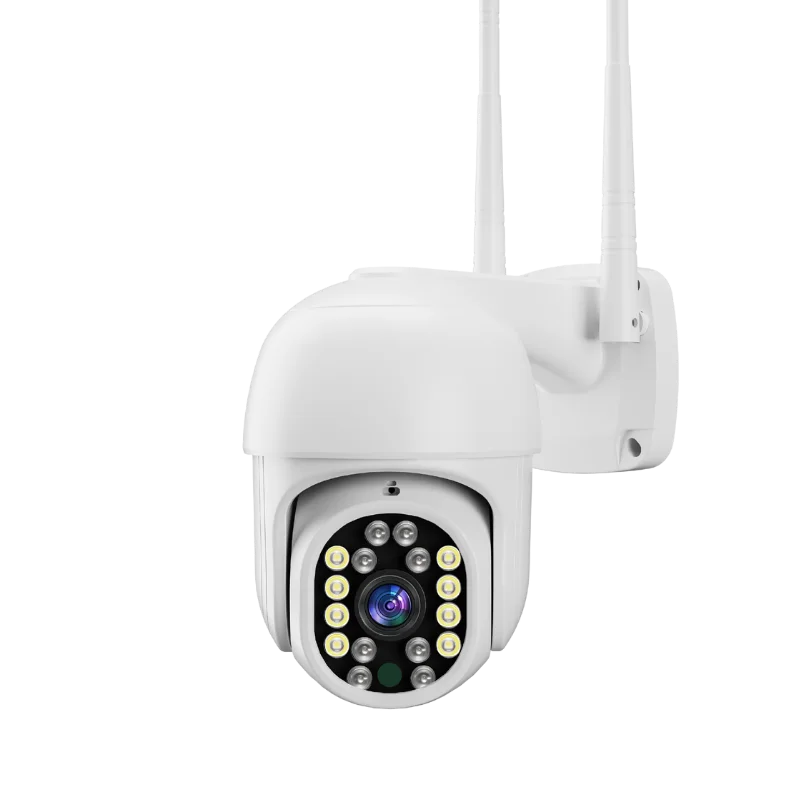
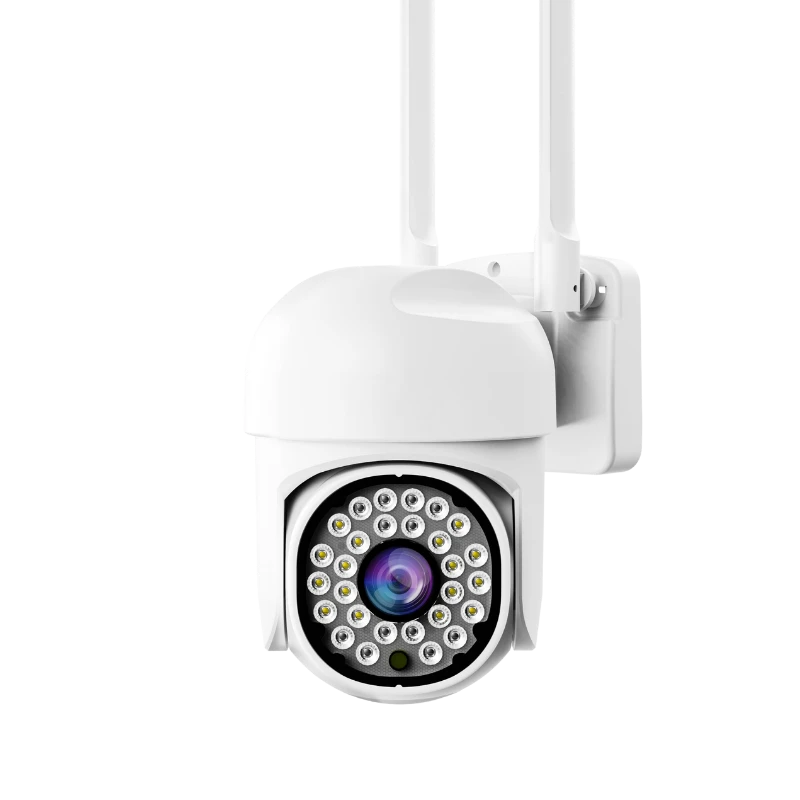
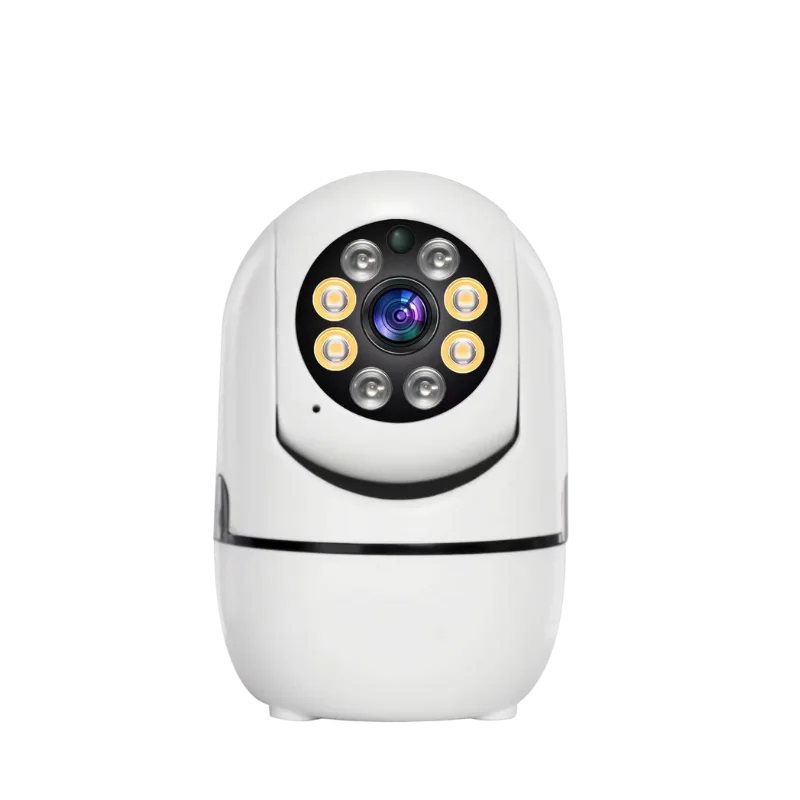
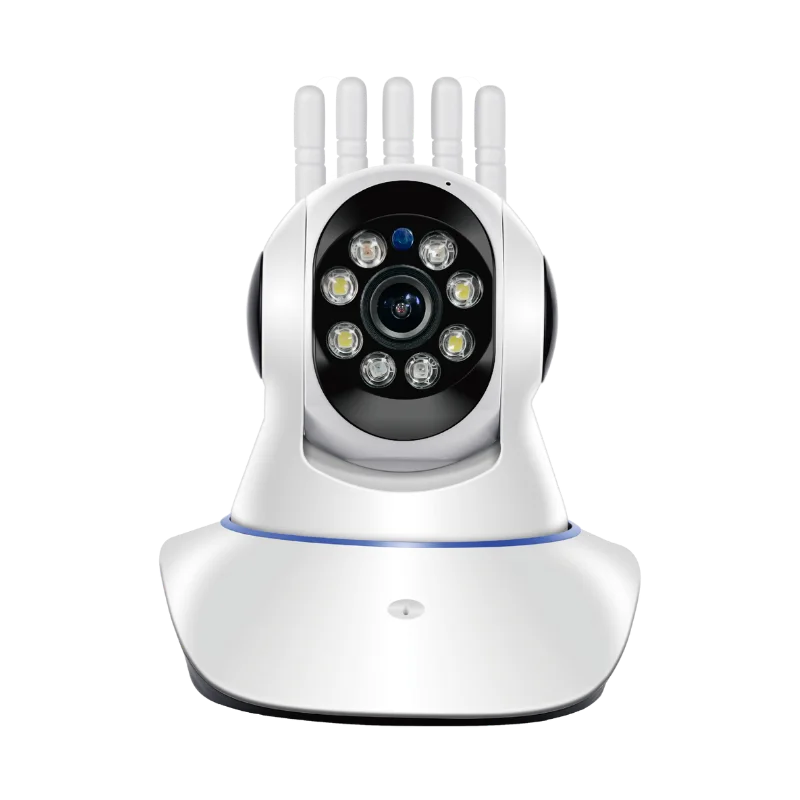
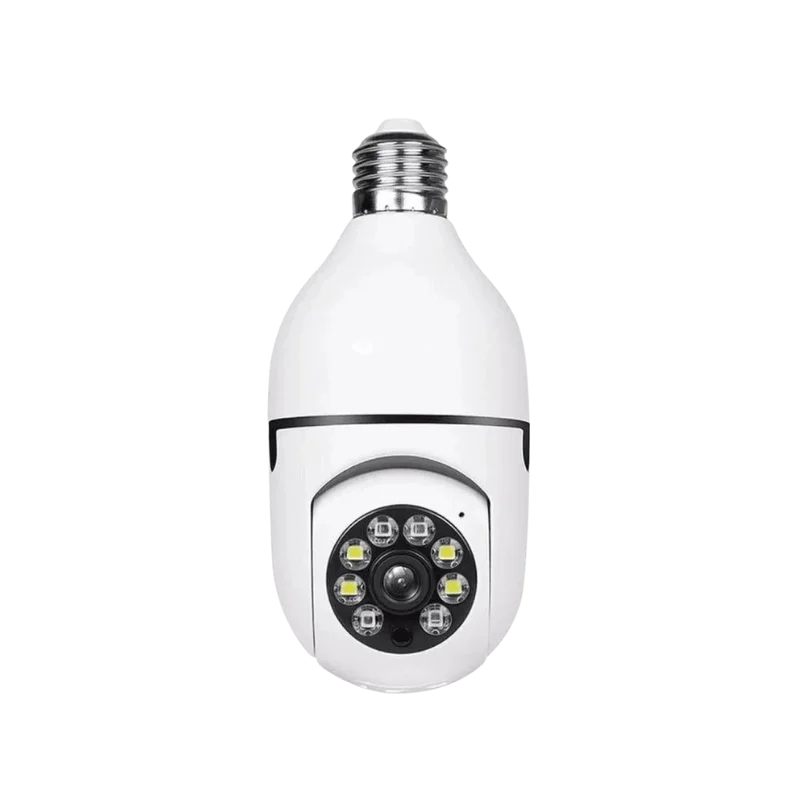
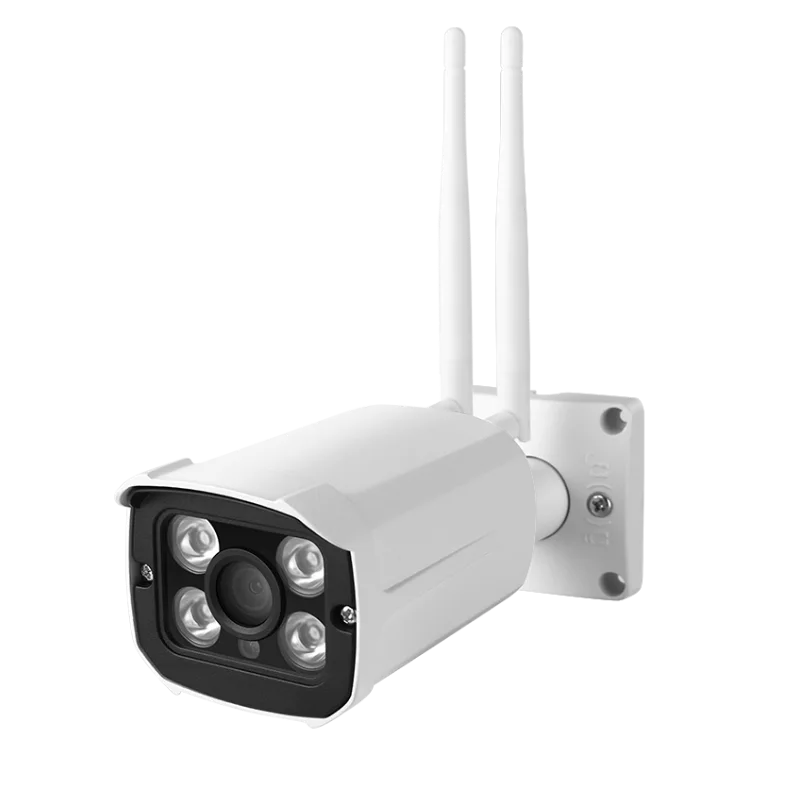
Как ведущий Производитель систем видеонаблюдения В Китае мы предлагаем изготовление камер Yoosee на заказ бренды камер безопасности по всему миру. Для использования внутри и снаружи помещений, с Wi-Fi или 4G, с разрешением от 2 Мп до 4K Ultra HD, мы предлагаем решения для различных сфер применения: от домашней безопасности до городского уличного освещения.
Yoosee Bulb Camera
JT-8172HJ
Часто задаваемые вопросы о приложении Yoosee и камере
Часто задаваемые вопросы по приложению Yoosee и камерам Yoosee охватывают настройку, запись, пароли и интеграцию. Подробные ответы можно найти в официальных источниках.
Откройте экран входа в приложение Yoosee, нажмите Забыл пароль , затем выберите сброс пароля через зарегистрированный адрес электронной почты или номер телефона. Следуйте инструкциям на экране с кодом подтверждения, чтобы установить новый пароль.
- Убедитесь, что ваш номер телефона или адрес электронной почты введены правильно.
- Проверьте папки со спамом/нежелательной почтой.
- Подождите 5 минут и запросите новый код.
- Если попытка не увенчалась успехом, попробуйте использовать другую сеть и повторите попытку.
- Проверьте правильность подключения кабеля питания и сетевого кабеля камеры (если таковые имеются).
- Проверьте состояние Wi-Fi 2.4 ГГц вашего маршрутизатора; отключите изоляцию точек доступа или фильтрацию MAC-адресов.
- Извлеките карту TF, перезагрузите камеру, затем добавьте ее снова.
- Обновите прошивку камеры и приложение до последних версий.
Камеры Yoosee сохраняют оригинальный пароль Wi-Fi. После смены пароля Wi-Fi необходимо сбросить настройки камеры (удерживайте кнопку СБРОС (5–10 секунд) и повторно добавьте его, используя новые учетные данные.
Нажмите и удерживайте СБРОС кнопку (на корпусе устройства или кабеле) для 5–10 XNUMX секунд пока ты не услышишь «Ди…» последующей «Сброс успешен». Затем повторно добавьте устройство через приложение.
Расположение кнопки сброса зависит от модели камеры. Обычно она находится рядом с Порт Ethernet для панорамных/наклонных Wi-Fi-камер или сзади Для Wi-Fi-камер в форме капли воды и зеркального куба это может быть крошечное отверстие, иногда с надписью «RESET», которое нужно нажать острым предметом, например, зубочисткой. Убедитесь, что это не микрофон, проверив метку.
Для сброса настроек нажмите и удерживайте кнопку в течение 5 секунд, пока не услышите звуковой сигнал. Будет выполнен сброс до заводских настроек без стирания данных карты SD/TF.
Подключение осуществляется через приложение Yoosee. Данные склоняются к следующим методам:
- Метод горячей точки: Добавьте через точку доступа, выберите WiFi 2.4 ГГц, введите пароль, подключитесь к камереГВ_» сеть и дождитесь настройки.
- Умное дополнение: Используйте QR-код (на расстоянии 10–30 см) или звуковую волну, введите пароль WiFi и настройте.
- Интернет метод: Подключите камеру к роутеру через Ethernet, добавьте её через приложение и задайте имя. Убедитесь, что используется Wi-Fi с частотой 2.4 ГГц, так как частота 5 ГГц не поддерживается.
- Убедитесь, что ваш мобильный телефон подключен к 2.4 ГГц Wi-Fi сеть (камеры Yoosee делают не поддержка 5 ГГц).
- Сбросьте настройки камеры (нажмите и удерживайте кнопку СБРОС кнопку в течение 5–10 секунд, пока не услышите «Сбросить успешно»).
- В приложении нажмите «+» → «Сканировать QR-код» or «Добавить вручную», затем следуйте инструкциям на экране.
- Убедитесь, что приложению предоставлено разрешение на определение местоположения (GPS), чтобы оно могло обнаружить точку доступа камеры.
- Перезагрузите маршрутизатор и телефон, затем выполните сброс настроек и заново добавьте камеру.
- Если у вас есть вторая сеть Wi-Fi (например, мобильная точка доступа), переключитесь на нее и повторите попытку.
- Подтвердите, что камера поддерживает «Быстрая работа в сети" (послушайте «Дуду» (тон настройки).
- Убедитесь, что предоставлено разрешение на определение местоположения/GPS.
- Убедитесь, что карта TF/SD отформатирована как FAT32 и поддерживает до 128 ГБ.
- В приложении перейдите в раздел «Настройки» → «Настройки записи», включить «Переключатель записи», затем переформатируйте карту.
- Если проблема сохраняется, замените карту и повторите попытку.
- Выключите и перезапустите камеру без повторной перезагрузки.
- Если проблема повторится, обратитесь к продавцу для организации заводского ремонта.
В приложении Yoosee нажмите "Поделиться" Нажмите на значок на карточке устройства и выберите способ поделиться через учётную запись Yoosee, QR-код или инструменты социальных сетей. Получатель должен иметь учётную запись Yoosee, чтобы принять отправку.
- В приложении перейдите в раздел «Настройки будильника" и обеспечить оба " Сигнализация(Основной ключ) и Push-уведомления» включены.
- На Android разрешите приложению Yoosee работать в фоновом режиме и отключите ограничения по экономии заряда батареи.
- На iOS убедитесь, что уведомления разрешены в разделе Настройки → Уведомления → Yoosee.
Создайте свой бренд с нашим OEM-производством камер Yoosee
Партнер с iCSeecam чтобы быстрее запускать ваши фирменные камеры Yoosee. премиальное оборудование, оптовые цены и сквозное производство поддержка. Станьте лидером в сфере видеонаблюдения с нашими проверенными OEM-решениями.