
Pobierz bezpłatną aplikację Yoosee na komputery PC, Windows, Android i iPhone'a
Pobierz bezpiecznie oficjalną aplikację Yoosee tutaj! Niezależnie od tego, czy korzystasz z komputera PC (Windows/Mac), Androida czy iPhone'a, łatwo zainstaluj darmową aplikację Yoosee, aby monitorować kamery bezpieczeństwa z dowolnego miejsca. Pobierz teraz i oglądaj transmisje na żywo w kilka minut, chroniąc swoją rodzinę i mienie.
Uwaga: iCSeecam pozyskuje zestawy chipów i modułów kamer od oficjalnego dostawcy Yoosee, a następnie produkuje je i montuje w kamerach Yoosee. Nie jesteśmy oficjalnym twórcą ani operatorem aplikacji.

Bezpieczne i zweryfikowane źródła pobierania aplikacji Yoosee
Zadbaj o bezpieczeństwo swojego urządzenia, pobierając aplikację Yoosee z oficjalnych źródeł. Niezawodne linki do pobrania znajdziesz w sklepach Google Play , App Store i na oficjalnej stronie Yoosee.
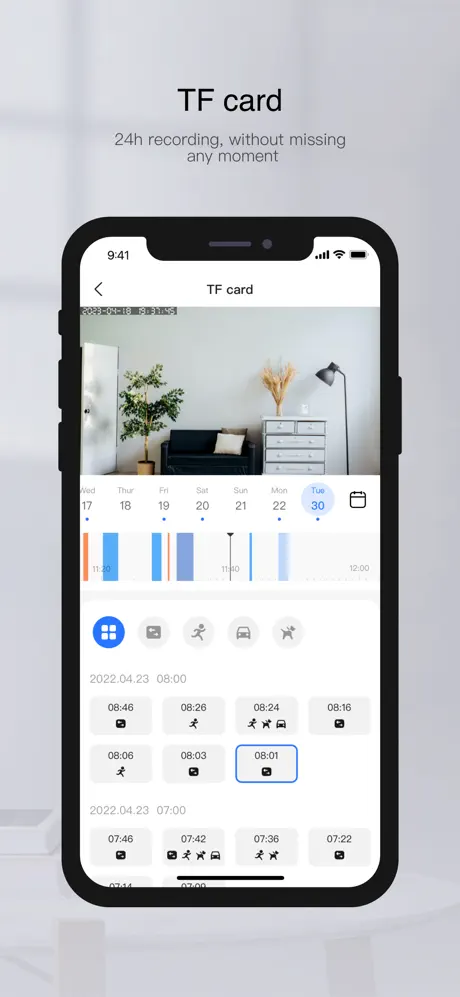
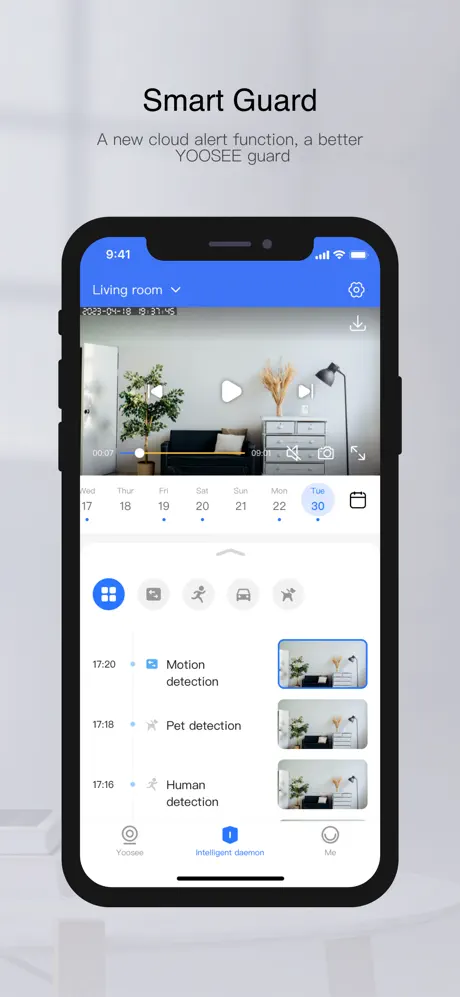
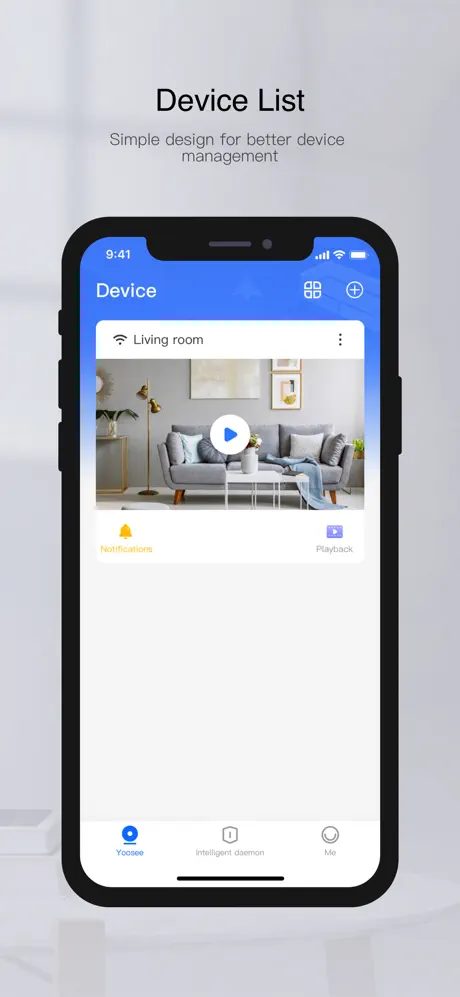
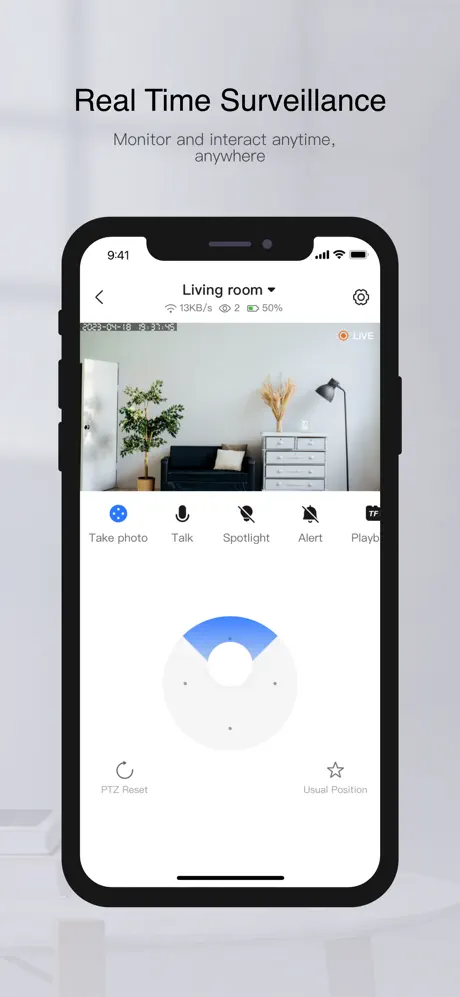
Pobierz aplikację Yoosee na Androida
Pobierz aplikację Yoosee na Androida ze sklepu Google Play , aby cieszyć się optymalną wydajnością i najnowszymi aktualizacjami zabezpieczeń.
Pobierz aplikację Yoosee na iOS
Pobierz aplikację Yoosee w wersji na iOS (iPhone i iPad) ze sklepu App Store i ciesz się płynnym i stabilnym monitorowaniem.
Najlepiej sprzedające się kamery Yoosee: rozwiązania bezpieczeństwa szyte na miarę
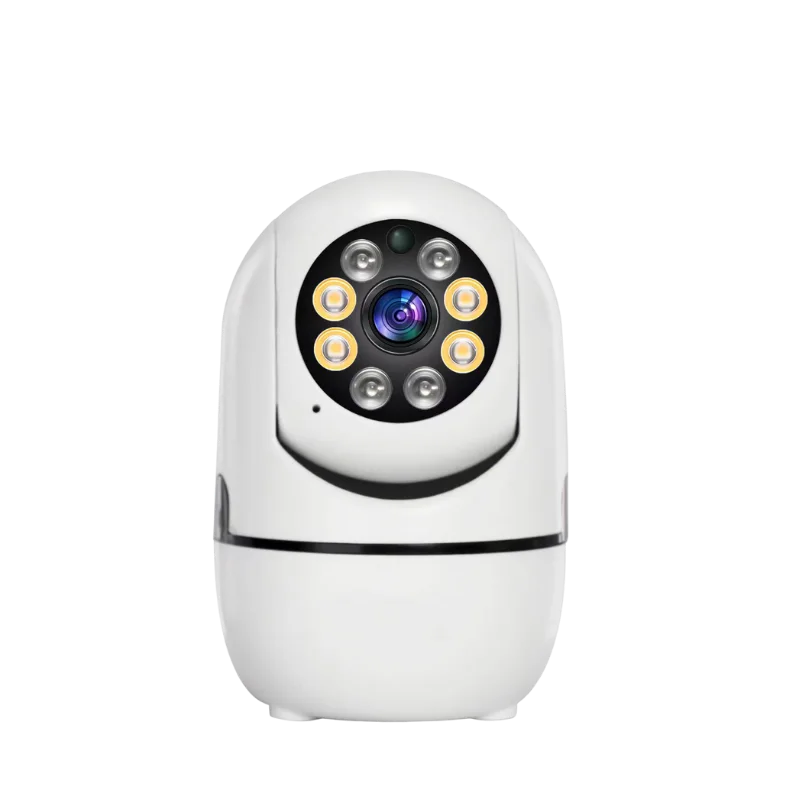
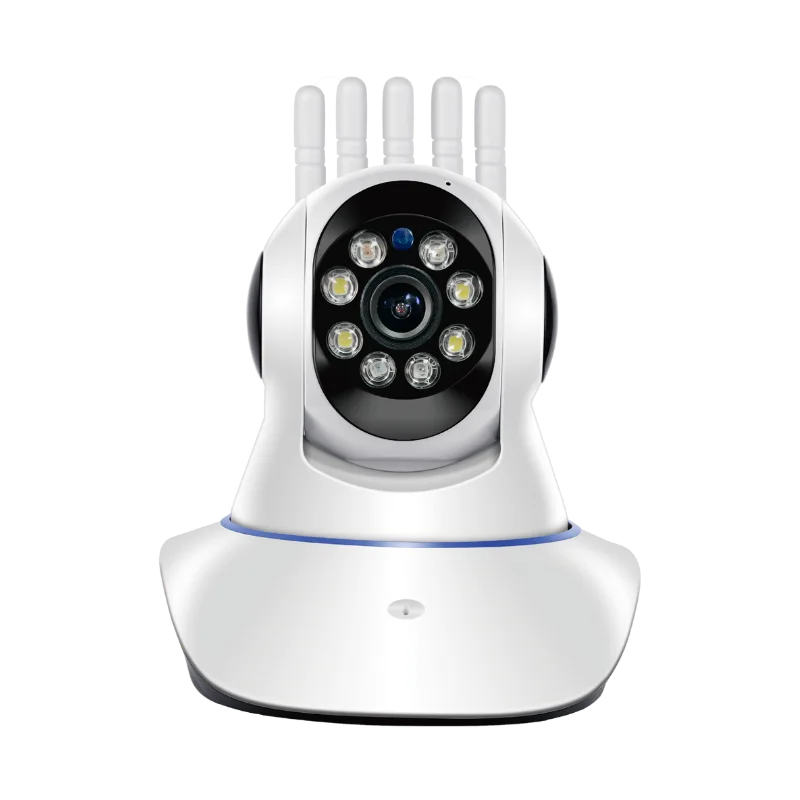
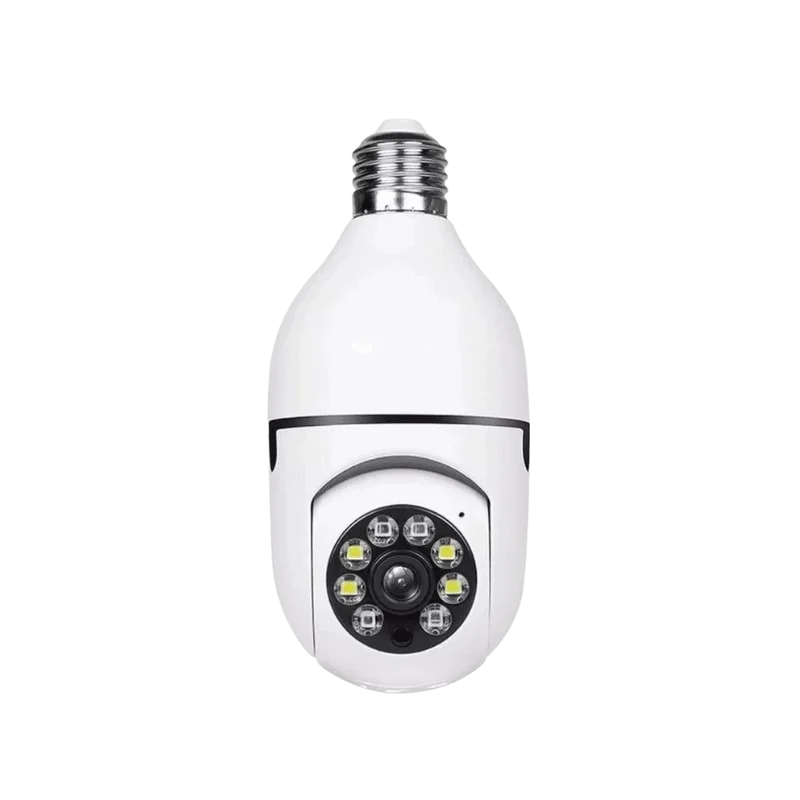
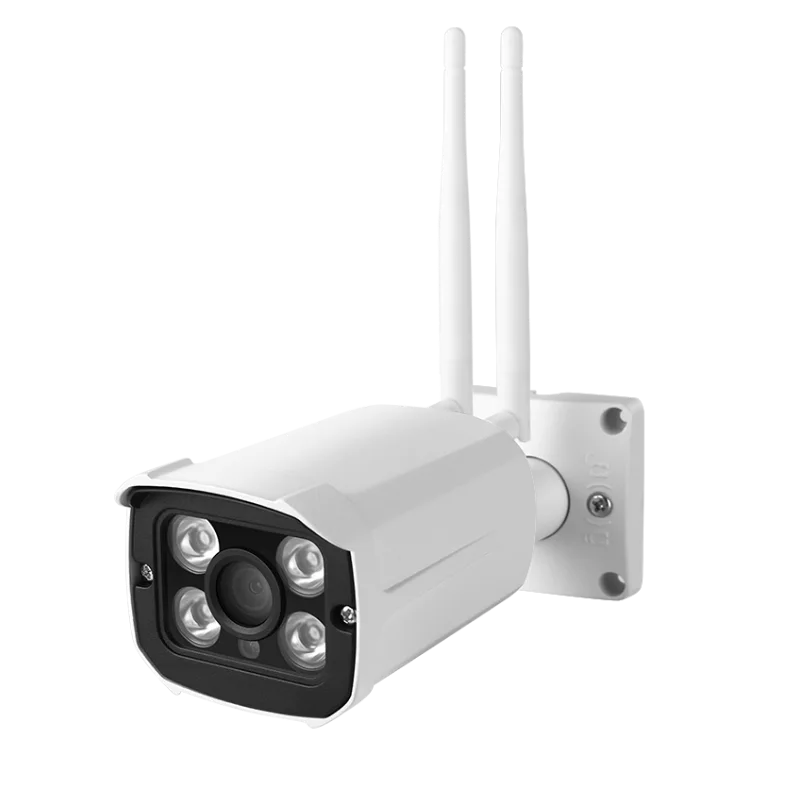
Jako wiodący producent systemów CCTV w Chinach, oferujemy produkcję kamer Yoosee na zamówienie dla marek kamer bezpieczeństwa na całym świecie . Niezależnie od tego, czy są przeznaczone do zastosowań wewnętrznych, czy zewnętrznych, Wi-Fi czy 4G, w rozdzielczości od 2 MP do 4K Ultra HD, obsługujemy różnorodne zastosowania, od systemów bezpieczeństwa domowego po miejskie oświetlenie uliczne.
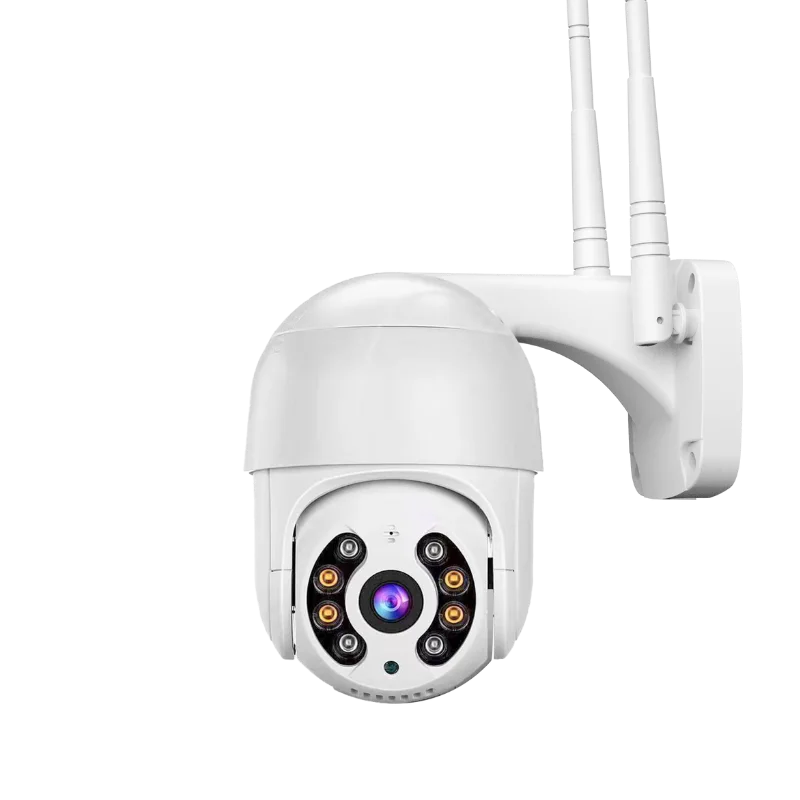
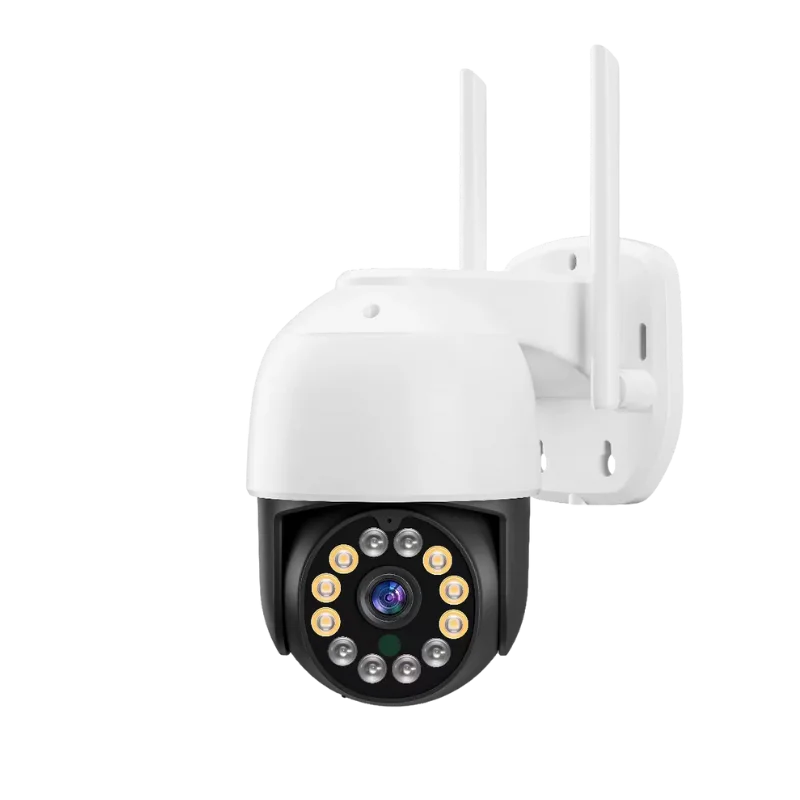
Inteligentna kamera Yoosee
JT-8287
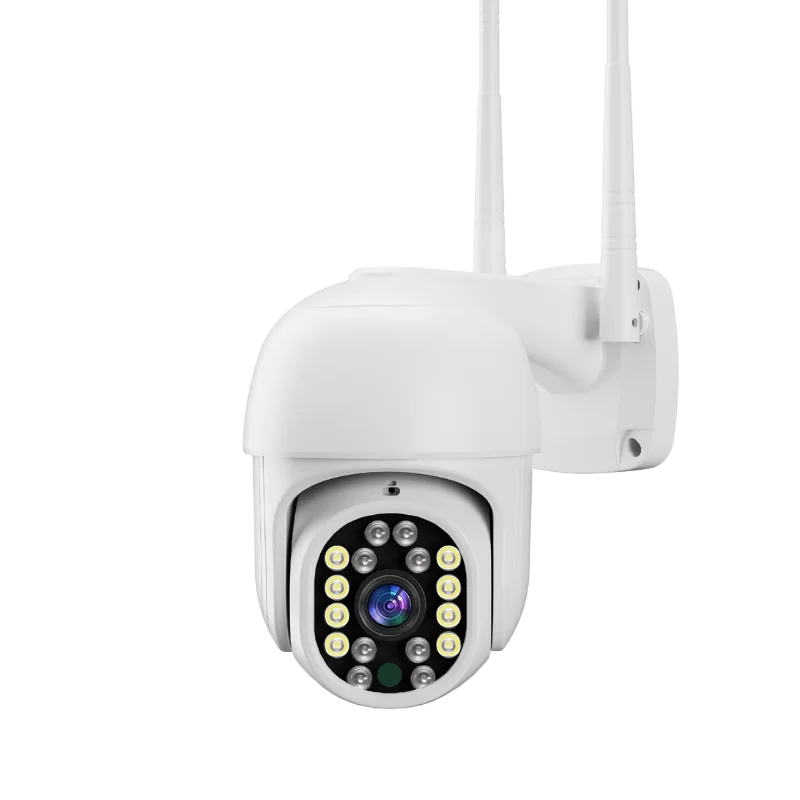
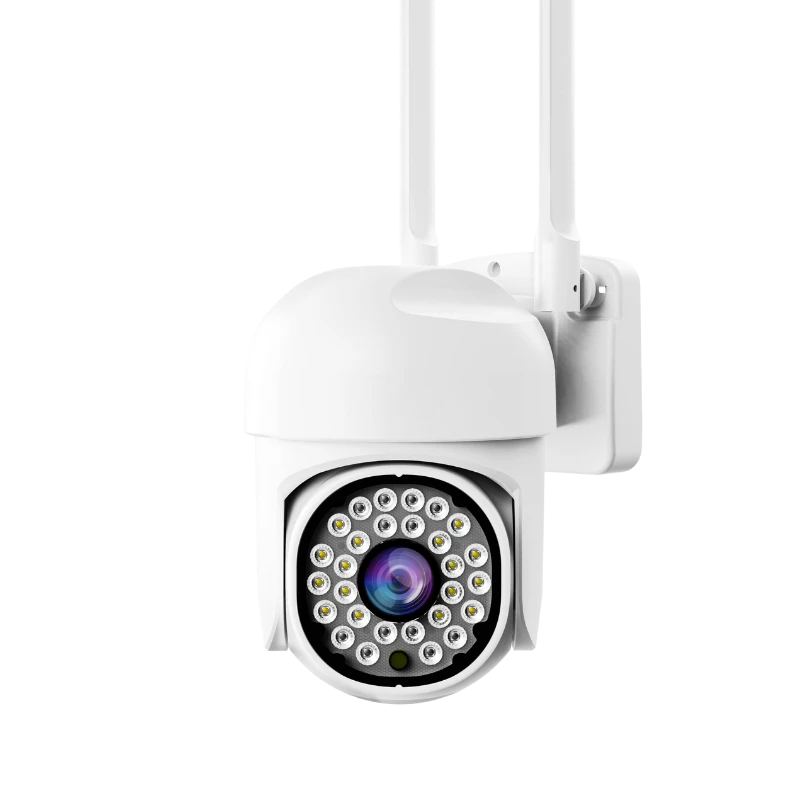
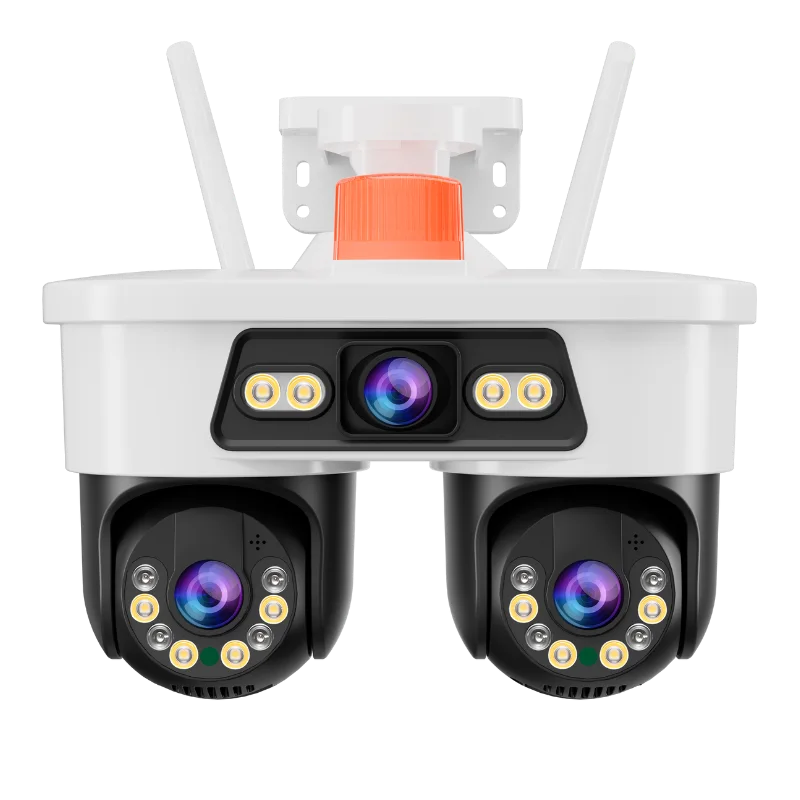
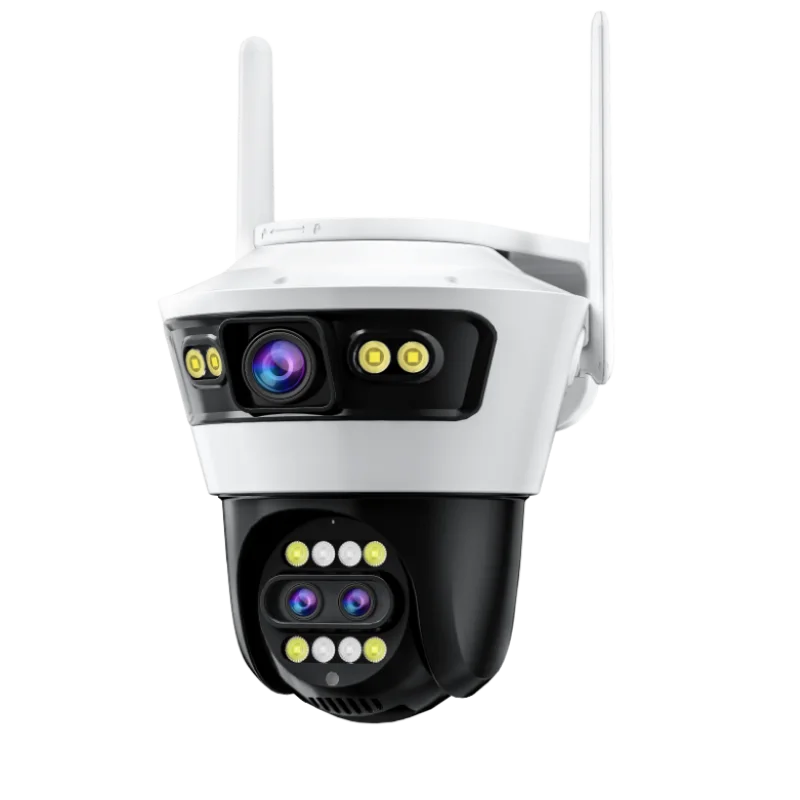
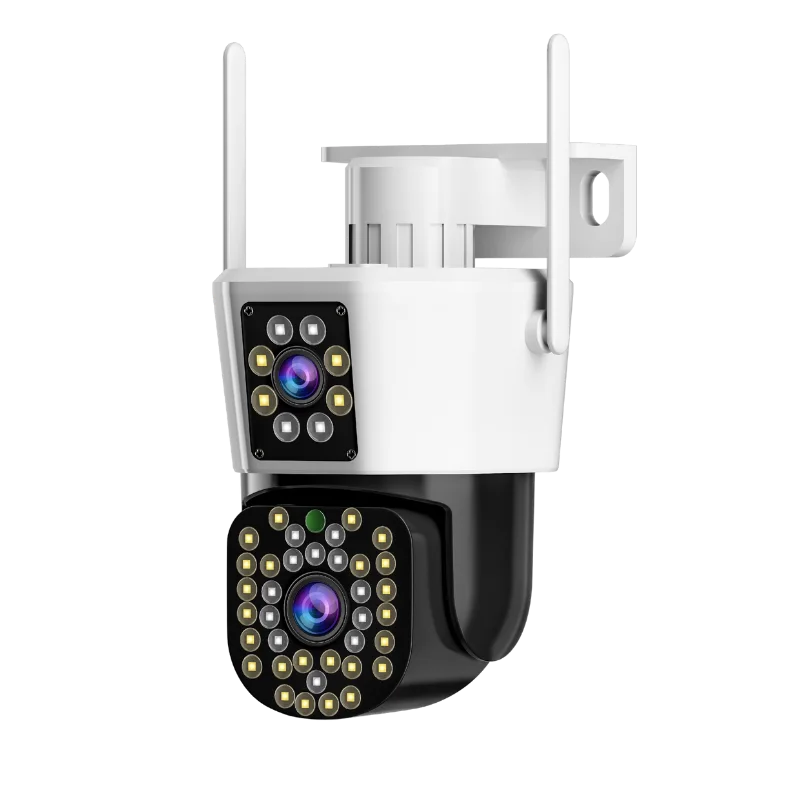
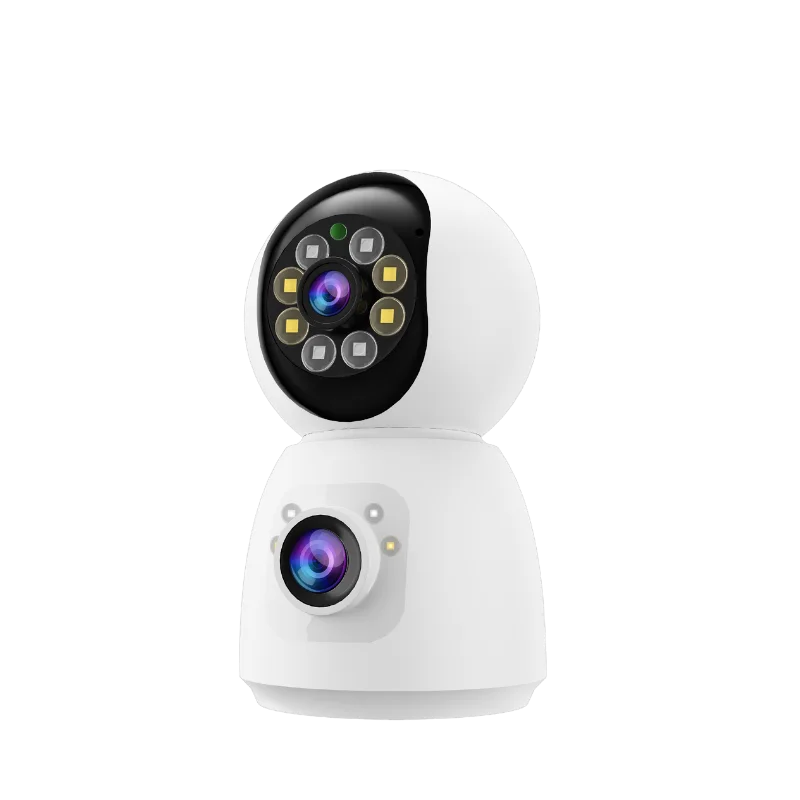
Kamera zewnętrzna Yoosee
JT-8292QJ
Aparat Yoosee Bulb
JT-8172HJ
Kamera CCTV Yoosee
JTZ-168B-5B
Najczęściej zadawane pytania dotyczące aplikacji Yoosee i aparatu
Najczęściej zadawane pytania dotyczące aplikacji Yoosee i kamer Yoosee dotyczą konfiguracji, nagrywania, haseł i integracji. Szczegółowe odpowiedzi można znaleźć w oficjalnych źródłach.
Otwórz ekran logowania aplikacji Yoosee, dotknij opcji „ Zapomniałem hasła ” , a następnie wybierz opcję resetowania za pomocą zarejestrowanego adresu e-mail lub numeru telefonu. Postępuj zgodnie z instrukcjami kodu weryfikacyjnego, aby ustawić nowe hasło.
- Sprawdź, czy podany numer telefonu lub adres e-mail jest poprawny.
- Sprawdź foldery ze spamem/śmieciami pod kątem wiadomości e-mail.
- Poczekaj 5 minut i poproś o nowy kod.
- Jeżeli nadal nie uda się, spróbuj innej sieci i ponów próbę.
- Sprawdź, czy kable zasilania i sieciowe (jeśli są przewodowe) kamery są prawidłowo podłączone.
- Sprawdź stan Wi-Fi 2.4 GHz routera, wyłącz izolację punktów dostępowych lub filtrowanie adresów MAC.
- Wyjmij kartę TF, zresetuj kamerę, a następnie dodaj ją ponownie.
- Zaktualizuj oprogramowanie aparatu i aplikację do najnowszych wersji.
Kamery Yoosee przechowują oryginalne hasło Wi-Fi. Po zmianie hasła Wi-Fi należy zresetować kamerę (przytrzymać przycisk RESET przez 5–10 sekund) i ponownie dodać ją, używając nowych danych logowania.
Naciśnij i przytrzymaj przycisk RESET (na obudowie urządzenia lub kablu) przez 5–10 sekund , aż usłyszysz „Di…”, a następnie „Reset pomyślny” . Następnie ponownie dodaj urządzenie za pomocą aplikacji.
Lokalizacja przycisku resetowania zależy od modelu aparatu. W przypadku kamer z funkcją obrotu/pochylenia Wi-Fi, często znajduje się on obok portu Ethernet , a w przypadku kamer Wi-Fi z lustrzanym odbiciem i sześciennym odbiciem wody, z tyłu . Może to być niewielki otwór, czasami oznaczony napisem „RESET”, wymagający użycia ostrego przedmiotu, takiego jak wykałaczka. Upewnij się, że nie jest to mikrofon, sprawdzając, czy znajduje się tam oznaczenie.
Aby zresetować, naciśnij i przytrzymaj przycisk przez maksymalnie 5 sekund, aż usłyszysz sygnał dźwiękowy. Spowoduje to przywrócenie ustawień fabrycznych bez usuwania danych z karty SD/TF.
Połączenie wymaga użycia aplikacji Yoosee. Dowody wskazują na następujące metody:
- Metoda Hotspot: Dodaj przez punkt dostępu, wybierz Wi-Fi 2.4 GHz, wprowadź hasło, połącz się z kamerąGW_” sieć i poczekaj na konfigurację.
- Inteligentne dodawanie: Użyj kodu QR (w odległości 10–30 cm) lub fali akustycznej, wprowadź hasło WiFi i skonfiguruj.
- Metoda online: Podłącz kamerę do routera przez Ethernet, dodaj ją przez aplikację i ustaw nazwę. Upewnij się, że Wi-Fi ma 2.4 GHz, ponieważ 5 GHz nie jest obsługiwane.
- Sprawdź, czy Twój telefon komórkowy jest połączony z Wi-Fi 2.4 GHz sieć (kamery Yoosee tak robią) nie obsługuje 5 GHz).
- Zresetuj kamerę (naciśnij i przytrzymaj Wyczyść filtry przycisk przez 5–10 sekund, aż usłyszysz „Resetowanie pomyślne").
- W aplikacji dotknij „+” → „Zeskanuj kod QR” or „Dodaj ręcznie”, a następnie postępuj zgodnie z instrukcjami wyświetlanymi na ekranie.
- Upewnij się, że aplikacja ma włączoną opcję określania lokalizacji (GPS), aby mogła wykryć punkt dostępu kamery.
- Zrestartuj router i telefon, a następnie zresetuj i ponownie dodaj kamerę.
- Jeśli masz drugą sieć Wi-Fi (np. mobilny punkt dostępu), przełącz się na nią i spróbuj ponownie.
- Potwierdź, że kamera obsługuje „Szybkie sieciowanie„(posłuchaj „dudu” (ustawienie tonu).
- Upewnij się, że przyznano Ci pozwolenie na korzystanie z GPS/lokalizację.
- Upewnij się, że karta TF/SD jest sformatowana jako FAT32 i obsługuje do 128 GB.
- W aplikacji przejdź do „Ustawienia” → „Ustawienia nagrywania”, włączyć „Przełącznik nagrywania”, a następnie sformatuj kartę ponownie.
- Jeśli problem nadal występuje, wymień kartę i spróbuj ponownie.
- Wyłącz kamerę i uruchom ją ponownie bez ponownego resetowania.
- Jeżeli problem się powtórzy, skontaktuj się ze sprzedawcą w celu ustalenia naprawy fabrycznej.
W aplikacji Yoosee dotknij ikony „Udostępnij” na karcie urządzenia i wybierz opcję udostępnienia za pośrednictwem konta Yoosee, kodu QR lub narzędzi społecznościowych. Odbiorca musi posiadać konto Yoosee, aby zaakceptować udostępnienie.
- W aplikacji przejdź do „Ustawienia alarmu„i zapewnić zarówno”Alarmy"I"Naciśnij informację” są włączone.
- W systemie Android zezwól aplikacji Yoosee na działanie w tle i wyłącz ograniczenia oszczędzania baterii.
- W systemie iOS upewnij się, że powiadomienia są dozwolone w Ustawienia → Powiadomienia → Yoosee.
Zbuduj swoją markę dzięki naszej produkcji kamer OEM Yoosee
Nawiąż współpracę z iCSeecam , aby szybciej wprowadzić na rynek kamery Yoosee z własną marką. Zyskaj sprzęt premium , ceny hurtowe i kompleksowe wsparcie produkcyjne. Zostań liderem branży CCTV dzięki naszym sprawdzonym rozwiązaniom OEM.