
Pobierz bezpłatną i bezpieczną aplikację iCam365
Aplikacja iCam365 firmy Shenzhen Tange Rewolucjonizuje bezpieczeństwo domu! Bezproblemowo połącz kamery iCam365, aby oglądać wideo HD w czasie rzeczywistym, odtwarzać nagrania, korzystać z pamięci masowej w chmurze, korzystać z komunikacji głosowej i wykrywać osoby za pomocą sztucznej inteligencji. Steruj swoim monitoringiem na całym świecie za pomocą jednej aplikacji po szybkiej konfiguracji iCam365.

Zweryfikowane źródła pobierania iCam365
Pobierz zaufaną aplikację iCam365 na Androida, iOS, Windows i Maca. Zweryfikowane źródła pobierania: Google play, App Store, oficjalna strona internetowa iCam365.
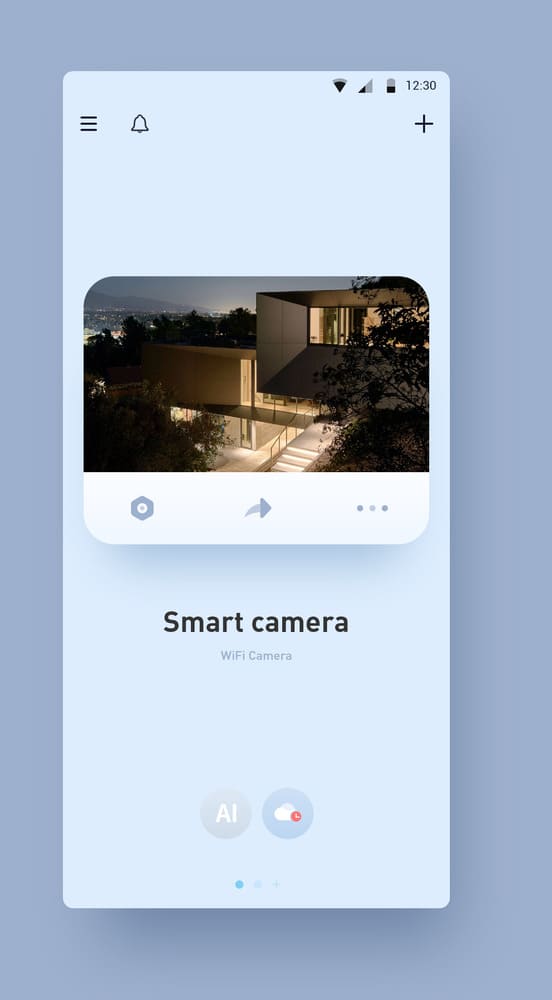
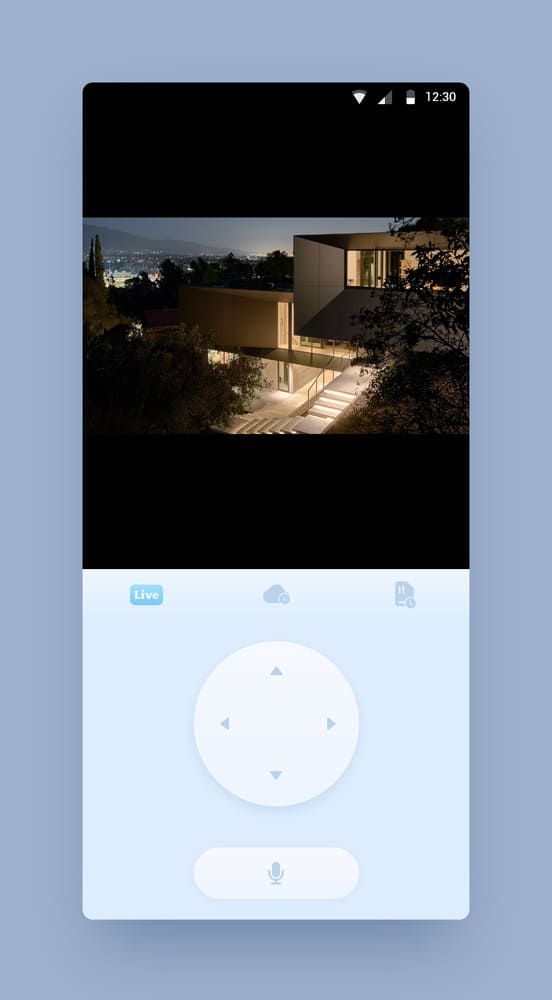
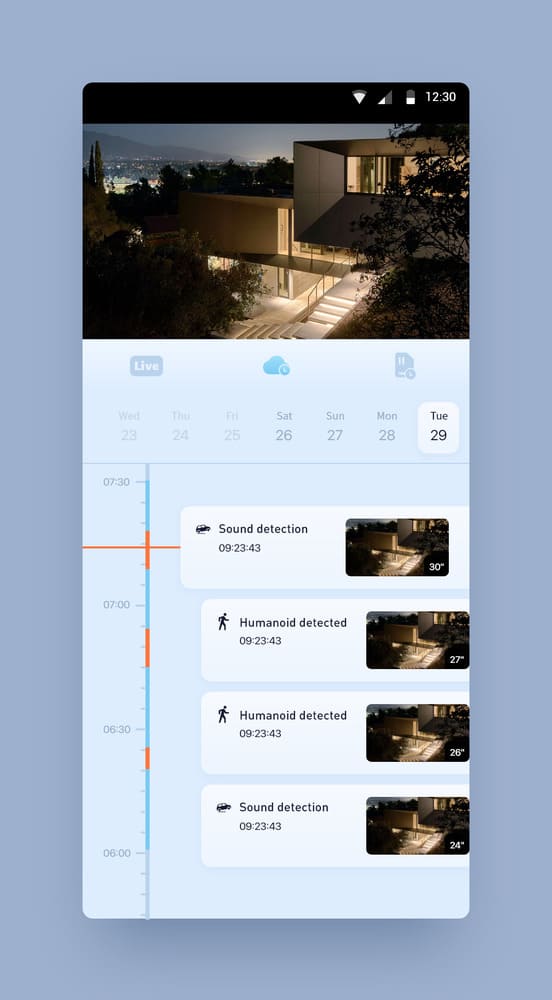
Najwyżej oceniane kamery iCam365 do Twojego domu
Jako 20-latek producent kamer bezpieczeństwaProjektujemy kamery o wysokiej kompatybilności, które bezproblemowo łączą się z aplikacją iCam365. Każda kamera przechodzi rygorystyczne testy, aby zapewnić natychmiastową konfigurację z aplikacją iCam365, niezawodny monitoring 24/7 i krystalicznie czyste wideo HD (od 1080p do 4K).
-

Kamera zewnętrzna Q20 iCam365 z podwójnym obiektywem
Przeczytaj więcej -
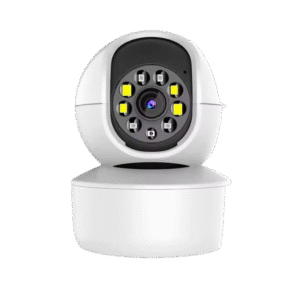
Kamera WiFi Y08 iCam365
Przeczytaj więcej -
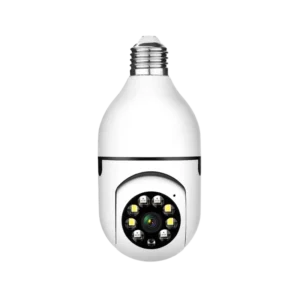
Żarówka E27 iCam365 Kamera
Przeczytaj więcej -
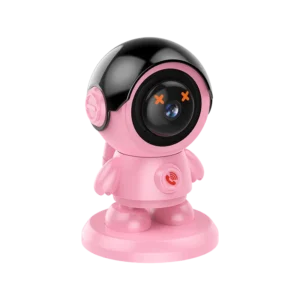
iCam365 A5DCL Kamera 2MP Robot Astronauta
Przeczytaj więcej -

ICSEE A35 8MP WiFi PTZ Bezprzewodowa kamera z 3 obiektywami i pełnokolorową wizją nocną do ochrony domu
Przeczytaj więcej -

ICSEE A38 Bullet PTZ Kamera z podwójnym obiektywem 6MP WiFi Bezprzewodowa pełnokolorowa noktowizja Ochrona przed piorunami do wewnątrz i na zewnątrz
Przeczytaj więcej -

iCSee A28 Bezprzewodowa kamera bezpieczeństwa WiFi Dual Lens do użytku na zewnątrz AI Wykrywanie ludzi Automatyczne śledzenie Subskrypcja bezpłatna
Przeczytaj więcej -
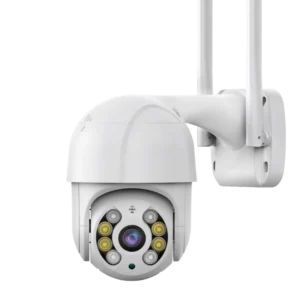
iCSee ABQ A8 Kamera Automatyczne Śledzenie Zewnętrzna Biała 4K Noktowizor Kopuła PTZ IP WiFi Kamera Bezpieczeństwa
Przeczytaj więcej
Najczęściej zadawane pytania dotyczące aplikacji iCam365 i kamery iCam365
Uzyskaj szybkie rozwiązania problemów z pobieraniem aplikacji iCam365, konfiguracją icam365, logowaniem icam365 oraz kamerą. Rozwiązywanie problemów z systemami Android, iOS, komputerami PC i wszystkimi modelami kamer icam365.
Aplikacja iCam365 wydaje się bezpieczna, a jej polityka prywatności szczegółowo opisuje środki bezpieczeństwa, takie jak certyfikat ISO 27001 i szyfrowanie danych. Badania wskazują, że jest ona generalnie bezpieczna, ale użytkownicy powinni zachować ostrożność i sprawdzać aktualizacje zabezpieczeń.
Zaleca się, aby użytkownicy zeskanowali kod QR dołączony do kamery za pomocą funkcji skanowania w telefonie komórkowym, aby pobrać aplikację ze strony https://icam365.cc/. Można również wyszukać aplikację „iCam365” w sklepie Apple App Store lub Google Play Store.
Aby skonfigurować kamerę iCam365:
- Otwórz aplikację iCam365 i zaloguj się lub zarejestruj.
- Kliknij przycisk „+” lub „Dodaj urządzenie”.
- Zeskanuj kod QR na aparacie, wybierz sieć Wi-Fi 2.4 GHz, wprowadź hasło i postępuj zgodnie z instrukcjami.
- Poczekaj na sygnał potwierdzenia i nadaj kamerze nazwę, aby ułatwić jej identyfikację.
Aby udostępnić kamerę iCam365:
- Otwórz aplikację, wybierz kamerę i przejdź do jej ustawień.
- Znajdź opcję „Udostępnij kamerę”, dotknij „Dodaj nowe udostępnienie” i wpisz adres e-mail lub numer telefonu osoby, z którą chcesz udostępnić kamerę.
- Ustaw poziom ich dostępu (np. oglądanie transmisji na żywo, sterowanie PTZ) i autoryzuj udostępnianie; otrzymają powiadomienie o możliwości uzyskania dostępu za pośrednictwem aplikacji.
Otwórz aplikację iCam365, poszukaj ikony „+” lub przycisku „Dodaj kamerę”, wybierz tryb połączenia (np. zeskanuj kod QR lub wprowadź dane ręcznie), postępuj zgodnie z instrukcjami wyświetlanymi na ekranie, połącz się z siecią Wi-Fi i nadaj nazwę kamerze.
Podłącz kamerę do zasilania i odczekaj około minuty, aż się włączy. Następnie otwórz aplikację, zaloguj się, kliknij „Dodaj urządzenie”, zeskanuj kod QR na kamerze, wybierz Wi-Fi, wprowadź hasło i postępuj zgodnie z instrukcjami, aby nadać urządzeniu nazwę. Opis tej czynności znajdziesz w instrukcji konfiguracji pod adresem https://www.camapp1.com/icam365/how-to-add-icam365-camera.
Zazwyczaj kamery iCam365 wymagają stałego źródła zasilania i nie są akumulatorowe, co oznacza, że muszą być podłączone do prądu. Jednak niektóre modele, na przykład zasilane energią słoneczną, są zasilane bateryjnie i akumulatorowo. Większość standardowych modeli nie nadaje się do ładowania, dlatego należy sprawdzić specyfikację konkretnej kamery.
Nie, karta micro SD nie jest wymagana do początkowej konfiguracji. Służy ona do lokalnego przechowywania nagrań, ale jest opcjonalna, ponieważ użytkownicy mogą korzystać z transmisji strumieniowej na żywo lub pamięci masowej w chmurze.
Maksymalny rozmiar karty SD obsługiwany przez kamery iCam365 wynosi 128 GB i nadaje się do przechowywania danych lokalnych.
Kamera automatycznie nadpisuje najstarszy plik wideo, gdy pojemność jest mniejsza lub równa 500 MB, nie wymagając żadnej ręcznej interwencji.
Wyłącz urządzenie po włożeniu karty, a następnie uruchom je ponownie kilka razy. Jeśli nadal nie jest rozpoznawane, wymień kartę i przetestuj. Jeśli nowa karta nie zostanie rozpoznana, skontaktuj się ze sprzedawcą w celu wymiany urządzenia z powodu możliwej usterki gniazda karty lub kabla.
Przechowywanie danych w chmurze iCam365 oferuje kilka planów:
- 5 GB za 4.99 USD/miesiąc (do 18 godzin wydarzeń).
- 22 GB za 19.99 USD/miesiąc (około 3 dni).
- 60 GB za 49.99 USD/miesiąc (około 9 dni).
Obejmują one wszystkie podłączone kamery, bez opłat za każdą kamerę.
Aby anulować subskrypcję iCam365: W przypadku systemu Android przejdź do
- Sklep Google play > dotknij ikony swojego profilu > Płatności i subskrypcje > Subskrypcje > znajdź iCam365 i anuluj.
- W przypadku systemu iOS przejdź do App Store > dotknij swojego profilu > Subskrypcje > znajdź iCam365 i anuluj.
Proces ten jest bezpłatny i można nim zarządzać za pośrednictwem sklepu z aplikacjami.
Kamery mogą przejść w tryb offline z powodu słabego sygnału Wi-Fi, odległości od routera lub problemów z zasilaniem. Rozwiązaniem jest ponowne uruchomienie kamery i routera, zapewnienie silnego sygnału Wi-Fi, sprawdzenie źródła zasilania oraz aktualizacja danych Wi-Fi, jeśli uległy zmianie. Szczegółowe informacje na temat rozwiązywania problemów można znaleźć na stronie https://icseecam.com/icam365-ultimate-guide-2025/.
Sprawdź dokładnie hasło Wi-Fi, upewnij się, że jest to sieć 2.4 GHz (ponieważ kamery iCam365 obsługują tylko 2.4 GHz), uruchom ponownie router i umieść kamerę blisko routera, aby uzyskać lepszy sygnał. Jeśli problem będzie się powtarzał, zresetuj i ponownie skonfiguruj kamerę.
Aby zresetować kamerę iCam365:
- Znajdź przycisk resetowania na aparacie.
- Naciśnij i przytrzymaj przycisk przez około 5–15 sekund, aż usłyszysz komunikat głosowy, na przykład „Przywróć ustawienia fabryczne, nie wyłączaj urządzenia”.
- Aparat zostanie przywrócony do ustawień fabrycznych i konieczna będzie ponowna konfiguracja.
Sprawdź hasło Wi-Fi, upewnij się, że połączenie sieciowe jest stabilne, zresetuj kamerę, naciskając przycisk resetowania, aż usłyszysz sygnał dźwiękowy, i spróbuj dodać ją ponownie. Informacje na ten temat znajdują się w instrukcji obsługi.
Upewnij się, że system nie wyłączył uprawnień do powiadomień push w iCam365, włącz „powiadomienia o wiadomościach” w ustawieniach telefonu i sprawdź ustawienia urządzenia. Wiadomości alarmowe są przechowywane do 7 dni.
W przypadku komunikatu „Połączenie z routerem nie powiodło się, skonfiguruj sieć ponownie” sprawdź ponownie ustawienia Wi-Fi i w razie potrzeby zresetuj je. W przypadku innych komunikatów postępuj zgodnie ze szczegółowymi instrukcjami, takimi jak przybliżenie kamery do routera w przypadku komunikatu „Odbieranie informacji Wi-Fi, łączenie z serwerem”. Informacje na ten temat znajdziesz w kompletnym poradniku pod adresem https://icseecam.com/icam365-ultimate-guide-2025/.
Zostań dochodowym dystrybutorem CCTV dzięki rozwiązaniom OEM iCam365
Jako producent numer 1 dla ponad 50 marek systemów bezpieczeństwa, dostarczamy: kamery iCam365 o wysokiej marży (żarówkowe/kopułkowe/bezprzewodowe/słoneczne); usługi OEM white-label: niestandardowe oznakowanie i pakowanie; priorytet zamówień hurtowych: minimalna ilość zamówienia 500 sztuk, 15-dniowy czas realizacji; kompatybilność z wieloma aplikacjami: współpracuje z icam365, icsee, v380, ubox…