


Wat is Camhipro
CamHipro is een geavanceerde mobiele applicatie , ontwikkeld door Shenzhen Hichip Vision , die is ontworpen voor het efficiënt beheren en bewaken van IP-camera's . De app integreert met netwerkcamera's en biedt realtime videobewaking en andere beveiligingsgerelateerde functionaliteiten.
Kernfuncties van CamHipro
Realtime monitoring en apparaatbeheer
- Realtime bewaking: Ik vind het fijn dat je live video van je IP-camera's kunt bekijken. Je kunt verbinding maken via je lokale netwerk of internet. Zo heb je altijd een oogje in het zeil.
- Apparaatflexibiliteit: Camera-instellingen toevoegen, verwijderen of wijzigen is eenvoudig. U kunt camera's in uw netwerk automatisch vinden of toevoegen door hun ID in te voeren.
Audio- en videomogelijkheden
- Audio-ondersteuning: Met de app kun je live naar audio luisteren. Ik vind de intercomfunctie handig om via de camera te praten. Je kunt ook het geluidsniveau aanpassen.
- Video afspelen: Je kunt opgenomen video's afspelen. Ik raad aan om te kiezen tussen HD of vloeiende kwaliteit, afhankelijk van je verbinding. Je kunt ook gemakkelijk screenshots maken of videoclips opslaan.
Geavanceerde beveiligings- en opslagopties
- Alarmfuncties: Het heeft goede beveiligingsfuncties. Je ontvangt meldingen bij bewegingsdetectie en pushmeldingen. Je kunt alarmopnames opslaan op een SD-kaart, ze per e-mail versturen of uploaden naar een FTP-server.
- Opslagflexibiliteit: Voor opslag kun je de cloud of een lokale SD-kaart gebruiken. Ik vind het fijn dat je zelf kunt instellen hoe lang opnames moeten zijn. Je kunt ook opnames plannen en je bestanden effectief beheren.
Camerabediening en nachtzicht
- Camerafuncties: Je krijgt bedieningselementen voor pan-, tilt- en zoomcamera's (PTZ). Je kunt het beeld spiegelen, zoomen en scherpstellen, en vooraf ingestelde cameraposities instellen. Ik vind deze bedieningselementen erg handig.
- Nachtzicht: De camera's werken goed 's nachts. Infraroodlampen zorgen voor helder zicht, zelfs in het donker of schemerig.
Eenvoudige installatie en connectiviteit
- Wi-Fi-configuratie: Het instellen van wifi is eenvoudig. Je kunt verbinding maken met je 2.4GHz-netwerk met de 'one-click'-installatie. Je kunt het ook handmatig doen.
- Apparaat delen: Ik vind het fijn dat je cameratoegang met anderen kunt delen. Gebruik gewoon een QR-code om partners of familie de camera's te laten bekijken.
Ondersteuning voor meerdere apparaten en taalopties
- Compatibiliteit: De app werkt op verschillende apparaten. Je kunt hem downloaden voor Android en iOS (vereist iOS 9.0 of nieuwer).
- Taal Opties: De app ondersteunt veel talen, waaronder Engels, Arabisch, Spaans, Chinees, Frans en meer.
Hoe de CamhiPro-app te downloaden en installeren
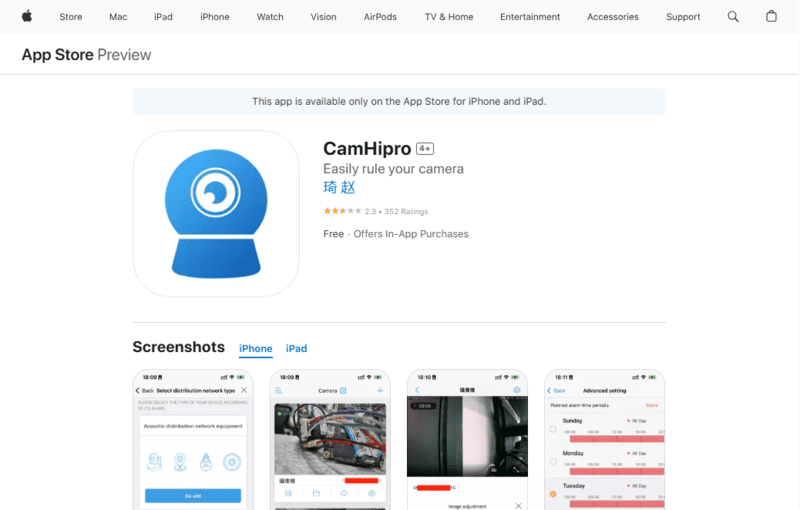

Download en installeer de CamHipro-app
- Open de Google Play Store or Apple App Store op uw apparaat.
- Zoek naar “CamHipro” en download de app.
- Of ik vind het makkelijk om de QR-code op de doos of het menu van je camera te scannen. Je komt dan direct in de app terecht.
Start de applicatie
- Na de installatie opent u de CamHipro-app op uw mobiele apparaat.
Accountregistratie
- Tik op Maak een nieuw account aan or Registreren.
- Vul de volgende gegevens in:
- Gebruikersnaam: Selecteer een unieke gebruikersnaam.
- E-mail adres: Geef een geldig e-mailadres op ter verificatie.
- Wachtwoord: Maak een sterk wachtwoord. Ik raad aan om een combinatie van letters, cijfers en symbolen te gebruiken voor een betere beveiliging.
- Voer het wachtwoord opnieuw in ter bevestiging.
Email verificatie
- Controleer uw e-mailinbox voor een verificatielink die door CamHipro is verzonden.
- Klik op de link om uw account te activeren.
Log in op jouw account
- Ga terug naar de CamHipro-app.
- Meld u aan met uw geregistreerde e-mailadres en wachtwoord.
Optioneel: Tweestapsverificatie inschakelen
- Voor een betere beveiliging raad ik aan om Two-Step Verification in de app-instellingen.
- Mogelijk moet u een telefoonnummer of secundair e-mailadres koppelen om deze stap te voltooien.
Hoe u CamHiPro-camera's met wifi verbindt
Stap 1: Controleer uw netwerkcompatibiliteit
Zorg ervoor dat uw router 2.4 GHz wifi ondersteunt (CamHiPro-camera's zijn niet compatibel met 5 GHz-netwerken).
Controleer of uw smartphone is verbonden met hetzelfde 2.4 GHz-netwerk.
Stap 2: Bereid de camera voor
Sluit de camera aan op een stopcontact.
Wacht 40 seconden totdat u een opstartgeluid hoort (ten teken dat de camera gereed is).
Geen geluid? Reset de camera door de resetknop 10 seconden ingedrukt te houden.
Stap 3: Download de CamHiPro-app
Installeer de CamHiPro-app vanuit de Google Play Store of de Apple App Store.
Stap 4: Maak verbinding via de app
Open de app en tik op 'Apparaat toevoegen'.
Selecteer 'Draadloze installatie' en voer uw wifi-wachtwoord in.
Luister naar een bevestigingstoon van de camera. Geen toon? Volg dan de visuele aanwijzingen van de app voor probleemoplossing.
Alternatieve methode: gebruik de hotspot van de camera
Activeer de hotspotfunctie van de camera door je telefoon te verbinden met een wifi-netwerk dat begint met "IPCAM-xxxxx" (te vinden in de wifi-instellingen van je telefoon).
Voer het standaard hotspotwachtwoord in: 01234567.
Ga terug naar de app en voltooi het installatieproces.
Stap 5: Voltooi de instellingen
Voer het standaardwachtwoord voor de camera ( admin ) in, of een aangepast wachtwoord als u dat eerder hebt ingesteld.
Tik op "Bevestigen" om de instellingen op te slaan.
Tips voor probleemoplossing
Zwak signaal? Zorg ervoor dat de locatie van de camera een upload-/downloadsnelheid van minimaal 5 Mbps heeft.
Verbindingsproblemen? Reset de camera en herhaal de installatie.
Toegang op afstand instellen
Voor het bekijken buiten de site, schakel in DDNS or P2P in de app met behulp van de unieke camera UID-code.
Hoe de CamHiPro-camera te resetten
Handmatige reset met de resetknop
Zoek de resetknop :
- Meestal vind ik hem op de voet van de camera of aan het uiteinde van een kabel die ermee verbonden is.
- Bij sommige modellen moet je mogelijk een zwart plastic kapje verwijderen om de knop te zien. Ik raad je aan dit zorgvuldig te controleren.
Hoe te resetten :
- Druk op de resetknop en blijf deze ingedrukt houden:
- 5 seconden: Je zou een "dong..."-geluid moeten horen. Dit geeft aan dat de fabrieksinstellingen worden hersteld.
- 10 seconden: Blijf ingedrukt houden totdat u een opstartgeluid hoort.
- 20-30 seconden: Bij bepaalde modellen heb ik ontdekt dat als je de knop zo lang ingedrukt houdt, de fabrieksinstellingen volledig worden hersteld.
- Druk op de resetknop en blijf deze ingedrukt houden:
Na het resetten :
- De camera start automatisch opnieuw op.
- Alle instellingen worden teruggezet naar de fabrieksinstellingen. Ik raad u aan het standaardwachtwoord "admin" te onthouden.
Resetten via de CamHiPro-app (als uw camera online is)
- Open de CamHiPro-app op je telefoon of tablet.
- Ga naar je camera instellingenIk doe dit door op het tandwielpictogram naast de cameranaam te tikken.
- Zoek en tik op Standaard instellingen.
- Selecteren Camera resettenIk denk dat dit een handige manier is om de fabrieksinstellingen te herstellen via de app.
Waar ik de resetknop op CamHiPro-camera's vind
Veelvoorkomende plekken :
- Kijk op de staartkabel of op de onderkant van de camera.
- Bij modellen met draden zie ik het vaak op de kabel, vlak bij het stroomaansluitpunt.
Verborgen knoppen :
- Bij sommige modellen zit de knop verborgen onder een klein kapje of is deze ingebouwd in de cameravoet.
- Ik raad altijd aan om de handleiding van uw product te raadplegen om de exacte locatie van uw specifieke camera te weten.
Waarom is mijn CamHiPro-camera offline?
1. Controleer de cameravoeding
- Ik raad u aan om ervoor te zorgen dat de stroomkabel goed is aangesloten op een werkend stopcontact.
- Controleer de stroomkabel. Controleer op schade zoals slijtage, scheuren of loszittende aansluitingen.
- Als je camera op batterijen werkt, raad ik je aan te controleren of de batterij voldoende is opgeladen. Probeer hem indien mogelijk op het lichtnet aan te sluiten. Zo kun je zien of de batterij het probleem veroorzaakt.
- Controleer de ingangsspanning als u zonne-energie gebruikt. Deze moet tussen 10.6 en 12.6 V liggen. Hogere spanningen kunnen ervoor zorgen dat de camera niet aangaat.
2. De camera opnieuw opstarten en resetten
- Schakel de camera uit. Wacht 5 tot 10 seconden. Schakel hem dan weer in. Geef hem maximaal 10 minuten de tijd om opnieuw verbinding te maken.
- Je kunt een fabrieksreset uitvoeren. Houd de resetknop 30 seconden ingedrukt. Let op: hiermee worden de gebruikersnaam en het wachtwoord weer gewijzigd naar 'admin'. Je moet je wifi-instellingen opnieuw instellen.
3. Controleer netwerkverbinding
- Test je wifi-signaal in de buurt van de camera. Een zwak signaal kan ervoor zorgen dat de verbinding wegvalt. Ik raad aan om een snelheidstest-app op je telefoon te gebruiken in de buurt van de camera. Streef naar een uploadsnelheid van minimaal 4 Mbps.
- Bij camera's die een kabel gebruiken, moet u ervoor zorgen dat de kabel goed op uw router is aangesloten.
- Voor draadloze camera's:
- Controleer of de camera op het juiste wifi-netwerk is aangesloten.
- Zorg ervoor dat de 2.4GHz-band van je router is ingeschakeld. Volgens mijn ervaring werkt de camera mogelijk niet met 5GHz wifi.
- Als het een 4G-camera is, controleer dan of de simkaart actief is. Zorg ervoor dat er voldoende data of beltegoed is. Als het signaal zwak is of wegvalt, raad ik aan de camera te verplaatsen naar een plek met een sterker signaal.
4. Antennes inspecteren en beveiligen
- Zorg ervoor dat de antennes van de camera goed vastzitten en niet beschadigd zijn.
- Ik raad aan om de antennes recht omhoog te richten. Houd ze uit de buurt van metalen voorwerpen in de buurt, aangezien metaal het signaal kan verstoren.
5. Controleer de LED-indicator en app-status
- Een constant brandend ledlampje geeft meestal aan dat de verbinding met de router goed is. Als het lampje knippert, is er mogelijk een probleem. Probeer de camera te verplaatsen of je router opnieuw op te starten.
- Open de CamHiPro-app. Zoek naar foutmeldingen zoals 'verbinding verbroken' of 'verbinden'. Ik raad aan om de diagnosetools in de app te gebruiken om verbindingsproblemen op te lossen.
6. Omgevingsfactoren
- Schuren zoals loodsen of stallen kunnen het signaal blokkeren. Overweeg de camera naar een meer open plek te verplaatsen. Voor een betere verbinding kun je een wifi-extender of een 4G-versterker gebruiken.
7. Geavanceerde probleemoplossing
Als de bovenstaande stappen het probleem niet oplossen:
- Controleer de SD-kaart. Deze is mogelijk beschadigd, incompatibel of corrupt, wat fouten kan veroorzaken. Probeer de kaart te vervangen.
- Ik raad je ten zeerste aan de camera niet uit de CamHiPro-app te verwijderen, tenzij dit je laatste redmiddel is. Het verwijderen ervan maakt het veel moeilijker om opnieuw verbinding te maken.
- Als niets anders werkt, neem dan contact op met de klantenservice. Geef duidelijke informatie over het probleem. Vertel ook welke stappen voor probleemoplossing u al hebt geprobeerd.
CamHipro biedt robuuste bewakingsmogelijkheden – realtime monitoring, PTZ-bediening en hybride opslag – maar wat als uw beveiligingsbehoeften meer vereisen dan kant-en-klare oplossingen? Hoewel CamHipro uitblinkt in gebruiksvriendelijke installatie en probleemoplossing, vereist schaalbaarheid voor commerciële of gespecialiseerde omgevingen vaak systemen op maat.
Als toonaangevende fabrikant van IP-camera's in China combineert ICSEECAM innovatie met praktische toepasbaarheid. Of u nu AI-gestuurde 4K - camera's, op zonne-energie werkende units of bulkbestellingen met OEM-aanpassingen nodig heeft, wij stroomlijnen het inkoopproces van fabriek tot aan uw deur. Ondervindt u connectiviteitsproblemen of complexe installaties? Ons team zorgt voor naadloze integratie, concurrerende prijzen en naleving van wereldwijde normen. Klaar om uw beveiligingsstrategie naar een hoger niveau te tillen? Ontdek de geavanceerde oplossingen van ICSEECAM op icseecam.com of stuur een e-mail naar [ [email protected] ].



