

Deze HiEasy-handleiding behandelt het downloaden van de app, e-mailregistratie, het instellen van wifi- en 4G-camera's en het herstellen van wachtwoorden. Alle vijf videotutorials zijn opgenomen door ons team met behulp van echte HiEasy-camera's. We hebben met succes de MS-6607D-WIFI en MS-6606 toegevoegd , live video bekeken en PTZ-besturing gedemonstreerd. De stappen en beschikbare functies kunnen variëren afhankelijk van het cameramodel, de firmware en de HiEasy-appversie.
Wat is HiEasy?
HiEasy is een mobiele applicatie waarmee compatibele beveiligingscamera's kunnen worden aangesloten, bewaakt en beheerd. De app biedt toegang tot camerafuncties via een Android-telefoon of iPhone, waardoor gebruikers ondersteunde apparaten kunnen beheren zonder een apart bewakingsscherm nodig te hebben. Afhankelijk van de aangesloten camera en de beschikbare functies, biedt HiEasy live video, het afspelen van opnames, audiocommunicatie en toegang tot apparaatinstellingen.
Wat kun je doen met de HiEasy-app?
HiEasy biedt diverse handige functies voor compatibele beveiligingscamera's:
- Rechtstreekse beelden: Krijg toegang tot realtime videobeelden van aangesloten camera's.
- Apparaatbeheer: Voeg compatibele camera's toe en beheer ze via de apparatenlijst.
- Video afspelen: Bekijk beschikbare opnames wanneer de ondersteunde opslag- en opnamefuncties zijn ingeschakeld.
- Tweerichtingsaudio: Communiceer via camera's die zijn uitgerust met compatibele microfoons en luidsprekers.
- Push-meldingen: Ontvang ondersteunde waarschuwingen en gebeurtenismeldingen.
- Camera instellingen: Krijg toegang tot de beschikbare configuratie- en bewakingsopties voor de camera.
De beschikbaarheid van functies is afhankelijk van de camerahardware, firmware, appversie en eventuele toepasselijke servicevereisten.
Welke beveiligingscamera's kunnen HiEasy gebruiken?
HiEasy kan worden gebruikt met verschillende soorten compatibele beveiligingscamera's, waaronder wifi- en 4G-modellen. Het belangrijkste verschil zit in de manier waarop elke camera verbinding maakt met het netwerk.
| Camera Type | Netwerkverbinding | Belangrijkste installatievereisten |
|---|---|---|
| WiFi-camera | Compatibele draadloze router | WiFi-netwerk en wachtwoord |
| 4G-camera | Mobiel datanetwerk | Geactiveerde simkaart en mobiele dataverbinding |
In deze handleiding wordt de wifi-configuratie gedemonstreerd met de MS-6607D-WIFI, terwijl de 4G-configuratie wordt uitgevoerd met de MS-6606. Deze demonstraties bieden praktische voorbeelden in plaats van universele instructies voor elke HiEasy-compatibele camera. Voor beschikbare modellen kunt u onze HiEasy-cameracollectie raadplegen.
Voordat u begint: Installatievereisten van HiEasy
Voordat u een camera aan HiEasy toevoegt, dient u de benodigde apparatuur klaar te leggen en te controleren of uw camera over een werkende stroomvoorziening beschikt.
Wat je nodig hebt voor de installatie van een wifi-camera
Voor de wifi-configuratie die wordt gedemonstreerd met de MS-6607D-WIFI, dient u het volgende voor te bereiden:
- Een compatibele wifi-beveiligingscamera.
- Een Android-telefoon of iPhone met HiEasy geïnstalleerd.
- Een geregistreerd HiEasy-account.
- Een werkend draadloos netwerk dat door uw camera wordt ondersteund.
- Het juiste wifi-wachtwoord.
- Toegang tot de QR-code die op de camera is afgedrukt.
- Schakel Bluetooth in op je telefoon als je gebruikmaakt van automatische apparaatdetectie voor compatibele apparaten.
Als uw camera eerder is geconfigureerd, moet deze mogelijk worden gereset voordat u opnieuw verbinding kunt maken.
Wat je nodig hebt voor een 4G-camera-installatie
Voor de MS-6606 4G-camera dient u het volgende voor te bereiden:
- Een compatibele 4G-beveiligingscamera.
- Een geactiveerde simkaart met een beschikbaar mobiel data-abonnement.
- Mobiele dekking wordt ondersteund door de camera en de simkaart.
- Een geschikte voeding.
- Een telefoon waarop HiEasy is geïnstalleerd.
- Toegang tot de QR-code van de camera.
Belangrijk: Controleer de compatibiliteit van de simkaart en de ondersteunde frequentiebanden voordat u een 4G-camera probeert aan te sluiten. Netwerkcompatibiliteit kan variëren afhankelijk van het cameramodel, het land en de mobiele provider. Zodra alles gereed is, kunt u HiEasy installeren en configureren.
Hoe download en installeer je de HiEasy-app?
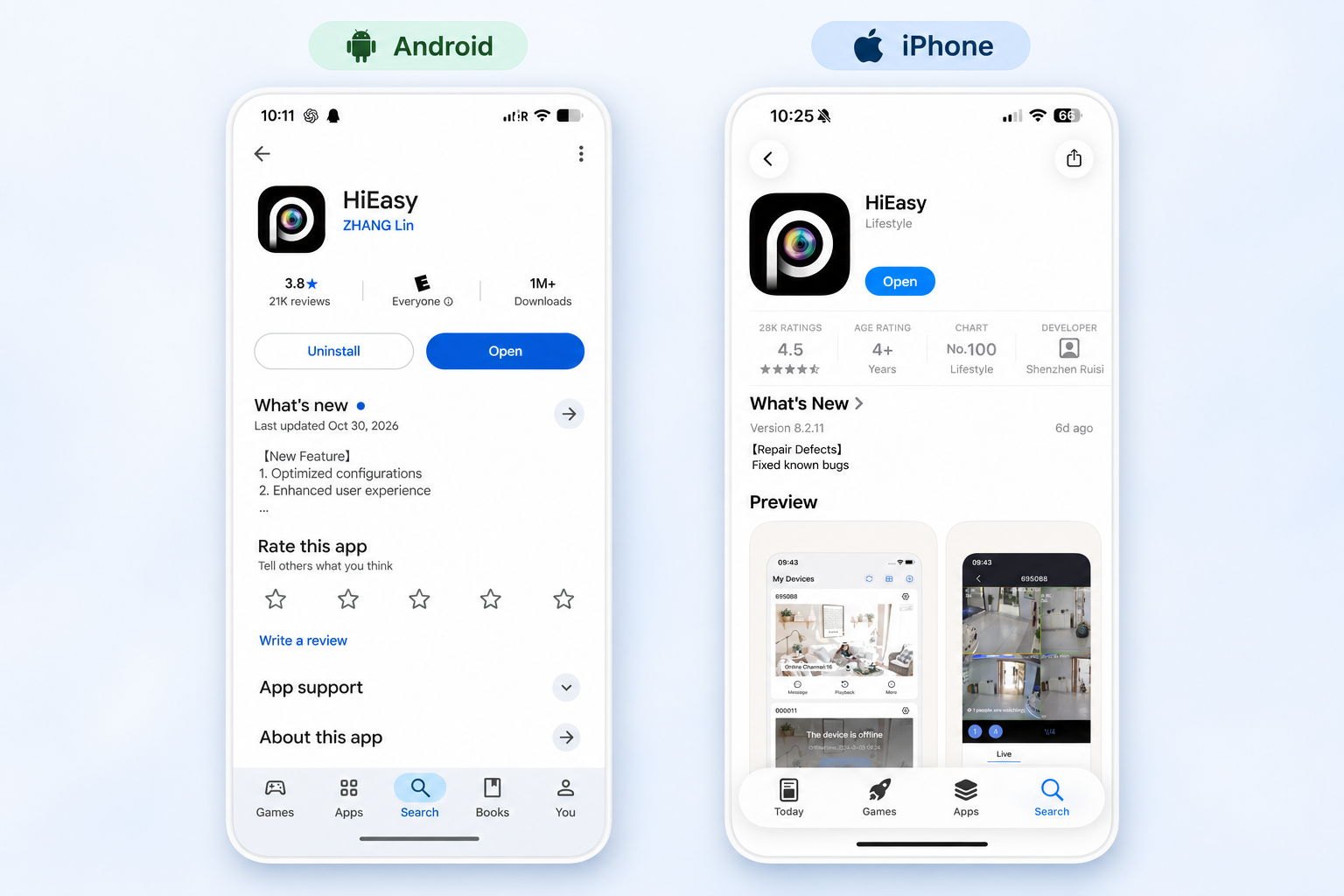
HiEasy is beschikbaar voor Android en iPhone. Je kunt de app vinden via Google Play of de Apple App Store. Ga naar onze downloadpagina voor de HiEasy-app voor downloadlinks en platformopties.
Download HiEasy op Android
Om HiEasy op een Android-apparaat te installeren:
- Open de Google Play Store.
- Zoek naar HiEasy.
- Zoek de applicatie in de zoekresultaten.
- Controleer de naam, het pictogram en de ontwikkelaarsinformatie om te verifiëren dat u de juiste app hebt geselecteerd.
- Tik Install.
- Wacht tot de installatie klaar is.
- Tik Open om HiEasy te lanceren.
Zodra het inlogscherm verschijnt, is de installatie voltooid. U kunt nu inloggen met een bestaand account of een nieuw account aanmaken.
Download HiEasy op je iPhone
Het installatieproces is vergelijkbaar op de iPhone:
- Open de App Store.
- Zoek naar HiEasy.
- Zoek de applicatie op en bekijk de details.
- Tik Krijgen.
- Bevestig de download indien daarom wordt gevraagd.
- Wacht tot de installatie is voltooid.
- Tik Open om HiEasy te lanceren.
Na het openen van de app kunt u doorgaan met het registreren van een account of inloggen. Videotutorial: Hoe download en installeer je HiEasy op Android en iPhone?
 Alternatieve downloadmethode: scan de QR-code in de handleiding van uw camera. Sommige compatibele beveiligingscamera's bevatten een QR-code voor het downloaden van een app in hun handleiding. Op een ondersteunde telefoon kunt u de code scannen met uw camera-app, de meegeleverde link openen en controleren of de HiEasy-app in de lijst staat voordat u deze installeert. In onze Android-demonstratie leidt de QR-code de telefoon naar Google Play.
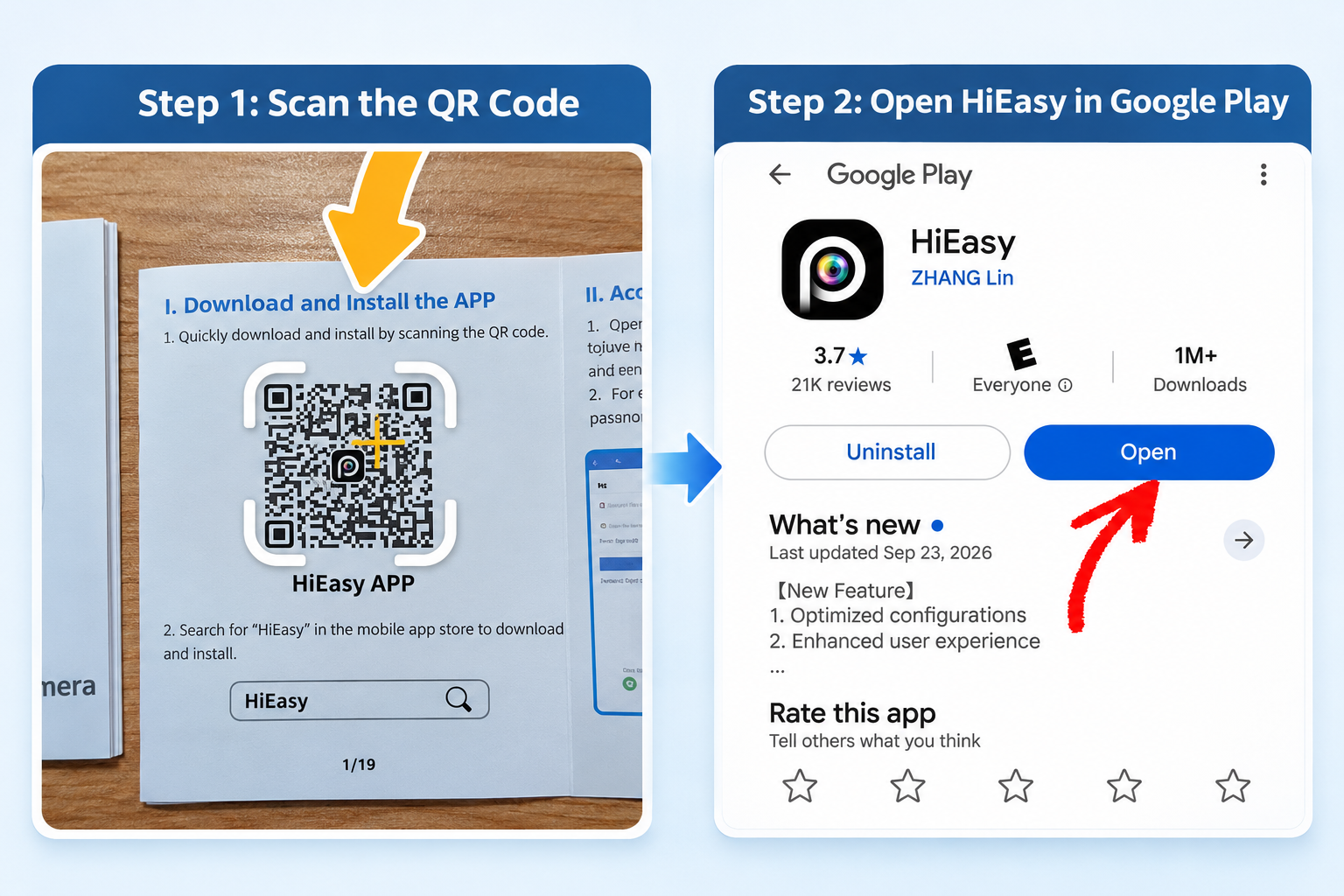 Belangrijk: De QR-code voor het downloaden van de app in de handleiding is anders dan de QR-code die je gebruikt om een camera aan HiEasy toe te voegen. Zorg ervoor dat je de juiste code scant voor de taak die je wilt uitvoeren.
Hoe registreer ik een HiEasy-account?
Na de installatie van HiEasy hebt u een account nodig om de op accounts gebaseerde workflow voor apparaatbeheer te gebruiken, zoals beschreven in deze handleiding. HiEasy biedt registratieopties voor e-mailadressen en telefoonnummers in de getoonde app-versie. De volgende instructies richten zich op registratie via e-mail.
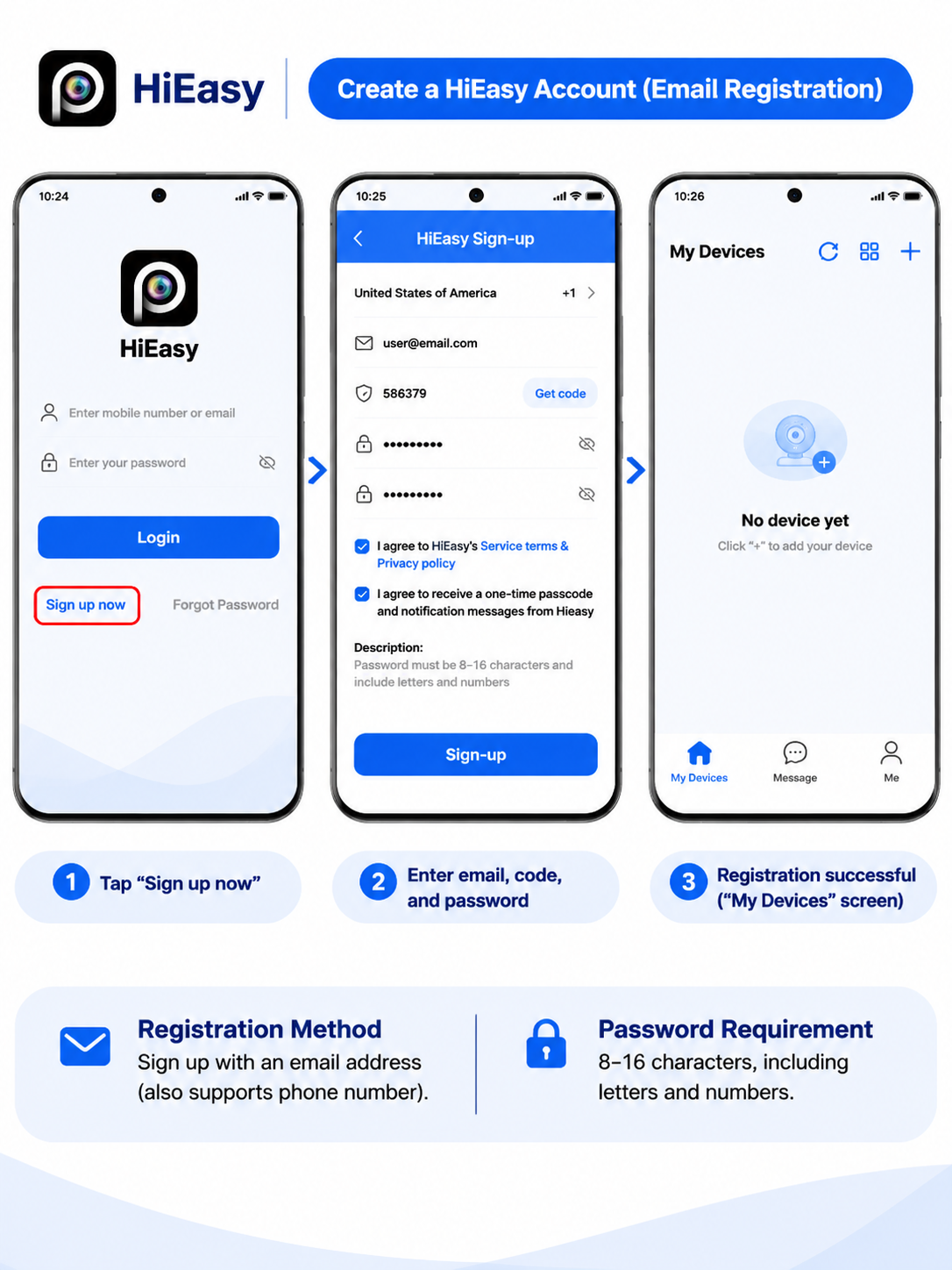
Maak een HiEasy-account aan met je e-mailadres.
- Open de HiEasy-app.
- Tik op het inlogscherm op Schrijf je nu in.
- Selecteer uw land of regio.
- Voer een geldig e-mailadres in.
- Tik Code ophalen om een verificatiecode aan te vragen.
- Controleer je e-mailinbox voor het verificatiebericht.
- Voer de code in bij HiEasy.
Zorg ervoor dat u een e-mailadres gebruikt waartoe u toegang hebt, aangezien dit ook nodig is voor de wachtwoordherstelprocedure via e-mail die later in deze handleiding wordt uitgelegd.
Stel uw HiEasy-accountwachtwoord in
Na verificatie van uw e-mailadres:
- Maak een wachtwoord aan dat de volgende inhoud bevat: 8–16 tekens, inclusief zowel letters als cijfers, zoals vereist door de getoonde app-versie.
- Voer het wachtwoord nogmaals in om het te bevestigen.
- Lees de gebruikersovereenkomst en het privacybeleid door.
- Ga akkoord met de gestelde voorwaarden.
- Tik Aanmelding.
Zodra de registratie succesvol is, opent HiEasy de Mijn apparaten scherm. Hier kunt u beginnen met het toevoegen van compatibele beveiligingscamera's. Videotutorial: Hoe registreer je een HiEasy-account met je e-mailadres?
 Als je al een account hebt, ga dan terug naar het inlogscherm en voer je geregistreerde inloggegevens in in plaats van een nieuw account aan te maken.
Hoe verbind je een wifi-camera met HiEasy?
In dit gedeelte wordt uitgelegd hoe u de MS-6607D-WIFI beveiligingscamera met HiEasy verbindt . De installatie omvat het voorbereiden van de camera, het identificeren ervan via de app, het configureren van een compatibel wifi-netwerk en het controleren van de live videostream.
Stap 1: Reset de wifi-camera indien nodig.
Als uw camera eerder met een app verbonden is geweest, is het mogelijk dat u deze moet resetten voordat u hem opnieuw instelt. Voor de MS-6607D-WIFI die in onze video wordt getoond:
- Laat de camera ingeschakeld.
- Zoek het toegangspaneel aan de achterkant van de camera.
- Open het paneel om de SD-kaartsleuf en de resetknop te vinden.
- In de getoonde configuratie bevindt de SD-kaartsleuf zich aan de linkerkant, terwijl de kleine ronde resetknop aan de rechterkant zit.
- Druk de resetknop voorzichtig in en houd deze ingedrukt met behulp van een geschikt resetpennetje.
- Laat de camera het resetproces voltooien.
De camera zou dan klaar moeten zijn voor een nieuwe verbindingspoging. 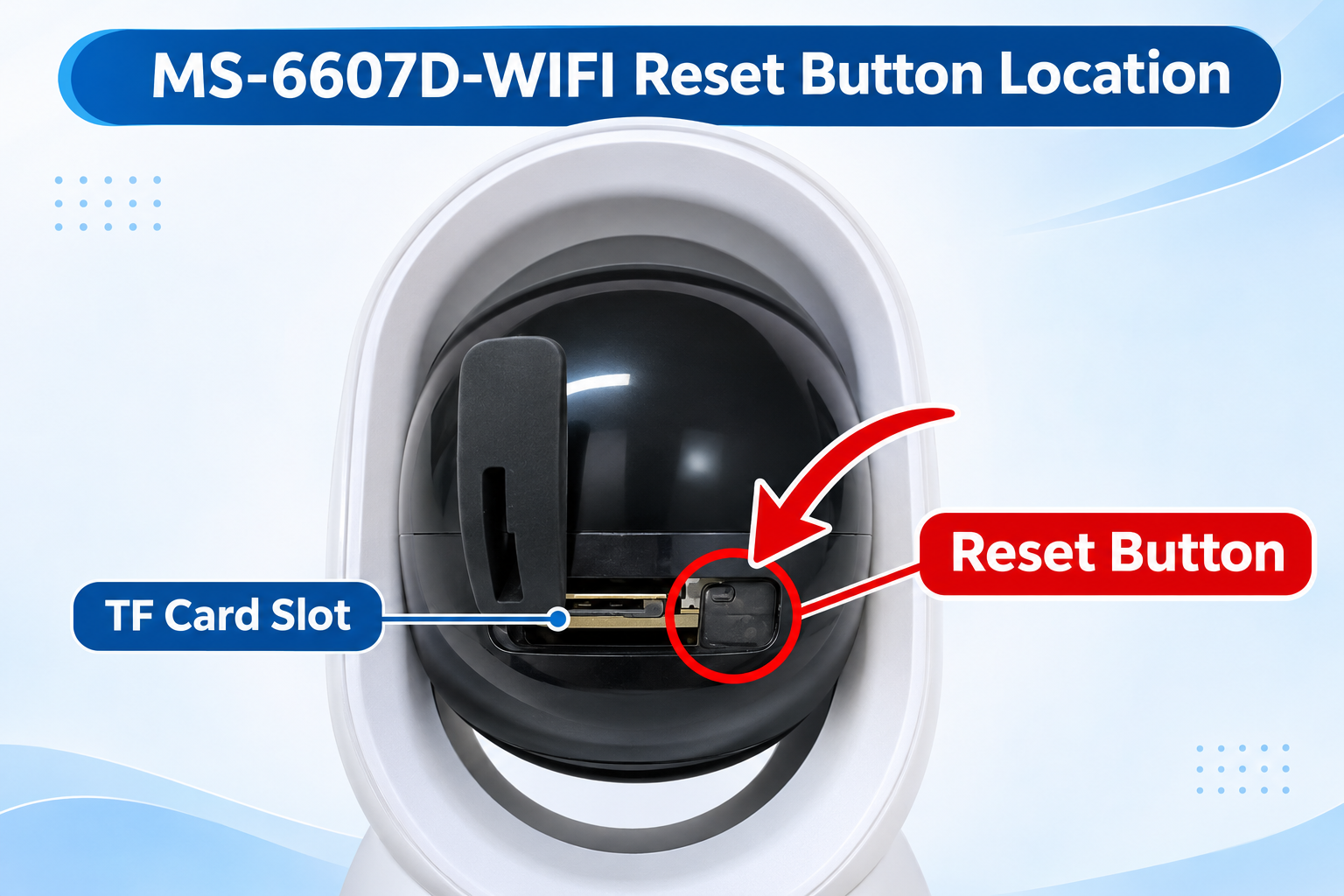 Let op: Het resetten is optioneel en is mogelijk niet nodig voor een nieuwe camera. Volg de resetinstructies voor uw specifieke apparaatmodel in plaats van ervan uit te gaan dat alle camera's dezelfde procedure volgen.
Stap 2: Zoek of scan uw camera in HiEasy
Open HiEasy op je telefoon en zorg ervoor dat Bluetooth is ingeschakeld. Tijdens de eerste installatie kan HiEasy automatisch compatibele camera's in de buurt detecteren en een apparaatselectie weergeven. Als het gedetecteerde apparaat de juiste camera is, volg dan de instructies op het scherm. Je kunt de camera ook identificeren door de QR-code te scannen. QR-code-identificatie gebruiken:
- Zoek de QR-code die op de camerabehuizing is afgedrukt.
- Kies de juiste optie voor het scannen van apparaten in HiEasy.
- Richt je telefoon op de QR-code van de camera.
- Wacht tot HiEasy het apparaat herkent.
- Ga verder met de verbindingsinstructies.
Door de QR-code van het apparaat te scannen, kunt u de juiste camera identificeren wanneer er meerdere compatibele apparaten in de buurt zijn. 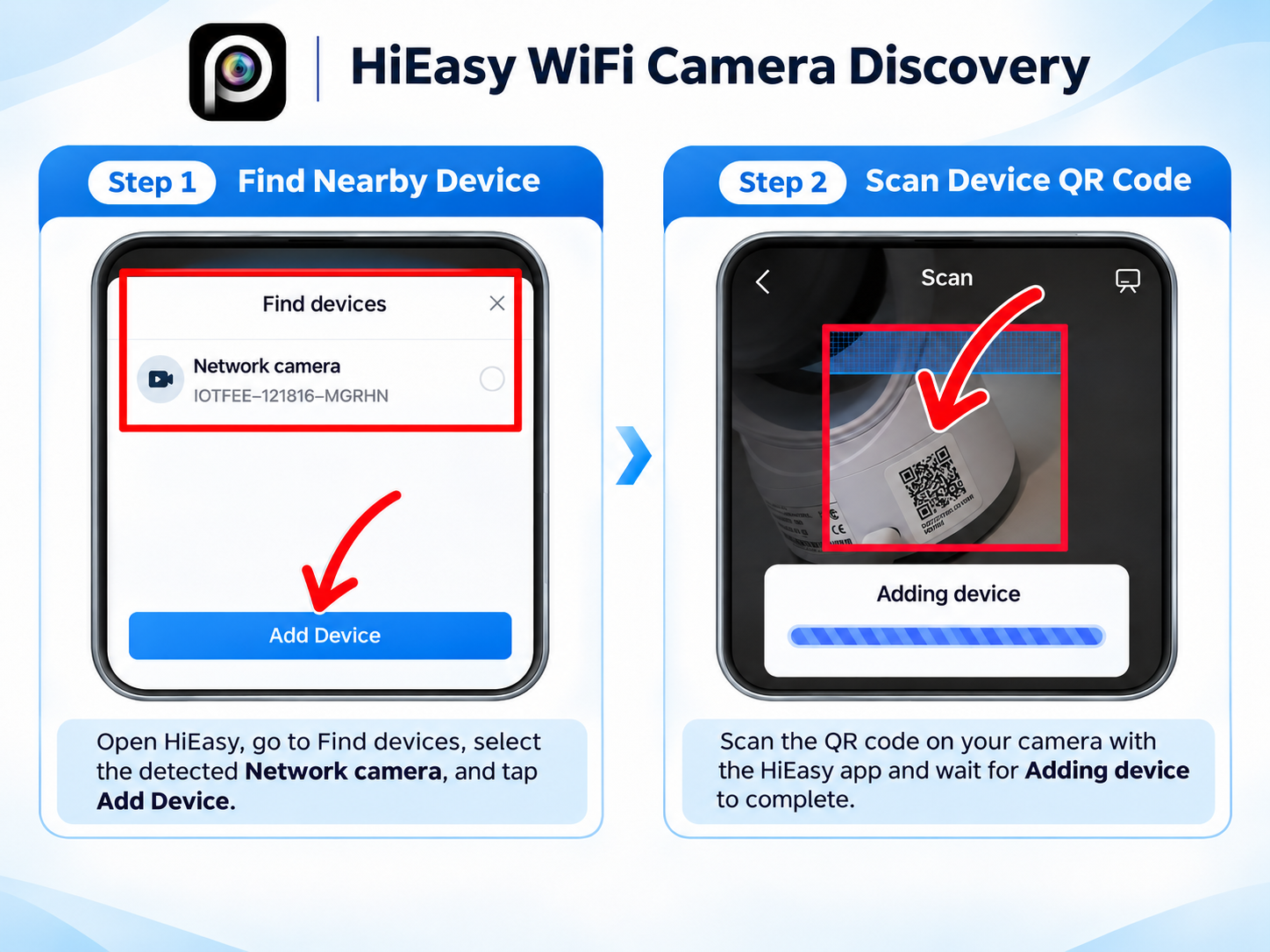
Stap 3: Configureer de wifi-verbinding
Nadat HiEasy de camera heeft herkend, volgt u de aanwijzingen om deze met een draadloos netwerk te verbinden. De getoonde app geeft informatie over ondersteunde wifi-frequenties, zoals 2.4 GHz of 5 GHz, afhankelijk van het apparaat. In de handleiding MS-6607D-WIFI wordt de verbinding gedemonstreerd met behulp van een 2.4 GHz wifi-netwerk . Om verder te gaan:
- Controleer welke wifi-frequentie uw camera ondersteunt.
- Selecteer een compatibel netwerk.
- Voer het juiste wifi-wachtwoord in.
- Volg de verbindingsinstructies op het scherm.
Een onjuist wachtwoord of een niet-ondersteunde wifi-frequentie kan een succesvolle installatie belemmeren. Ga er niet vanuit dat elke HiEasy-compatibele camera 5 GHz ondersteunt, alleen omdat de app een frequentieoptie weergeeft. 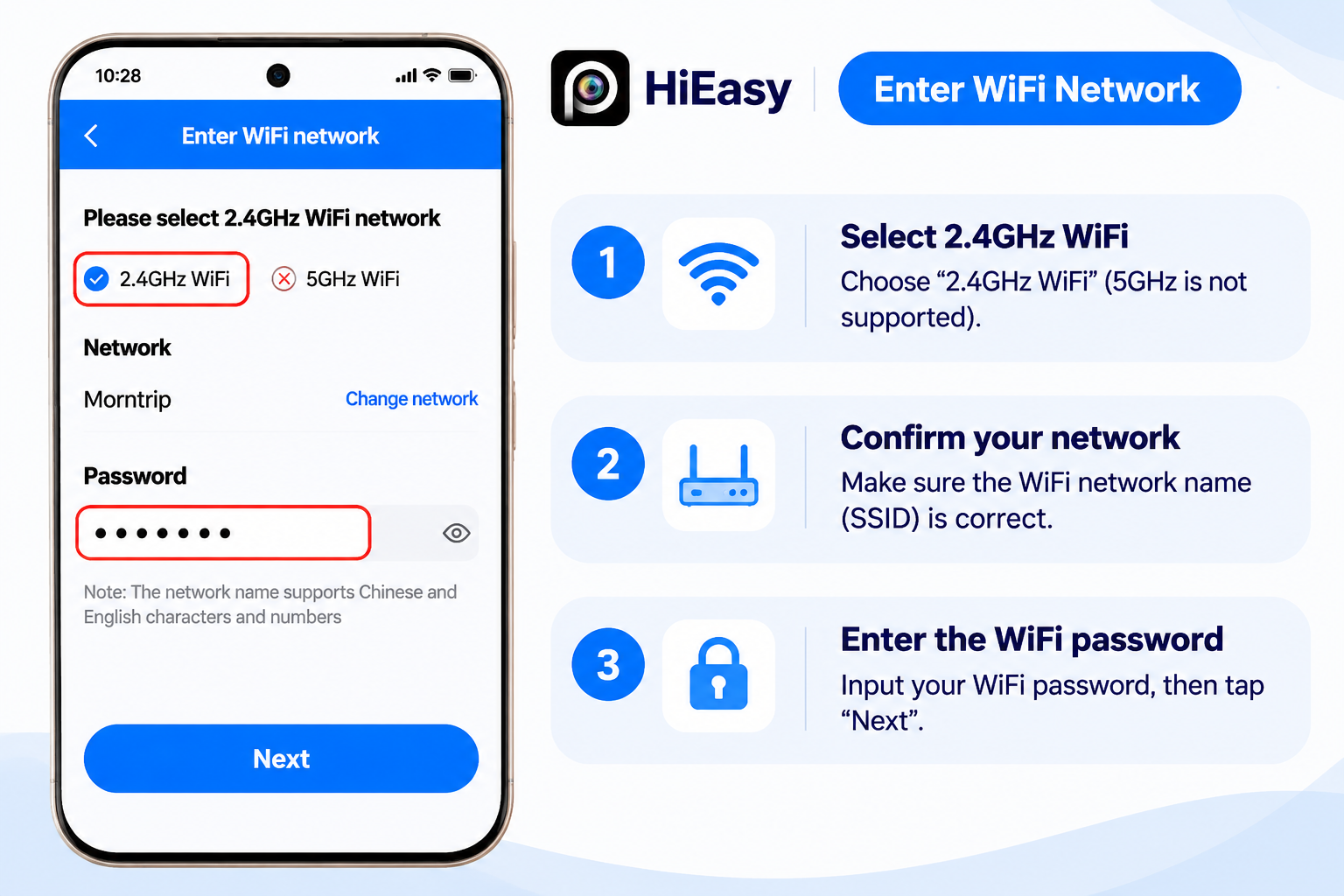
Stap 4: Voltooi de installatie en controleer de liveweergave
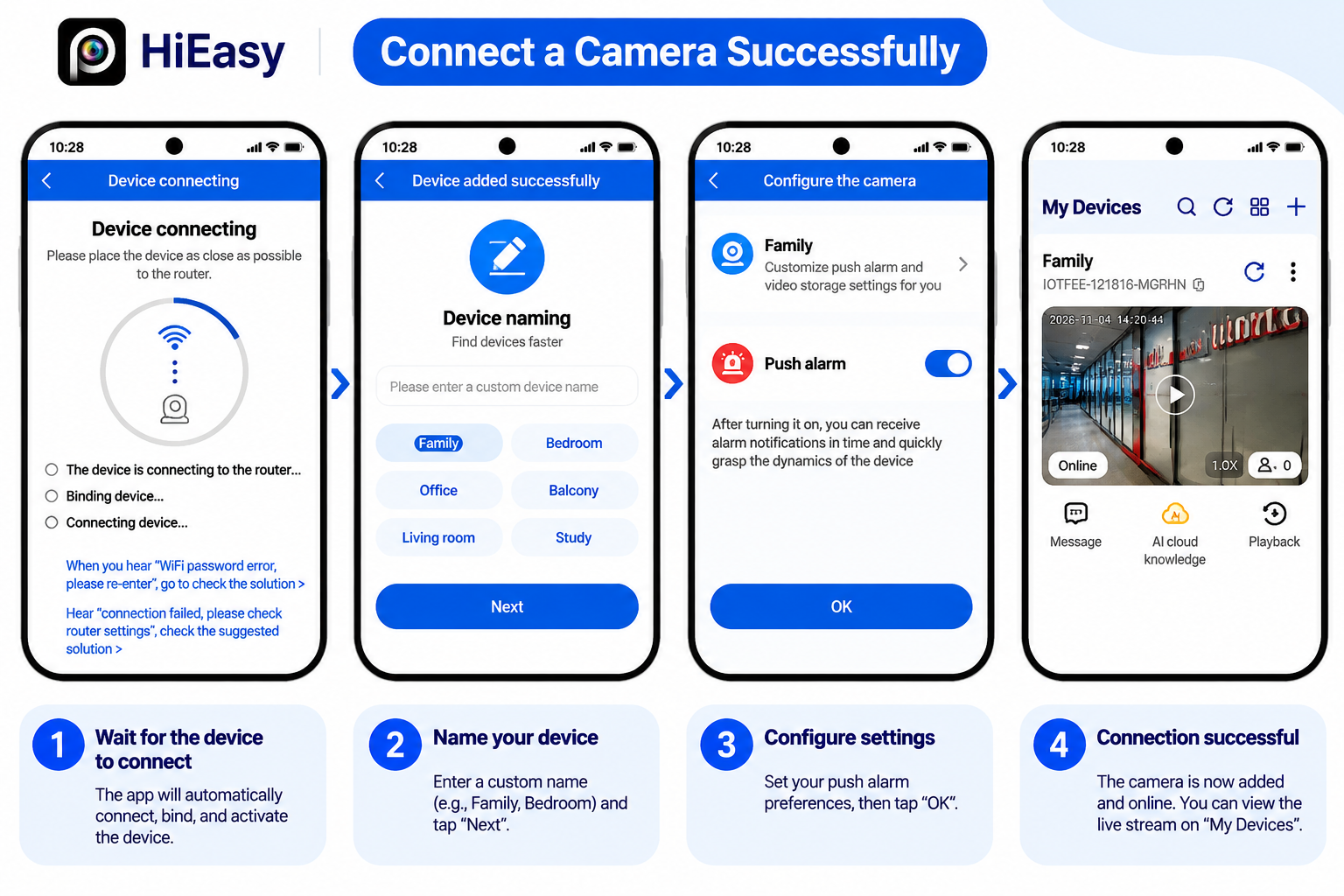
Laat de camera ingeschakeld terwijl HiEasy het verbindingsproces voltooit. Zodra de camera succesvol is toegevoegd:
- Open de camera vanuit de lijst met apparaten.
- Wacht tot de live videostream geladen is.
- Controleer of de camera online is.
- Controleer of de video correct wordt weergegeven.
Tijdens onze demonstratie maakt de MS-6607D-WIFI verbinding met wifi en toont live video via HiEasy. Dit bevestigt dat de initiële installatie in de getoonde omgeving succesvol is verlopen. Videotutorial: Hoe verbind je een wifi-camera met HiEasy? Demonstratiemodel: MS-6607D-WIFI
Hoe verbind je een 4G-camera met HiEasy?
Een 4G-beveiligingscamera maakt verbinding via een compatibel mobiel netwerk in plaats van via een conventionele wifi-router. Dit maakt 4G-connectiviteit handig voor bepaalde buiten-, afgelegen en tijdelijke bewakingstoepassingen waar geen vaste internetverbinding beschikbaar is. In deze handleiding gebruiken we de MS-6606 4G-beveiligingscamera om te laten zien hoe u een compatibele mobiele camera aan HiEasy kunt toevoegen.
Stap 1: Zorg voor een geactiveerde simkaart.
Voordat u het verbindingsproces start, moet u ervoor zorgen dat de camera een compatibele simkaart bevat. De simkaart moet een actief mobiel data-abonnement hebben en compatibel zijn met de door de camera ondersteunde netwerkbanden. In onze demonstratie is al een geactiveerde simkaart met een actief data-abonnement in de MS-6606 geplaatst. Als uw camera geen simkaart heeft, raadpleeg dan de gebruikershandleiding om het juiste slot en de installatieprocedure te vinden. 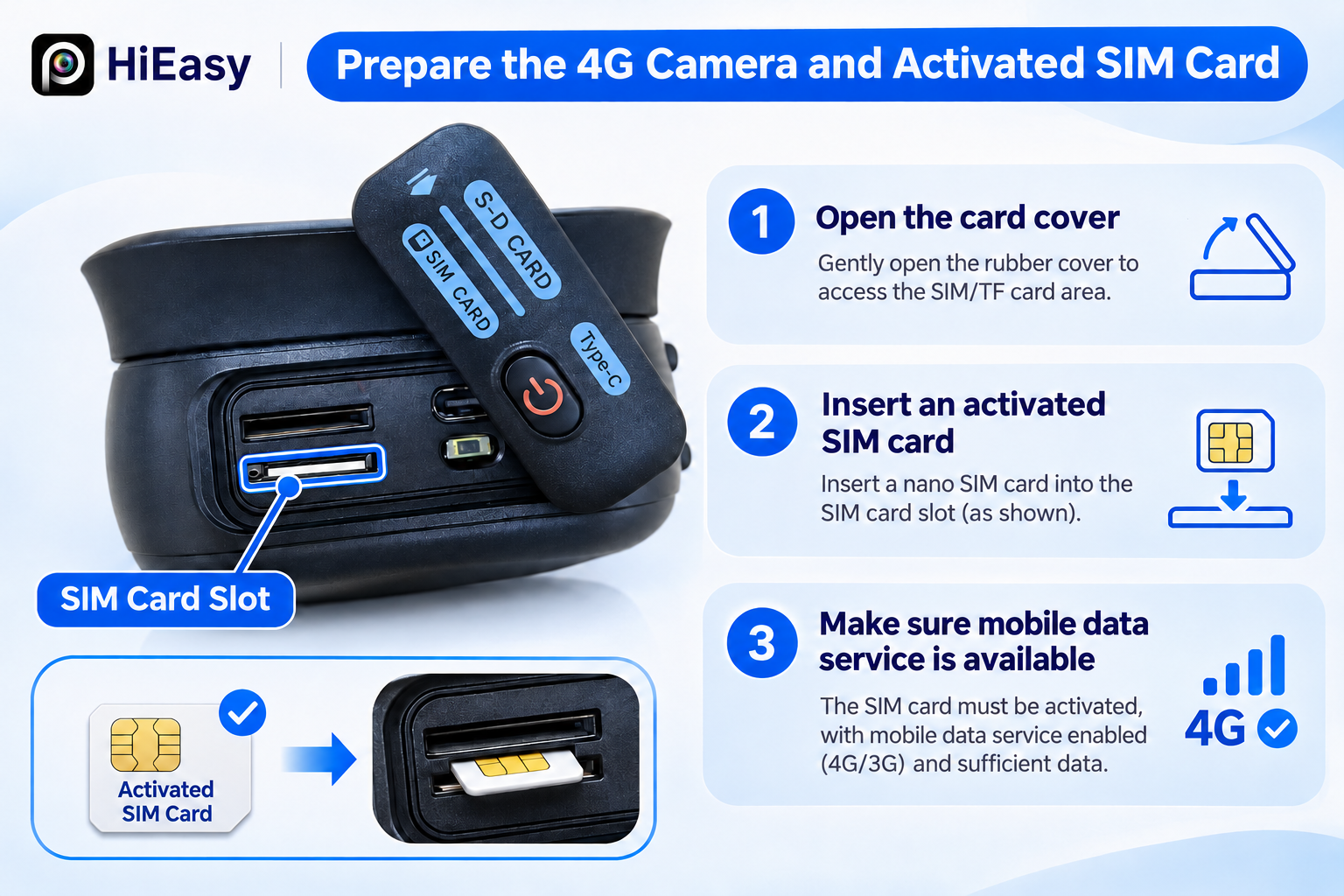
Stap 2: Schakel de 4G-camera in
Na het voorbereiden van de simkaart:
- Sluit de camera aan op de juiste stroombron.
- Zet de camera aan.
- Wacht tot het opstartproces is voltooid.
- Geef het even de tijd om een verbinding met het mobiele netwerk tot stand te brengen.
De tijd die nodig is voor het opstarten en de netwerkregistratie kan variëren, afhankelijk van het apparaat en de lokale netwerkomstandigheden. Zorg ervoor dat de camera tijdens het hele installatieproces ingeschakeld blijft.
Stap 3: Voeg de 4G-camera toe met behulp van de QR-code.
Zodra de camera gereed is:
- Open de HiEasy app.
- Ga naar Mijn apparaten.
- Druk op + pictogram om een camera toe te voegen.
- Zoek de QR-code van het apparaat op de MS-6606.
- Richt je telefoon op de QR-code.
- Wacht tot HiEasy het apparaat herkent.
- Volg de resterende aanwijzingen op het scherm om de verbinding tot stand te brengen.
Nadat de QR-code is herkend, begeleidt HiEasy je door de resterende stappen. Wacht tot de camera in je lijst met apparaten verschijnt. 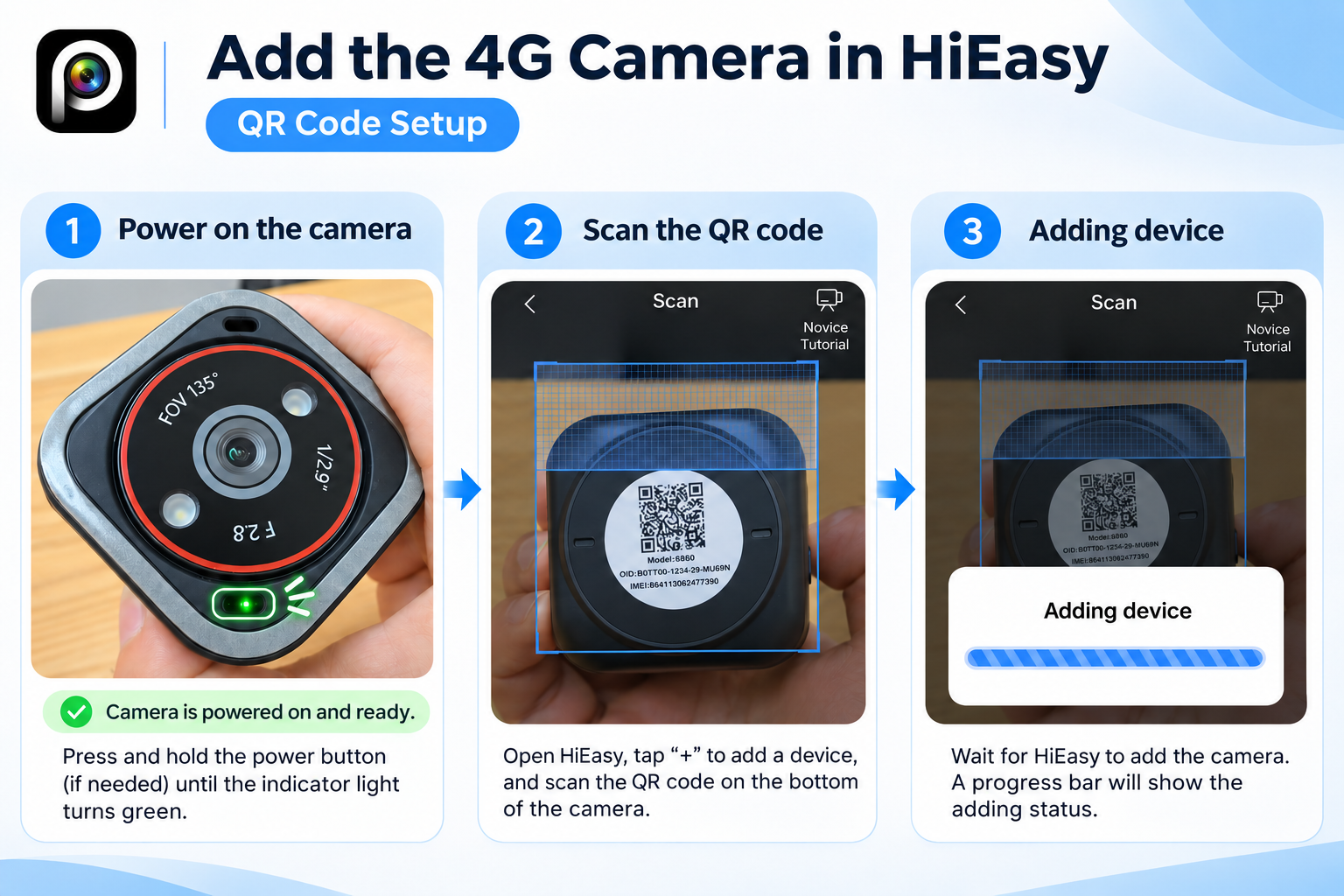
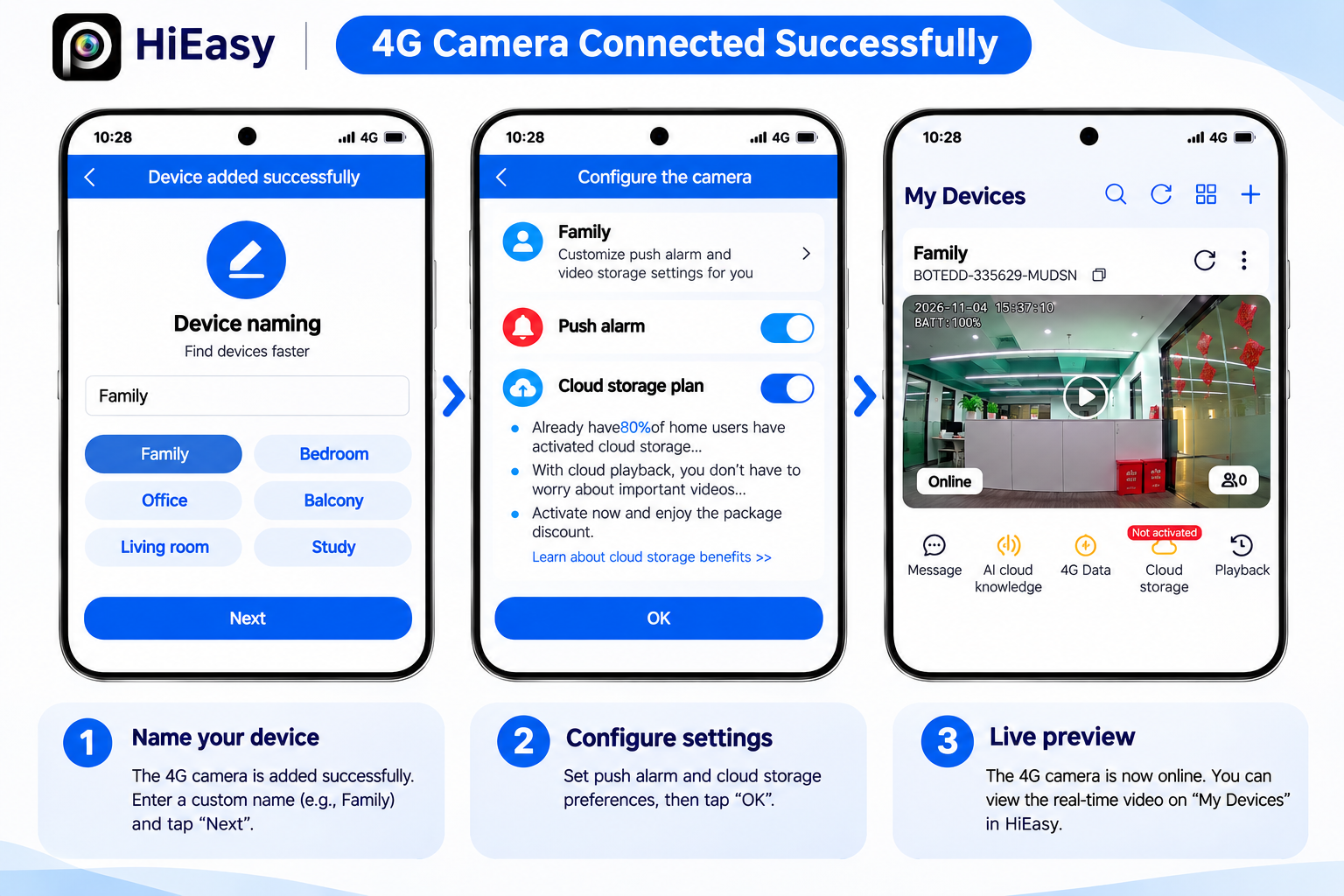
Stap 4: Controleer de live video van de 4G-camera
Nadat de camera is toegevoegd:
- Zoek de camera in Mijn apparaten.
- Tik erop om te openen Live View.
- Controleer of de camera online is.
- Controleer of de live videostream wordt weergegeven.
Tijdens onze demonstratie maakt de MS-6606 succesvol verbinding met HiEasy en geeft live video weer. Dit bevestigt dat de geteste camera en simkaart een werkende verbinding tot stand konden brengen in de demonstratieomgeving. Videohandleiding: Hoe verbind je een 4G-camera met HiEasy? Demonstratiemodel: MS-6606
Wat is het verschil tussen een wifi- en een 4G-verbinding?
Hoewel beide cameratypes aan HiEasy kunnen worden toegevoegd, verschillen hun netwerkvereisten. Een wifi-camera heeft toegang nodig tot een ondersteund draadloos netwerk en het bijbehorende wachtwoord. Een 4G-camera gebruikt daarentegen een compatibele simkaart en een mobiele dataverbinding. Voor de hier getoonde MS-6606-configuratie is geen wifi-wachtwoord thuis vereist. De telefoon waarop HiEasy draait, heeft echter nog steeds een internetverbinding nodig om de camera op afstand te kunnen bedienen.
Hoe u een vergeten HiEasy-wachtwoord kunt resetten
Als u uw HiEasy-accountwachtwoord bent vergeten, kunt u de herstelprocedure via e-mail gebruiken die in onze handleiding wordt uitgelegd. U hebt hiervoor toegang nodig tot het e-mailadres dat aan uw account is gekoppeld.
Stel uw HiEasy-wachtwoord opnieuw in via e-mail.
- Open de HiEasy-app.
- Tik op het inlogscherm op Wachtwoord vergeten?.
- Voer uw geregistreerde e-mailadres in.
- Tik Volgende.
- Tik op de pagina voor wachtwoordherstel op Code ophalen.
- Controleer je e-mailinbox voor de verificatiecode.
- Voer de code in bij HiEasy.
- Maak een nieuw wachtwoord aan dat de volgende inhoud bevat: 8–16 tekens, inclusief letters en cijfers, zoals getoond in de handleiding.
- Voer het nieuwe wachtwoord nogmaals in ter bevestiging.
- Tik Volledige wachtwoordreset.
Nadat de reset is voltooid, ga je terug naar het inlogscherm. 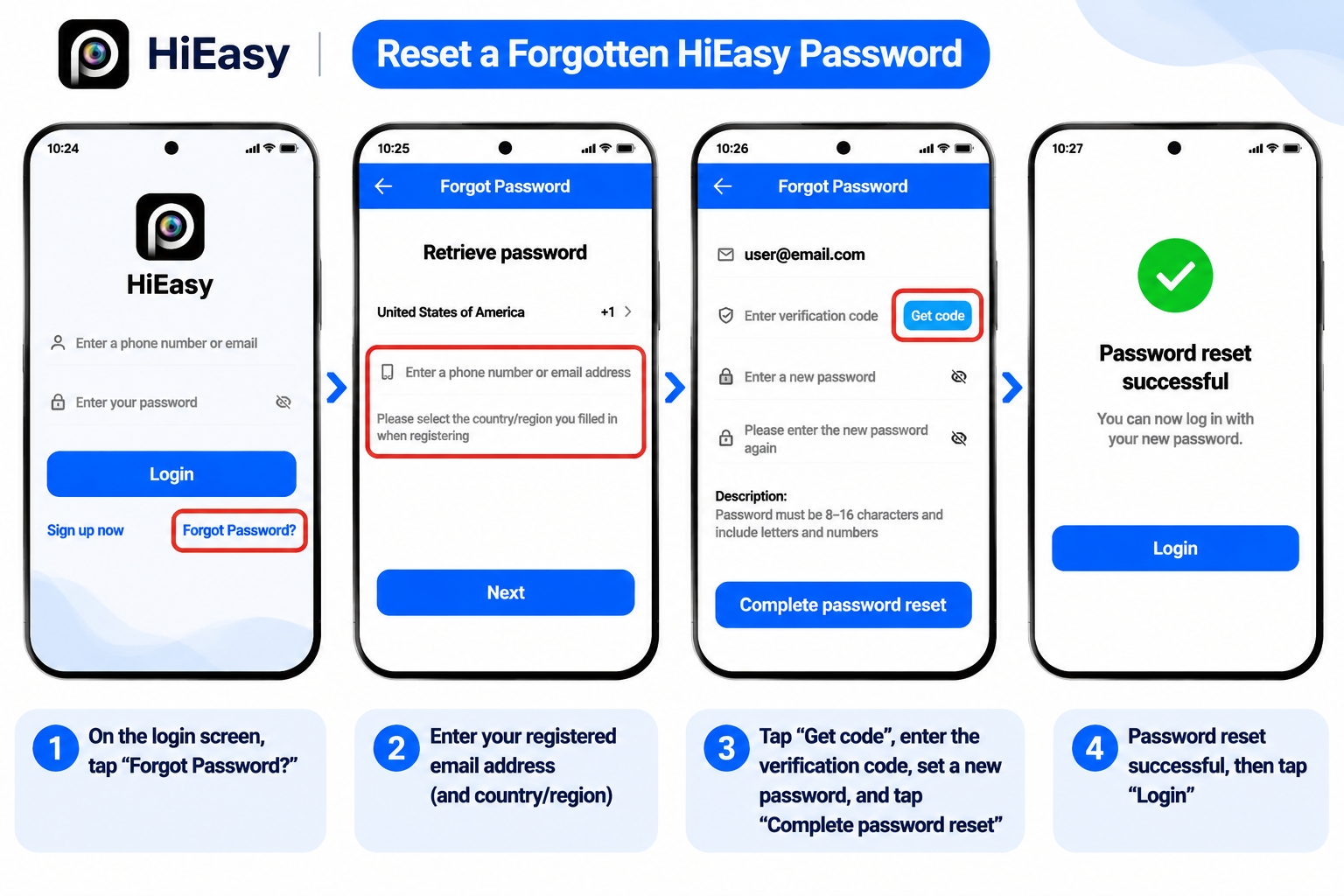
Log in met uw nieuwe wachtwoord
Om weer toegang te krijgen:
- Voer uw geregistreerde e-mailadres in.
- Voer uw nieuwe wachtwoord in.
- Tik Inloggen.
- Bevestig dat HiEasy de deur opent Mijn apparaten scherm.
Zodra de lijst met apparaten verschijnt, is het herstelproces van uw account voltooid. Videohandleiding: Hoe u een vergeten HiEasy-wachtwoord kunt resetten Let op: Deze video laat zien hoe je een vergeten wachtwoord kunt herstellen. Het laat niet zien hoe je een wachtwoord kunt wijzigen via de accountinstellingen terwijl je al bent ingelogd.
Probleemoplossing voor het instellen van de HiEasy-camera
Als uw camera niet aan HiEasy kan worden toegevoegd, controleer dan eerst de basisvereisten voordat u de installatieprocedure herhaalt. De volgende aanbevelingen zijn algemene diagnostische controles en bieden geen garantie dat elk probleem met dezelfde procedure kan worden opgelost.
HiEasy kan uw wifi-camera niet vinden.
Als HiEasy uw camera niet detecteert, controleer dan eerst of het apparaat is ingeschakeld en klaar is voor installatie. Als u automatische detectie gebruikt, zorg er dan voor dat Bluetooth op uw telefoon is ingeschakeld. U kunt ook proberen de QR-code van het apparaat te scannen in plaats van te vertrouwen op automatische detectie. Controleer voor een camera die al is geconfigureerd of de modelspecifieke instructies een reset vereisen voordat u de camera opnieuw aansluit.
Verbinding met HiEasy WiFi-camera mislukt.
Als de wifi-verbinding niet tot stand komt, controleer dan de volgende mogelijke oorzaken:
- Onjuist wifi-wachtwoord.
- Niet-ondersteunde wifi-frequentie.
- Problemen met de router of draadloze netwerkverbinding.
- Stroomuitval van de camera tijdens de installatie.
- De camera is niet klaar om te koppelen.
Controleer of het geselecteerde draadloze netwerk overeenkomt met de frequentie die uw camera ondersteunt. Voor de MS-6607D-WIFI-demonstratie wordt met succes een 2.4 GHz wifi-netwerk gebruikt.
De HiEasy 4G-camera maakt geen verbinding.
Als een 4G-camera geen verbinding kan maken, controleer dan het volgende:
- De simkaart is geactiveerd.
- Het mobiele data-abonnement is beschikbaar.
- De camera ondersteunt de relevante frequentiebanden van het mobiele netwerk.
- Er is mobiele dekking beschikbaar op de installatielocatie.
- De camera is ingeschakeld en het opstartproces is voltooid.
- De juiste QR-code van het apparaat wordt gescand.
Tijdens onze test met de MS-6606 kon een telefoon die de 4G-camera niet kon toevoegen, de installatie voltooien nadat we de wifi van de telefoon hadden uitgeschakeld. Dit was een probleemoplossingsstap die in onze test werkte, maar is niet vereist voor alle 4G-camera's. We kwamen ook een simkaart tegen waarop geen mobiele data meer beschikbaar was. De camera maakte weer verbinding nadat we de simkaart hadden vervangen door een simkaart met voldoende data. Als het probleem aanhoudt, raadpleeg dan de gebruikershandleiding van de camera of neem contact op met de leverancier voor modelspecifieke hulp.
HiEasy e-mailverificatiecode niet ontvangen
Als u geen accountregistratie- of herstelcode ontvangt:
- Controleer of uw e-mailadres correct is.
- Kijk in je spam- of ongewenste e-mailmap.
- Geef het verificatiebericht even de tijd om te arriveren.
- Vraag een nieuwe code aan als de app dat toestaat.
- Controleer of uw telefoon een werkende internetverbinding heeft.
Als de verificatie niet lukt, volg dan de instructies voor accountondersteuning van de app-aanbieder.
Disclaimer: ICSEECAM is een fabrikant en OEM-leverancier van beveiligingscamera's, niet de ontwikkelaar van de HiEasy-app. Softwarebeschikbaarheid, accountservices, app-interfaces en cameracompatibiliteit kunnen veranderen. Volg altijd de actuele app-instructies en documentatie voor uw specifieke cameramodel.
HiEasy-camera's voor groothandel en OEM-projecten.
ICSEECAM biedt HiEasy-compatibele wifi-, 4G- en zonnecamera's aan voor groothandel en OEM/ODM-productie. Bekijk onze HiEasy-cameracollectie om modellen te vergelijken en een offerte aan te vragen voor groothandel.



