

Wist u dat de wereldwijde markt voor beveiligingscamera's voor thuisgebruik een explosieve groei doormaakt met een jaarlijkse groei van 20.7% ( Grand View Research – 2025-2030)? Achter deze groei schuilt een stille revolutie: betaalbare slimme apparaten stellen huishoudens en kleine bedrijven nu in staat om zelf bewakingssystemen te bouwen voor minder dan de prijs van een koffiezetapparaat.
Het leven na de pandemie heeft de regels herschreven. Thuiswerkers moeten een oogje in het zeil houden bij de bezorging van pakketten, huisdiereigenaren moeten omgaan met meerdere harige lastpakken en gezinnen die in het buitenland opvoeden, verlangen naar realtime beelden van de eerste stapjes van hun kinderen, oceanen ver weg. Toch dwingen de meeste 'budget' camera's gebruikers nog steeds te kiezen tussen functionaliteit en betaalbaarheid – tot nu toe.
Maak kennis met YCC365: een disruptieve smartphone van $13 met pan-tilt-zoombediening, cloudopslag en Alexa-integratie die stilletjes de bestsellerlijsten van Amazon domineert. Maar klopt die bewering van "duizend dollar aan functies voor een prijs van honderd dollar" wel? Hoe gaat hij om met realistische situaties zoals middernachtelijke huisdieruitstapjes of plotselinge bewegingen op de veranda?
Deze blog legt alles uit wat je niet op productpagina's vindt: praktische installatietips, verborgen valkuilen in de app en waarom meer dan 5 miljoen gebruikers de app met 3.1 sterren waarderen vanwege de ongeëvenaarde flexibiliteit. Of je nu een bakkerijwinkel wilt beveiligen of een kinderkamer kindveilig wilt maken, hier lees je hoe je het volledige potentieel van YCC365 kunt benutten – zonder al die marketingpraatjes.
Wat is YCC365?
YCC365 is een serie slimme wifi-videocamera's, ontworpen voor huisbeveiliging en -bewaking, en wordt vaak gebruikt voor binnen- en buitenbewaking. Deze camera's worden meestal beheerd via een mobiele app genaamd YCC365 Plus, beschikbaar voor smartphones en tablets, waarmee gebruikers op afstand, overal en altijd toegang hebben tot live videobeelden.
Belangrijkste kenmerken van YCC365-camera's
- Live bekijken op afstand: U kunt veilig live video bekijken met de YCC365 Plus-app op uw telefoon of tablet.
- Bewegingsdetectiewaarschuwingen: De camera stuurt je snel een melding als hij beweging of ongebruikelijke activiteit detecteert. Ik vind deze functie essentieel voor de beveiliging.
- Verbeterd nachtzicht: Bekijk duidelijke beelden, zelfs als het donker of schemerig is.
- Pan-Tilt-Zoom (PTZ)-ondersteuning: Bij sommige modellen kun je de camera pannen, kantelen en zoomen. Ik vind dit prettig omdat je zo meer controle hebt over een groter gebied.
- Flexibele opnameopties: Je kunt video lokaal opnemen met microSD-kaarten. Cloudopslag is ook een optie voor videoback-up, wat ik aanbeveel.
- Smart Home-integratie: Deze camera's werken met veel smarthomeapparaten. Je kunt ze eenvoudig koppelen aan bijvoorbeeld slimme deursloten en bewegingssensoren.
Populaire toepassingen en kostenvoordelen
- Betaalbare prijs: Je kunt camera's vinden vanaf ongeveer $ 13 per stuk. Naar mijn mening is de YCC365 hierdoor een goede koop voor de beveiliging van je huis of bedrijf.
- Veel toepassingen: Mensen gebruiken deze camera's vaak om huisdieren of kinderen in de gaten te houden. Bedrijven gebruiken ze ook voor beveiligingsdoeleinden.
- Eenvoudige installatie: De installatie is meestal snel. Sluit ze gewoon aan en maak verbinding met je 2.4GHz wifi. Ze maken gebruik van gangbare stroomadapters (zoals UL-gecertificeerde 9VDC-stekkers).
YCC365 Plus-app: gebruikersgegevens en -ervaring
- App-populariteit: De app is meer dan 5 miljoen keer gedownload in de Google Play Store.
- Gebruikersbeoordelingen: De beoordeling is 3.1, gebaseerd op ongeveer 201,000 recensies (april 2025).
- Feedbacknotities: Gebruikers zeggen over het algemeen dat de app gebruiksvriendelijk is. Sommige gebruikers melden echter problemen met het afspelen van meldingen en het zien van advertenties in de app, zo blijkt uit reviews.
Is YCC365 geschikt voor u?
Op basis van mijn review raad ik je aan om YCC365-camera's te overwegen als je beveiligingscamera's nodig hebt die flexibel zijn en niet te duur. Ze bieden weergave op afstand en werken met veel slimme apparaten. Houd er rekening mee dat de prestaties en de kwaliteit van de videostreaming van de app kunnen variëren, soms afhankelijk van software-updates.
YCC365 versus YCC365 Plus: belangrijkste verschillen en functies
Functievergelijking: YCC365 versus YCC365 Plus
| Kenmerk | YCC365 | YCC365 Plus |
| Live weergave op afstand | Basic | Geavanceerd, meer apparaatopties |
| Bewegingsdetectie waarschuwingen | Presenteer | Huidig, realtime, aanpasbaar |
| Nachtzicht | Ja | Ja |
| App-gebruikerservaring | Basic | Gemengd, advertentie-zwaar, meer functies |
| Integratie van slimme apparaten | Beperkt | Uitgebreid, ecosysteemvriendelijk |
| Multi-language support | Beperkt | Uitgebreid |
| Firmware- en app-afhankelijkheid | Minder gerapporteerd | Belangrijk, problematisch voor lokaal gebruik |
Belangrijkste kenmerken van YCC365 Plus
- Betere beveiliging: YCC365 Plus Geeft realtime meldingen voor vreemde gebeurtenissen. Je kunt live video op afstand bekijken. Je kunt ook bewegingssensoren aanpassen en nachtzicht gebruiken.
- Werkt met veel apparaten: Ik vind het fijn dat het werkt met telefoons, tablets en computers. Het kan ook verbinding maken met andere slimme apparaten in huis, zoals slimme sloten of bewegingssensoren.
- Eenvoudige installatie: Je kunt het installeren op iOS-apparaten zoals iPhones en iPads. Het werkt ook op macOS (met M1-chip of nieuwer) en VisionOS. Ik waardeer de ondersteuning voor veel talen, zoals Engels, Arabisch, Frans en Duits.
Hoe u uw YCC365-camera inschakelt
Stap 1: Sluit de camera aan
- Gebruik de meegeleverde adapter of kabel om uw YCC365-camera aan te sluiten op een standaard stopcontact.
- De camera werkt op stopcontacten van 100-220 V.
Stap 2: Plaats een TF-kaart (microSD) (indien ondersteund)
- Als uw cameramodel een TF-kaart (microSD) gebruikt, plaatst u de kaart in de sleuf.
- Uit mijn ervaring is het belangrijk om de camera eerst uit te schakelen. Daarna kun je de TF-kaart plaatsen of verwijderen. Dit voorkomt gegevensverlies of hardwareschade.
- Voor de beste resultaten raad ik aan een SD-kaart van goede kwaliteit te gebruiken.
Stap 3: Controleer of de camera is ingeschakeld en opgestart
- Kijk naar de indicatielampjes op de camera. Ze knipperen vaak of veranderen van kleur. Dit geeft aan dat de camera stroom krijgt en aan het opstarten is.
- Wacht tot de camera is opgestart. Mijn ervaring leert dat dit minder dan een minuut duurt.
- Luister naar een geluid of zoek naar een lampje. Dit geeft aan dat de camera aan staat en klaar is voor de volgende installatiestappen.
Hoe YCC365 te installeren: Download en start de YCC365 Plus APP

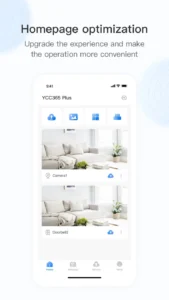
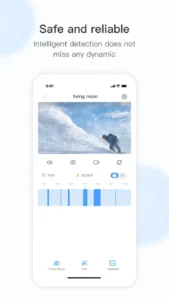
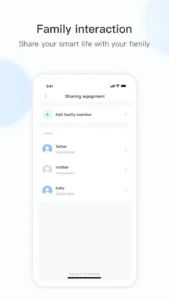
Download de YCC365 Plus-app
- Zoek naar “YCC365 Plus” in de Apple App Store or Google Play Store en download hem naar je smartphone. De app ondersteunt zowel Android- als iOS-apparaten.
- U kunt ook de QR-code scannen Je vindt ze in de handleiding of verpakking van je camera. Mijn ervaring is dat je dan direct naar de officiële downloadpagina van de app gaat.
Registreer en stel uw account in
- Installeer en open de YCC365 Plus-app.
- Registreren voor een account met uw e-mailadres. In sommige regio's kunt u mogelijk uw mobiele nummer gebruiken.
- Stel een wachtwoord in tussen 6 en 26 tekens. Ik raad u aan om uw wachtwoord uit zowel letters als cijfers te laten bestaan voor de veiligheid.
- als u Wachtwoord vergeten, gebruik dan de functie ‘Wachtwoord vergeten’ in de app.
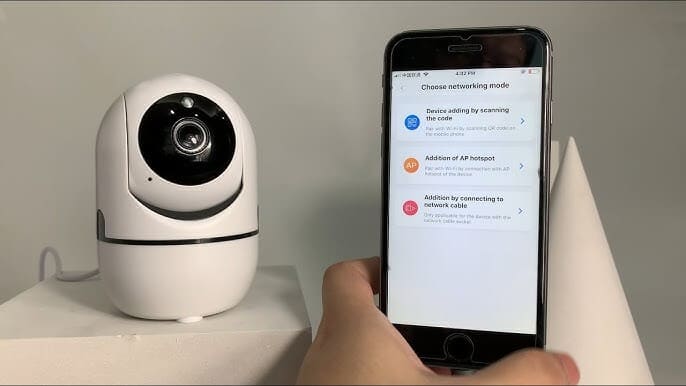
Hoe u YCC365-camera's met wifi verbindt
Hoe voeg ik een YCC365-camera toe via een QR-code (snelste methode)
QR-code-installatie YCC365-camera's
- Registreer en log in op de YCC365 Plus-app
- Download en open de YCC365 Plus-app.
- Registreer met je e-mailadres of mobiele nummer. Op basis van mijn ervaring kan het zijn dat in sommige gebieden e-mailregistratie vereist is.
- Maak een wachtwoord aan. Het moet 6 tot 26 tekens lang zijn en zowel letters als cijfers bevatten.
- Controleer uw wifi-instellingen
- Zorg ervoor dat zowel je telefoon als je camera hetzelfde 2.4GHz wifi-netwerk gebruiken. Houd er rekening mee dat 5GHz-netwerken niet werken voor deze configuratie.
- Camera toevoegen in de app
- Tik op het pluspictogram (+). Ik vind dat je hiermee gemakkelijk nieuwe apparaten kunt toevoegen.
- Selecteer ‘Smart Camera’.
- Kies ‘Scannen om het apparaat toe te voegen’.
- Voer wifi-wachtwoord in
- Scan QR-code met camera
- De app toont een QR-code op uw telefoonscherm.
- Houd uw telefoon ongeveer 10–20 cm van de cameralens.
- Zorg ervoor dat de code in het midden staat. Vermijd schittering of reflecties op het scherm voor een betere scan.
- Luister naar het camerasignaal
- Wacht tot de camera een pieptoon geeft of een gesproken melding geeft.
- Wanneer je het hoort, tik je in de app op ‘Ik hoor de piep’.
- Wacht op verbinding
- Het verbinden duurt ongeveer 30 tot 120 seconden. Wees geduldig tijdens deze stap.
- Zodra er verbinding is gemaakt, ziet u in de app de status van het apparaat als 'online'.
- Geef uw apparaat een naam
- Geef je camera een naam, bijvoorbeeld 'Woonkamer' of 'Winkel'. Zo kan ik hem later makkelijker herkennen.
AP Hotspot-modus instellen
- Tik op ‘Toevoegen via AP Hotspot’ in de app.
- Gebruik de wifi-instellingen van je telefoon. Maak verbinding met de hotspot van de camera. De naam ziet eruit als "CLOUDCAM_XXX".
- Ga terug naar de app. Selecteer je wifi-thuisnetwerk. Voer je wachtwoord in.
- Wacht tot de app dit bevestigt. De camera geeft "online" aan wanneer de verbinding succesvol is.
Bekabelde netwerkconfiguratie (Ethernet)
- Sluit een ethernetkabel aan op de camera en sluit het andere uiteinde aan op je router.
- Selecteer in de app de optie ‘toevoegen via netwerkkabel’.
- Scan de QR-code op je camera. Deze wordt geregistreerd in de app.
Hoe u toegang deelt met anderen
- Nadat u de camera hebt gekoppeld, tikt u op het gebruikerspictogram in de app.
- Selecteer ‘Leden toevoegen’ of een vergelijkbare optie om te delen.
- Voer de accountgegevens in van de persoon met wie je wilt delen. Zo krijgen ze toegang.
Laatste controles na aansluiting
- Controleer of de live videostreaming zichtbaar is in de app om te bevestigen dat de camera goed uitzendt.
- Test de tweerichtingsaudio en de camerabediening (pan/tilt) om te controleren of uw model deze functies ondersteunt en of de volledige functionaliteit ervan is gewaarborgd.
- U kunt de toegang delen met familieleden door op de optie 'Gezinsleden toevoegen' te klikken en hun YCC365-accountgegevens in te voeren om de video te delen.
De camera's van de YCC365, die $ 13 kosten, bieden pan-tilt-zoombediening, Alexa-integratie en cloudopslag, wat bewijst dat premiumfuncties niet duur hoeven te zijn. Hoewel de app met 3.1 sterren eigenaardigheden vertoont, tolereren 5 miljoen gebruikers imperfecties voor ongeëvenaarde flexibiliteit. Of het nu gaat om het in de gaten houden van huisdieren, winkelpuien of peuters die ver van de oceaan af leven, deze apparaten democratiseren beveiliging – geen elektricien of bedrijfsbudget vereist.
Waarom zou u met onbetrouwbare leveranciers werken als u een kans van formaat zoals YCC365 voor de boeg hebt? Als toonaangevende fabrikant van IP-camera's in China stroomlijnt iCSeecam bulkbestellingen en OEM-oplossingen, waardoor de kosten worden verlaagd zonder in te leveren op kwaliteit. Stuur vandaag nog een e-mail naar [email protected] – laten we van "betaalbare beveiliging" uw concurrentievoordeel maken in plaats van een compromis.



