

על ידי התעמקות ב"פתרון בעיות במצלמה של Icsee", הקוראים ימצאו פתרונות יעילים לטיפול בבעיות נפוצות שהם עלולים להתמודד איתם עם מצלמות האבטחה שלהם. מאמר זה נועד לצייד אותך בידע לשמור על הפונקציונליות והאמינות של מערך מצלמת Icsee שלך.
לאחר שעבדתי רבות עם מצלמות Icsee, אני מבין את התסכולים הנלווים לקשיים טכניים. במדריך הפשוט הזה, ריכזתי הוראות מעשיות שלב אחר שלב לפתרון בעיות במצלמה שלך בצורה יעילה.
לאחר קריאת המדריך הזה, תהיה לך סמכות לטפל ברוב בעיות המצלמה באופן עצמאי, תוך הבטחת מעקב רציף ושקט נפשי.
נסקור בעיות נפוצות כגון בעיות קישוריות, שגיאות מצלמה במצב לא מקוון ובעיות בזרם וידאו, ונציע פתרונות פשוטים לכל אחת מהן. בוא נצלול פנימה ונגרום למצלמת Icsee שלך לפעול שוב בצורה חלקה.
ICSee פתרון בעיות במצלמה: לא מתחבר ל-WiFi
אין דבר כואב יותר מלראות את ההודעה "המצלמה לא מופיעה באפליקציה" בהגדרות מצלמת ה-ICSee שלך . אתה מתרגש להפעיל את הכל, אבל בעיות ה-Wi-Fi לא מאפשרות לך. פתרון בעיות במצלמת ICSee יכול להיות מאתגר, אבל אל תאבד תקווה עדיין.
1. בדוק את עוצמת אות ה-Wi-Fi ואת מיקום הנתב
התחילו בבדיקת עוצמת אות ה-Wi-Fi . האם ידעתם שירידה קלה יכולה להתרחש גם עם מספר קירות או רצפות בין הנתב למצלמה? על פי מחקר משנת 2021 של Wireless Broadband Alliance, אפילו ירידה קטנה בעוצמת האות יכולה להוביל לבעיות חיבור.
טיפים להגברת אות ה-Wi-Fi:
- מקם מחדש את הנתב: הנח אותו קרוב ככל האפשר למצלמה. הגובה יכול להשפיע. נתבים בדרך כלל שולחים אותות כלפי מטה, כך שמיקום גבוה יותר עובד לרוב בצורה הטובה ביותר.
- השקיעו במרחיב Wi-Fi: גאדג'טים אלה יכולים לשפר את הכיסוי באופן משמעותי.
2. ודא שרשת Wi-Fi וסיסמה נכונים
ודא שוב שהזנת את רשת ה-Wi-Fi והסיסמה הנכונות . זה מדהים כמה פעמים שלב פשוט זה מתעלמים ממנו. אם עדיין לא ידעת, 24% מתקלות רשת ה-Wi-Fi נובעות מסיסמאות שגויות.
שלבים לאימות: 1. SSID : ודא שאתה בוחר את הרשת הנכונה. 2. סיסמה : הזן אותה שוב בזהירות. תו שגוי אחד יכול לשבש את כל החיבור.
לפעמים, מצלמת ICSee שלך עלולה להיתקל בבעיות בחיבור לרשת 5 GHz. העבר אותו לרשת 2.4 גיגה-הרץ, מכיוון שהתדרים הללו יציבים יותר למרחקים ומכשולים ארוכים יותר.
3. הפחת הפרעות מהתקנים אחרים
תאמין או לא, טכנולוגיה אחרת בבית שלך יכולה להתעסק עם החיבור של מצלמת ICSee שלך. זה לא רק מקרה של מזל רע שמכשירים אחרים יכולים ליצור הפרעות. מיקרוגלים, צגי תינוקות ואפילו טלפונים אלחוטיים יכולים להרוס את אותות ה-Wi-Fi שלך.
כיצד למזער הפרעות:
- הרחק מכשירים מפריעים: הרחק את האלקטרוניקה הזו מהנתב ומהמצלמה שלך.
- שינוי ערוץ ה-Wi-Fi שלך: השתמש באפליקציות כמו Wi-Fi Analyzer כדי למצוא ערוצים פחות צפופים, מה שהופך את החיבור שלך לחלק יותר.
במדריך זה לפתרון בעיות במצלמות ICSee, הסברנו כיצד לבדוק את עוצמת אות ה-Wi-Fi, להבטיח הגדרות רשת נכונות ולהפחית הפרעות פוטנציאליות. כעת, קחו נשימה עמוקה והתמודדו עם כל שלב בשיטתיות. צרות חיבור המצלמה שלך יהיו היסטוריה תוך זמן קצר!
ICSee פתרון בעיות במצלמה: ICSee המצלמה ממשיכה לפעול במצב לא מקוון
1. בדוק את אספקת החשמל והכבלים
אוקיי, בואו נתחיל עם פתרון בעיות במצלמת ICSee. אם מצלמת ה-ICSee שלכם מתנתקת באופן אקראי או לא מציגה שידור חי, הצעד הראשון הוא לבדוק את ספק הכוח והכבלים. זה פשוט מאוד אבל לעתים קרובות מתעלמים ממנו. התחילו בבדיקה אם ספק הכוח מחובר כראוי.
האם הוא מחובר היטב? לפעמים חיבור רופף יכול לגרום למצלמה שלך להתנתק. לאחר מכן, בדוק את הכבל לאיתור נזק או בלאי גלויים. אפילו חתך זעיר יכול לשבש את אספקת החשמל. תאמינו לי, אתם לא רוצים לפספס את השלב הזה.
2. הפעל מחדש את המצלמה והנתב
עדיין, נתקלים בבעיות? בואו נמשיך הלאה. הפעלה מחדש מהירה יכולה לעתים קרובות להיות פתרון קסם. נתק את המצלמה והנתב , המתן כ-30 שניות, ואז חבר אותם בחזרה. למה זה עובד? ובכן, לפעמים נתבים יכולים להיות מוצפים בתעבורת רשת, מה שמוביל לבעיות קישוריות עם מצלמת ה-ICSee שלך. הפעלה מחדש של שני המכשירים יכולה לפתור תקלות זמניות.
אחת הקוראות שלי, שרה, ניסתה את זה, והרי - המצלמה שלה חזרה לאינטרנט!
3. עדכן את קושחת המצלמה באמצעות אפליקציית ICSee
כעת, אם המצלמה ממשיכה לפעול בצורה לא תקינה, ייתכן שמדובר בבעיית קושחה. קושחה מיושנת עלולה להוביל לבאגים או פגיעויות אבטחה. פתחו את אפליקציית ICSee, נווטו לתפריט ההגדרות וחפשו אפשרות לעדכון קושחה . ודאו שאתם משתמשים בגרסה העדכנית ביותר. עדכוני קושחה יכולים לפעמים לכלול תיקוני באגים שימושיים שיכולים לפתור את בעיות הקישוריות שלכם לתמיד.
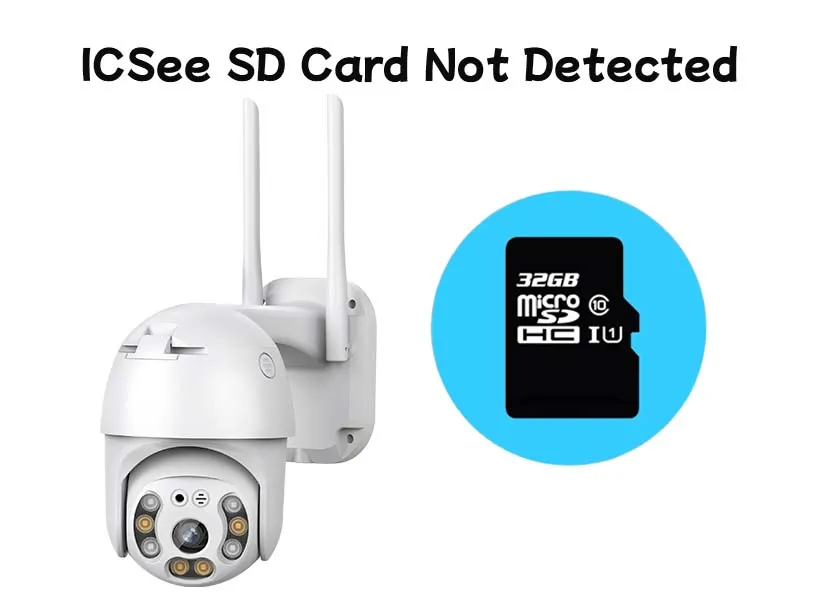
ICSee פתרון בעיות במצלמה: ICSee כרטיס SD לא זוהה
זה מתסכל כאשר הצילומים שלך לא נשמרים כי מצלמת ICSee שלך לא מזהה את כרטיס ה-SD שלך. אל תדאג; בוא נצלול לכמה שלבים פשוטים לפתרון בעיות במצלמת ICSee כדי להחזיר אותך למסלול.
1. ודא תאימות עם מצלמת ICSee
ראשית, בדקו אם כרטיס ה-SD תואם למצלמת ה-ICSee שלכם . שלב זה הוא קריטי. משתמשים רבים מתעלמים מכך ומסיימים עם כרטיס שאינו נתמך. כדי להימנע ממלכודות אלו, עיינו במדריך המצלמה או בדף המוצר כדי לאשר את הסוגים והקיבולות הנתמכים, בדרך כלל עד 128GB Class 10 ומעלה . אם עדיין אינכם בטוחים, דף התמיכה של ICSee הוא משאב נהדר.
2. הכנס כראוי את כרטיס ה-SD
הכנסה נכונה של כרטיס ה-SD שלך יכולה לפעמים להיות כל מה שצריך. בדוק את חריץ כרטיס ה-SD והכנס את הכרטיס בזהירות עד שייכנס למקומו בנקישה. נשמע פשוט, נכון? אבל תתפלאו כמה בעיות נובעות מעצם אי הכנסת הכרטיס בצורה נכונה! ודא שמגעי המתכת פונים לכיוון הנכון כפי שצוין במדריך למשתמש שלך.
3. פרמט את כרטיס ה-SD
עיצוב יכול לפתור בעיות שונות. נסה לפרמט את כרטיס ה-SD שלך באפליקציית ICSee או ישירות במחשב שלך. כדי לעשות זאת:
- שימוש באפליקציית ICSee: נווט אל הגדרות > הגדרות כרטיס SD > עיצוב כרטיס SD.
- במחשב: הכנס את כרטיס ה-SD למחשב שלך, עבור אל "מחשב זה" (או "המחשב שלי"), לחץ לחיצה ימנית על כונן כרטיס ה-SD ובחר "פורמט".
העיצוב ימחק את כל הנתונים, אז תחילה גבה כל דבר חשוב! פורמט חדש מנקה לעתים קרובות בעיות של שחיתות או חוסר תאימות.
4. נסה כרטיס SD אחר
עדיין נתקל בבעיות? נסה עם כרטיס SD אחר. שאל כרטיס מחבר אם אין לך כרטיס רזרבי. אם הכרטיס החדש עובד, אפשר להאשים את הכרטיס המקורי שלך בכך שהוא פגום. אם לא, ייתכן שיש בעיית חומרה במצלמה שלך. בשלב זה, עדיף לפנות לתמיכה של ICSee.
עטיפת Up
על ידי ביצוע שלבי פתרון הבעיות במצלמת ICSee, תוכל לפתור את רוב הבעיות הקשורות לכרטיסי SD במהירות וביעילות. זכור, כרטיס SD נכון ועיצוב נכון יכולים לעשות את כל ההבדל בהקלטת קטעים חלקים. בהצלחה!
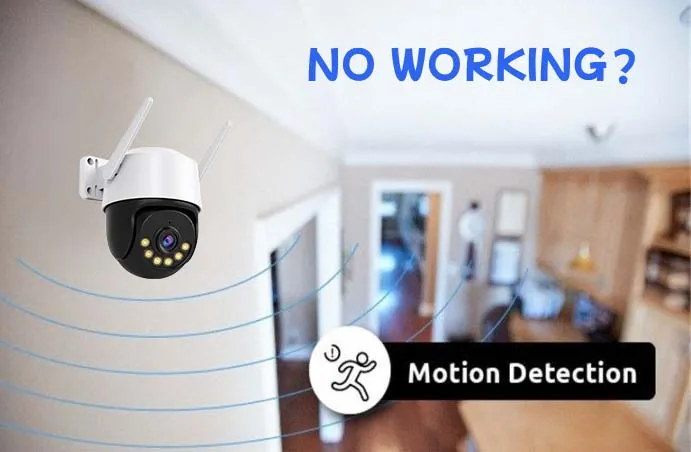
ICSee פתרון בעיות במצלמה: זיהוי תנועה לא עובד
1. התאם את רגישות התנועה בהגדרות
אחת הסיבות הנפוצות ביותר לכך שמצלמת ICSee שלך לא מזהה תנועה היא בגלל הגדרות הרגישות שלה. דמיינו שאתם מנסים לתפוס דג עם רשת רפויה מדי; לא תתפוס כלום. אותו דבר לגבי רגישות התנועה של המצלמה שלך.
ראשית, היכנסו לאפליקציית ICSee שלכם. עברו אל הגדרות > הגדרות זיהוי > רגישות לתנועה והתאימו את רמת הרגישות. רגישות גבוהה יותר פירושה שהמצלמה תזהה אפילו את התנועות הקטנות ביותר, בעוד שהגדרת רגישות נמוכה יותר תתעלם מתנועות קטנות יותר. שאפו לדרך ביניים שמאזנת בין אזעקות שווא לבין החמצת אירועים חשובים.
2. מיקום מחדש את המצלמה לכיסוי טוב יותר
ניסית פעם לצלם תמונה בתאורה חלשה והסתיים בבלגן מטושטש? מיקום המצלמה יכול להיות קריטי לא פחות. אם מצלמת ICSee שלך לא קולטת תנועה, ייתכן שזה בגלל שהיא לא ממוקמת נכון.
קחו בחשבון את הנקודות הבאות: – גובה וזווית: מצלמה הממוקמת גבוה או נמוך מדי עלולה לפספס תנועה. כוון לגובה של כ-7-9 מטרים. – שדה ראייה: ודא שעדשת המצלמה מופנית לאזורים עם תנועה רבה. – מכשולים: ודא שאין חפצים כמו קירות, צמחים או רהיטים החוסמים את הנוף.
3. בדוק ועדכן את תוכנת האפליקציה
לבסוף, הטכנולוגיה המודרנית אוהבת עדכון טוב, וזה כולל את אפליקציית ICSee שלך. באגי תוכנה הם אשמים ערמומיים שיכולים לשבש את זיהוי התנועה של המצלמה שלך.
שלבים לעדכון: 1. פתחו את אפליקציית ICSee במכשיר הנייד שלכם. 2. נווטו להגדרות האפליקציה. 3. חפשו אפשרות עדכון , או גשו ישירות לחנות האפליקציות שלכם ובדקו אם קיים עדכון זמין.
עדכון האפליקציה יכול לתקן באגים ולשפר את הביצועים, ולוודא שזיהוי תנועה עובד בצורה חלקה.
כללי ICSee טיפים לפתרון בעיות במצלמה
1. עדכן באופן קבוע את הקושחה ואת תוכנת האפליקציה
בואו נודה בזה: תוכנה מיושנת היא עקב אכילס של רוב הגאדג'טים הטכנולוגיים. עבור מצלמת ה-ICSee שלכם, אי עדכון קושחה ותוכנת אפליקציה יכול להוביל לכל מיני בעיות מעצבנות. עדכוני קושחה אינם רק אופציונליים; הם חיוניים. הם מתקנים באגים, משפרים פונקציונליות ומוסיפים תכונות חדשות. דמיינו שאתם עדיין פועלים על אותה תוכנה משנת 2019! אוי ואבוי, נכון?
2. בצע תחזוקה שוטפת ונקה את המצלמה
לא היית נותן לאבק לשקוע על מסך הטלוויזיה שלך, נכון? אותו עיקרון חל על מצלמת ICSee שלך. תחזוקה וניקיון שוטפים יכולים לעשות עולם של הבדל. קח פחית אוויר דחוס ומטלית מיקרופייבר כדי לתת למצלמה שלך ניקיון טוב. זה משפר לא רק את תוחלת החיים אלא גם את איכות הווידאו. אבק ושאריות עלולים להשפיע על חיישני המצלמה ועדשות, ולהוביל לצילומים מטושטשים ולא אמינים.
3. אבטח חיבור אינטרנט יציב
מצלמת ICSee שלך טובה רק כמו החיבור לאינטרנט. חיבור אינטרנט יציב מבטיח הזנת וידאו חלקה והודעות בזמן. תחשוב על זה בתור עמוד השדרה של כל פעולות המצלמה שלך. אותות שנפלו יכולים להפוך אפילו את המצלמה הטובה ביותר לחסרת תועלת. הפעל בדיקת מהירות מהירה כדי לראות אם האינטרנט שלך עומד ברוחב הפס הנדרש לביצועי מצלמה חלקים. חיבור בפיגור יכול להיות ההבדל בין לתפוס פולש או לקבל קליפ מגורען ומעוכב.
4. השתמש בתמיכה בלקוחות ובמשאבים מקוונים לבעיות מורכבות
יש לך בעיה שאתה פשוט לא יכול לפתור? אל תזיע את זה! פתרון בעיות מורכבות במצלמות ICSee עשוי לעתים קרובות לדרוש עזרה מקצועית. כאן נכנסים לתמונה תמיכת לקוחות ומשאבים מקוונים. צלול לפורומים, שאלות נפוצות ואפילו מדריכי YouTube לקבלת פתרונות לבעיות מורכבות. לעתים קרובות, תמיכה טכנית ראתה את הבעיה שלך אלף פעמים ויכולה לפתור אותה במהירות. מינוף תמיכת לקוחות יכול לחסוך ממך הרבה כאבי ראש.
על ידי ביצוע העצות האלה, מצלמת ICSee שלך תהיה כלב השמירה האמין שאתה צריך. ונחש מה? רוב התיקונים האלה לא ייקחו יותר מכמה דקות מזמנכם!



