

רוצים להשתמש במצלמות HiEasy שלכם במחשב Windows? EasyVMS הוא תוכנת Windows רשמית של Ruision למצלמות HiEasy תואמות, הזמינה באתר הרשמי של Ruision.
במדריך זה, נראה לכם כיצד להוריד ולהתקין את EasyVMS, לחבר את המצלמות שלכם באמצעות כניסה לקוד QR בענן או חיפוש LAN, לצפות בצילומים חיים, ולהקליט ולהפעיל סרטונים במחשב האישי שלכם. כל תהליך עיקרי כולל הדרכת וידאו המבוססת על בדיקות שערכנו בפועל.
מהי אפליקציית HiEasy למחשב?
HiEasy היא בעיקר אפליקציה לנייד, בעוד ש-EasyVMS מאפשרת לך לנהל מצלמות תואמות במחשב Windows. תוכל לצפות בצילומים חיים, לבחור פריסות מסך שונות, לשלוט במצלמות PTZ נתמכות ולשמור הקלטות במחשב שלך.
מדריך זה מכסה שתי שיטות חיבור:
- כניסה לענן עם קוד QR: היכנס באמצעות אפליקציית HiEasy לנייד שלך כדי לגשת למצלמות המקושרות לחשבון הענן שלך.
- חיפוש LAN: מצא והוסף מצלמת WiFi תואמת דרך הרשת המקומית שלך.
שתי השיטות מוצגות באמצעות מצלמת WiFi HiEasy. בבדיקות נפרדות, ניגשנו גם למצלמת MS-6606 4G מקוונת דרך כניסה לענן HiEasy.
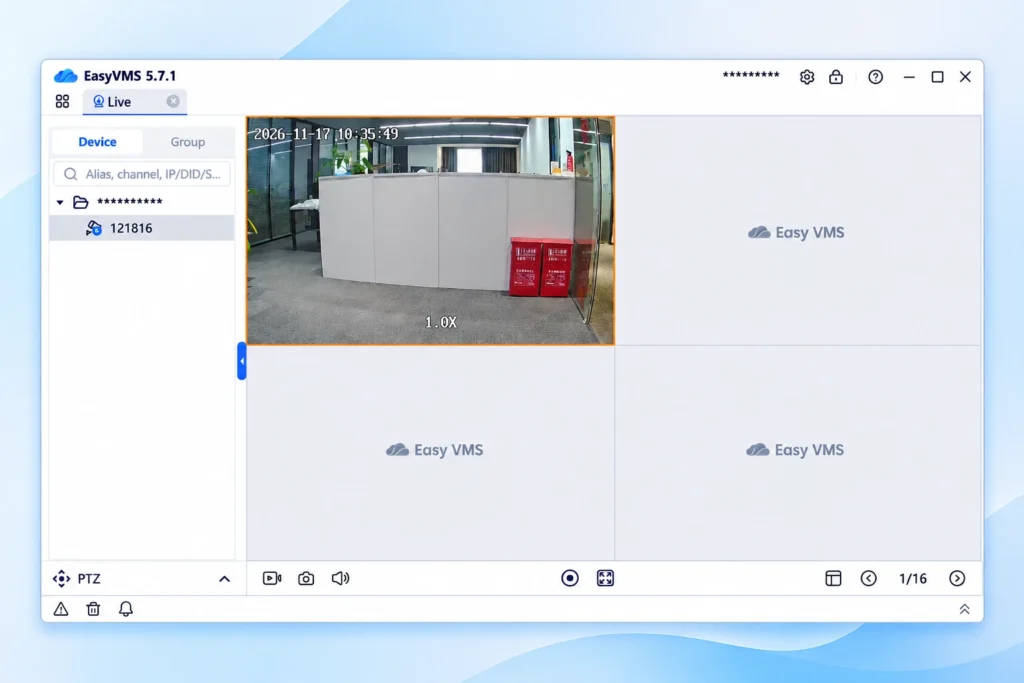
כיצד להוריד את אפליקציית HiEasy למחשב ב-Windows
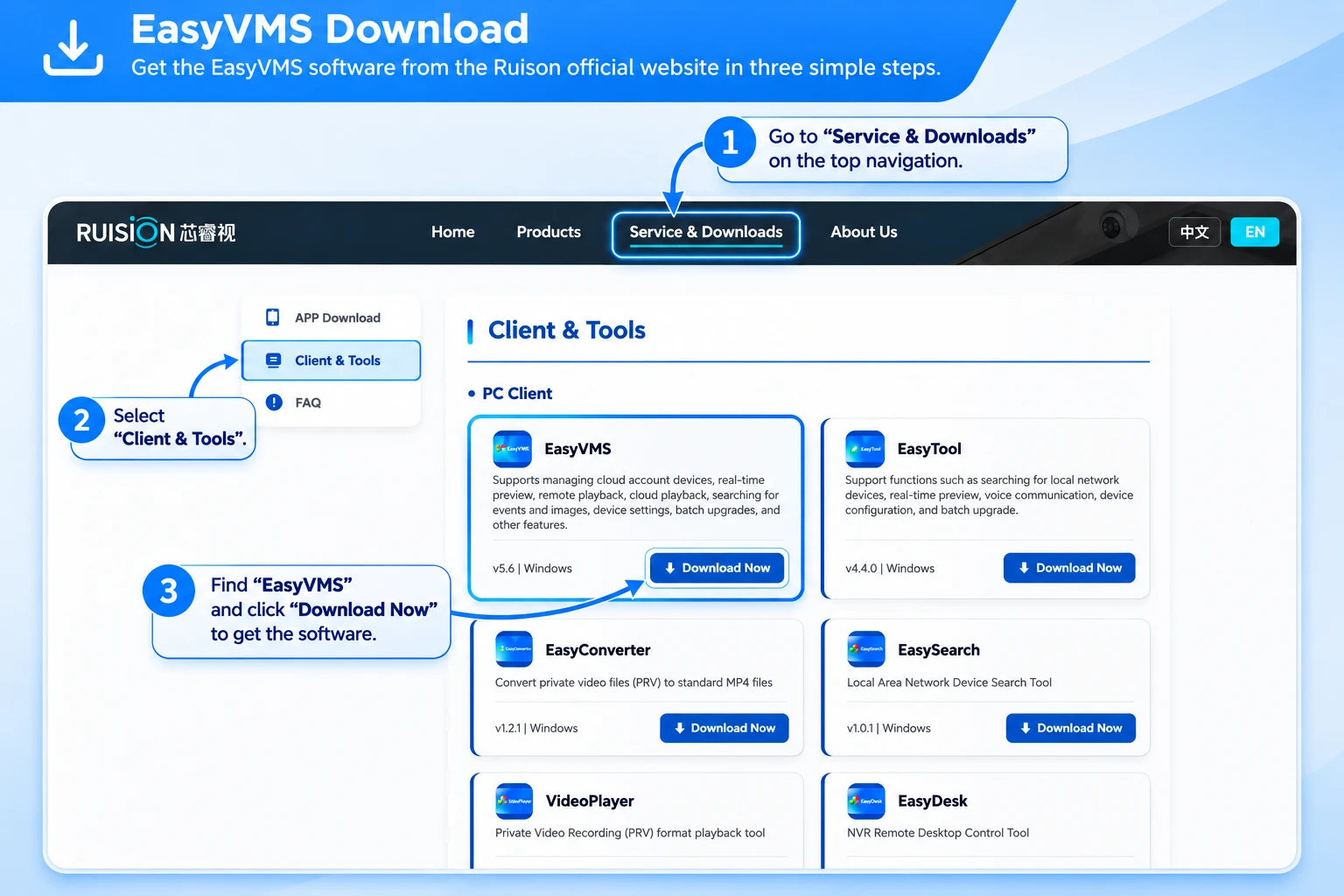
כדי להתחיל, הורידו את לקוח EasyVMS Windows מהאתר הרשמי של Ruision.
שלב 1: הורד את EasyVMS
בקר במרכז ההורדות הרשמי של Ruision.
מתפריט הניווט, בחר שירות והורדות → לקוח וכלים.
תחת לקוח מחשב , מצא את EasyVMS ולחץ על הורד עכשיו.
שלב 2: התקן את התוכנה
פתחו את הארכיון שהורדתם ולחצו פעמיים על קובץ ההתקנה של EasyVMS.
בחר את תיקיית ההתקנה שלך ופעל לפי ההוראות שעל המסך.
לאחר השלמת ההתקנה, הפעל את EasyVMS.
אם Windows מבקש הרשאות גישה לרשת, בדוק את הבקשה ובחר את ההגדרות המתאימות.
שלב 3: פתיחת EasyVMS
מסך ההתחברות מספק שתי אפשרויות:
- מקומי: היכנס כדי לנהל מכשירים שנוספו באופן מקומי.
- ענן: היכנס באמצעות חשבון ענן נתמך או אישור באמצעות קוד QR.
כעת תוכל לחבר את המצלמה שלך.
למשאבי תוכנה נוספים של HiEasy, בקרו בדף הורדת אפליקציית HiEasy שלנו.
חיבור מצלמות HiEasy באמצעות קוד QR כניסה לענן
אם המצלמה שלך כבר מחוברת ומקוונת באפליקציית HiEasy לנייד, תוכל להתחבר ל-EasyVMS באמצעות קוד QR.
הערה לגבי מצלמות 4G: ניתן לגשת למצלמות HiEasy 4G ב-EasyVMS רק דרך Cloud Login, ולא דרך חיפוש LAN. צפייה או הקלטה של צילומי מצלמת 4G במחשב האישי שלך עשויה להגדיל את צריכת הנתונים הסלולריים ואת החיובים הנלווים, בהתאם לתוכנית הנתונים שלך.
שלב 1: כניסה לענן פתוח
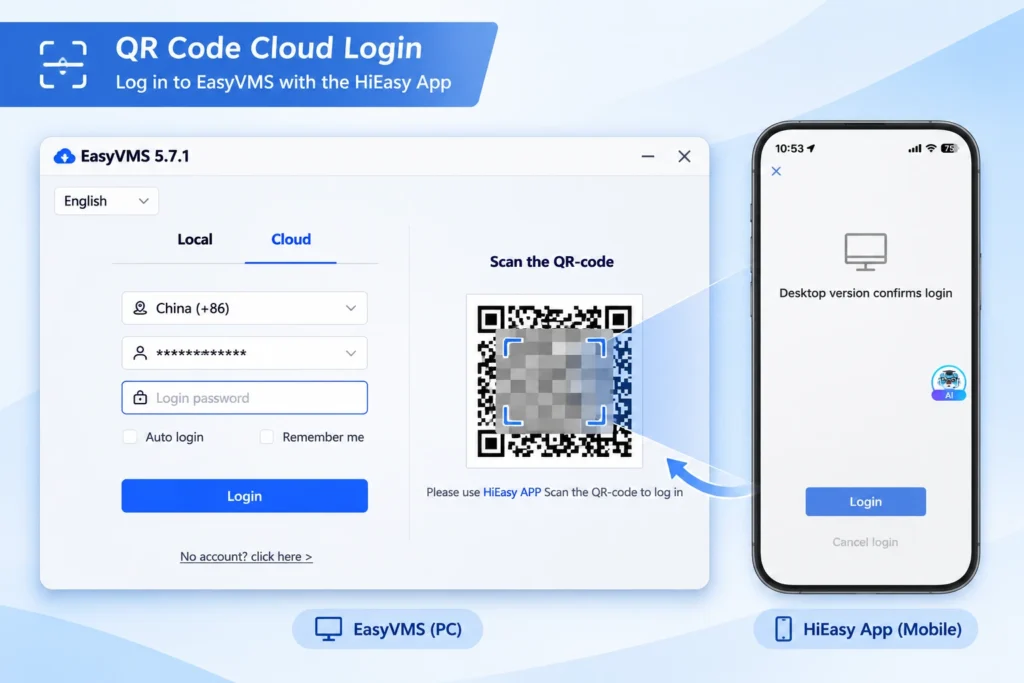
הפעל את EasyVMS ובחר בענן במסך הכניסה.
קוד QR יופיע בצד ימין.
שלב 2: סריקה ואימות
פתחו את אפליקציית HiEasy בטלפון שלכם וסרקו את קוד ה-QR.
פעל לפי ההוראות בטלפון שלך כדי לאשר את ההתחברות.
לאחר השלמת האימות, EasyVMS מתחבר לחשבון הענן שלך.
שלב 3: צפה במצלמה שלך
המצלמה המקושרת שלך תופיע ברשימת המכשירים.
פתח את המצלמה כדי לצפות בוידאו בשידור חי.
EasyVMS מאפשר לך לבחור פריסות תצוגה שונות בהתאם למספר ערוצי המצלמה שברצונך להציג.
מכיוון שהמדריך שלנו משתמש במצלמה אחת בלבד, בחרנו בפריסה של מסך יחיד.
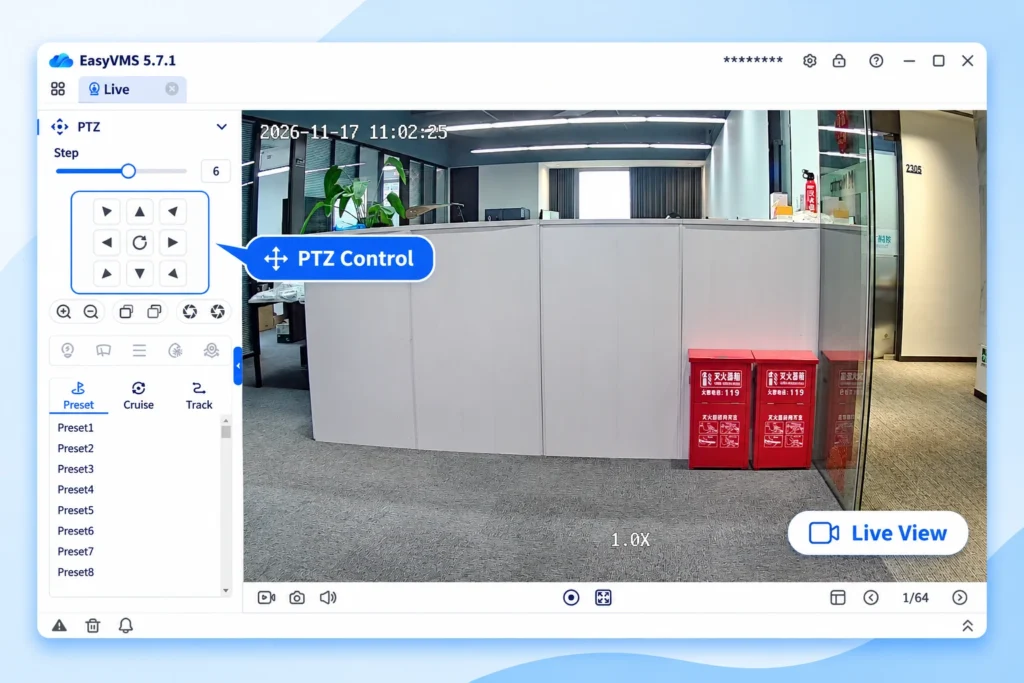
אם המצלמה שלך תומכת ב-PTZ, תוכל גם להתאים את כיוון הצפייה שלה.
אפליקציית HiEasy למחשב: התחברות דרך LAN
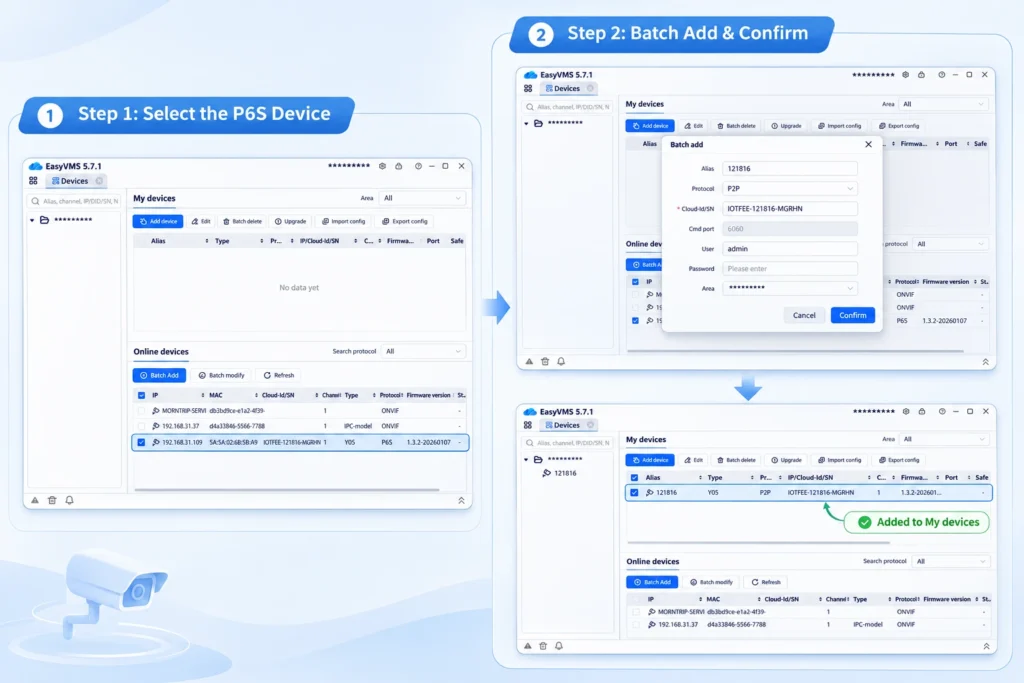
ניתן גם לחבר מצלמת WiFi תואמת של HiEasy דרך הרשת המקומית שלך מבלי להשתמש בטלפון במהלך תהליך הוספת התקן למחשב.
לפני שמתחילים, ודאו שהמצלמה שלכם כבר מוגדרת ומחוברת לאותה רשת מקומית נגישה כמו המחשב שלכם.
שלב 1: כניסה מקומית
פתחו את EasyVMS ובחרו מקומי.
בבדיקה שלנו, השתמשנו בשם המשתמש המקומי ברירת המחדל admin והשארנו את שדה הסיסמה ריק. מחשב ה-Windows שלנו מתחבר דרך Ethernet, בעוד שמצלמת ה-WiFi MS-6607D מתחברת לאותה רשת מקומית דרך WiFi 2.4GHz.
לחץ על התחברות כדי להמשיך.
שלב 2: חיפוש המצלמה שלך
במסך הבית, לחץ על מכשירים.
תחת התקנים מקוונים , EasyVMS מציג מצלמות תואמות שזוהו ברשת המקומית שלך.
מצא את מצלמת ה-WiFi שלך ברשימה.
שלב 3: הוספת המצלמה
ניתן להוסיף מצלמה באחת מהדרכים הבאות:
- הוספה קבוצתית (מוצגת בסרטון שלנו): סמן את תיבת הסימון שליד המצלמה שלך ולחץ על הוספה אצווה.
- לחיצה כפולה: לחץ פעמיים על מצלמה ב מכשירים מקוונים רשימה כדי לפתוח את חלון הוספת התקן האישי שלה.
סקור את פרטי המכשיר שמולאו אוטומטית ולחץ על אישור . אין צורך לשנות את הגדרות ברירת המחדל, כולל הפרוטוקול. בבדיקת MS-6607D שלנו, EasyVMS הציג P6S כברירת מחדל.
לאחר ההוספה בהצלחה, המצלמה תופיע תחת המכשירים שלי.
שלב 4: פתיחת תצוגה חיה
בחר "חי" ולחץ פעמיים על המצלמה כדי לפתוח את הווידאו החי שלה.
בחר את הפריסה של מסך יחיד לקבלת תצוגה ברורה יותר.
ניתן גם להשתמש בבקרות PTZ אם המצלמה שלך תומכת בכך.
כניסה באמצעות קוד QR לעומת חיפוש באמצעות LAN
| שִׁיטָה | דרישות | הכי טוב |
|---|---|---|
| כניסה לקוד QR | אפליקציית HiEasy לנייד וחשבון ענן נתמך | גישה למצלמות WiFi ו-4G תואמות המקושרות לחשבון ענן HiEasy |
| חיפוש LAN | מצלמת WiFi תואמת ורשת מקומית נגישה | הוספת מצלמות ישירות ממחשב Windows |
שתי השיטות יכולות לספק צפייה חיה, אך תאימות המצלמה והתכונות הזמינות עשויות להשתנות.
כיצד להקליט סרטונים עם EasyVMS
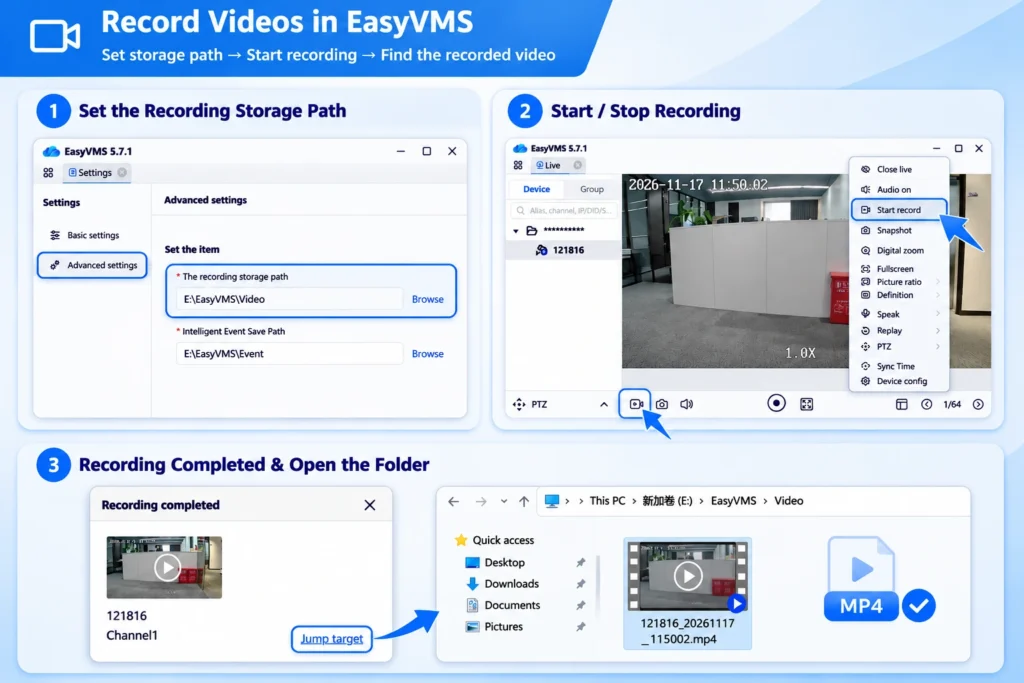
לאחר חיבור המצלמה, תוכלו להקליט וידאו חי באופן ידני ישירות למחשב.
שלב 1: בדיקת תיקיית ההקלטה
פתח את ההגדרות ← הגדרות מתקדמות.
מצא את נתיב אחסון ההקלטה.
שמור את התיקייה הנוכחית או לחץ על עיון כדי לבחור מיקום אחר.
בהדגמה שלנו, ההקלטות נשמרות ב: E:\EasyVMS\Video
שלב 2: התחל להקליט
חזור למצב "חי" ופתח את המצלמה המחוברת.
לחץ לחיצה ימנית על התצוגה המקדימה של המצלמה ובחר התחל הקלטה.
EasyVMS יתחיל להקליט את ערוץ המצלמה שנבחר.
שלב 3: הפסק את ההקלטה
לאחר שתסיים, לחץ שוב באמצעות לחצן העכבר הימני ובחר " עצור הקלטה".
תופיע הודעה " ההקלטה הושלמה" .
לחץ על קפיצה ליעד כדי לפתוח את התיקייה המכילה את ההקלטה השמורה.
כיצד למצוא ולנגן סרטוני MP4 שנשמרו
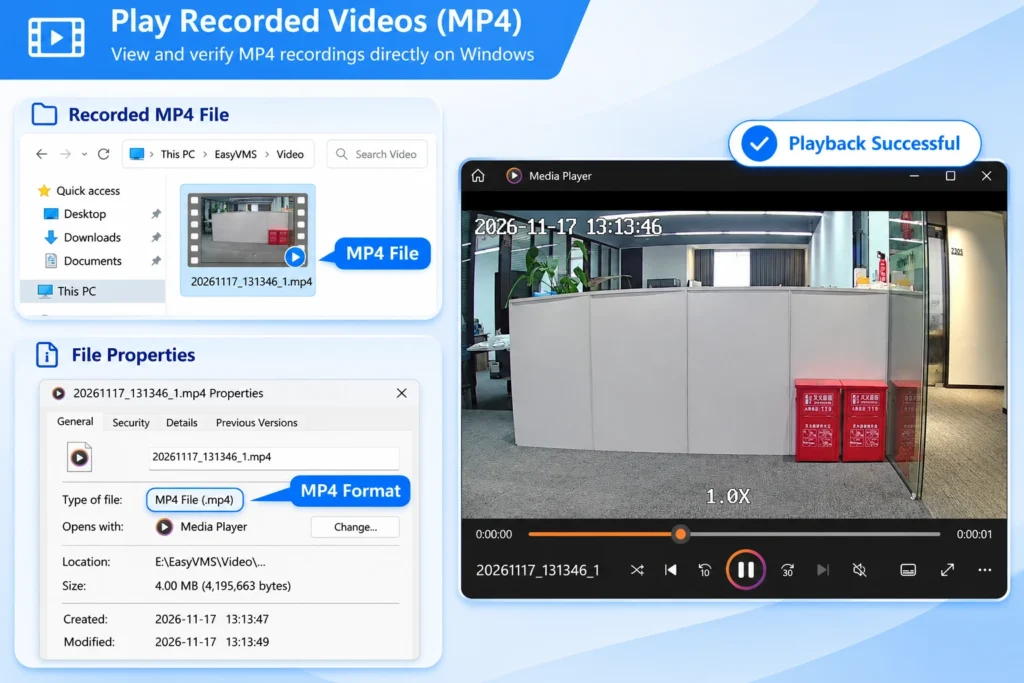
לאחר ההקלטה, ניתן לפתוח את הסרטון השמור דרך התיקייה המוצגת על ידי Jump target.
לחלופין, נווטו לספריית ההקלטה שתצורתה נקבעה באמצעות סייר הקבצים של Windows.
לחץ פעמיים על ההקלטה כדי להפעיל אותה באמצעות נגן מדיה תואם.
בהדגמה שלנו, הסרטון נפתח בהצלחה ב-Windows Media Player.
כדי לבדוק את פורמט הקובץ, לחצו לחיצה ימנית על ההקלטה ובחרו מאפיינים.
הקלטת הבדיקה שלנו נשמרת בפורמט MP4 , כך שניתן להשמיע אותה ישירות מבלי להתקין תוכנת הפעלה נוספת.
הערה: MP4 הוא הפורמט שאושר בהדגמה שלנו. סוגי הקלטה או גרסאות תוכנה אחרות עשויות לייצר פורמטים שונים של קבצים.
אפליקציית HiEasy למחשב: קבצי PRV ו-EasyConverter
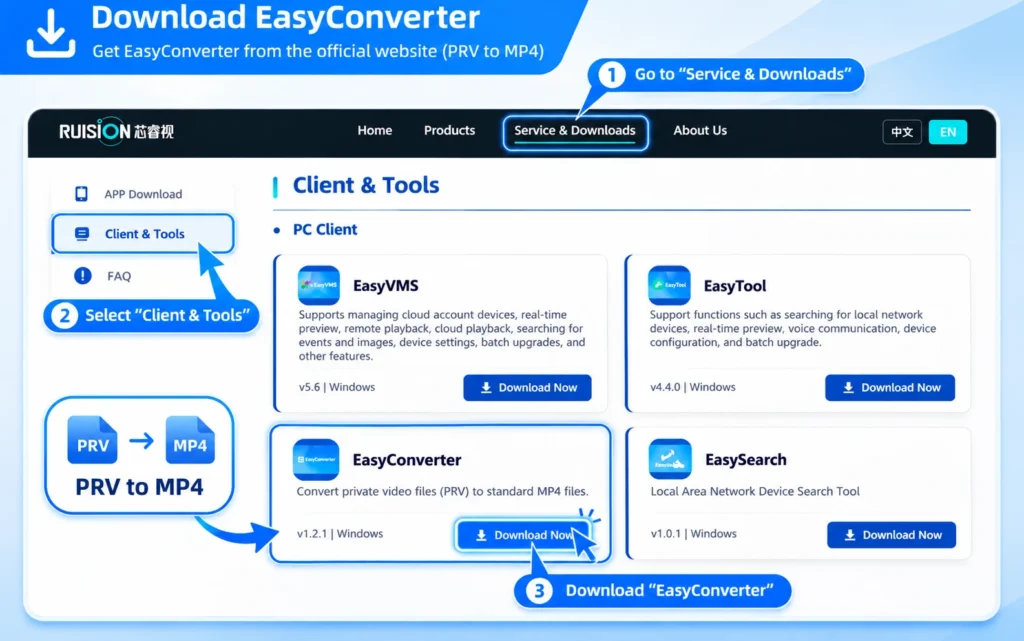
ייתכן שחלק מהקלטות של EasyVMS משתמשות בפורמט PRV הקנייני.
עבור קבצי PRV נתמכים, Ruision מספקת שני כלים:
- נגן וידאו: מנגן הקלטות PRV.
- EasyConverter: ממיר סרטוני PRV נתמכים לקבצי MP4.
כדי להוריד את EasyConverter, בקרו באתר הרשמי של Ruision ופתחו:
שירות והורדות → לקוח וכלים
מצא את EasyConverter ולחץ על הורד עכשיו.
מרכז ההורדות הרשמי: https://www.ruision.com/downloads?tab=app
הסרטון שלנו מדגים כיצד להוריד את EasyConverter, במקום את תהליך ההמרה המלא.
אם הקלטת EasyVMS שלך כבר היא קובץ MP4 ומופעלת כרגיל, אין צורך בהמרה.
שאלות נפוצות על EasyVMS (אפליקציית HiEasy למחשב)
למה EasyVMS לא מוצא את מצלמת ה-WiFi HiEasy שלי?
אם המצלמה שלך לא מופיעה תחת התקנים מקוונים, ודא שהיא מופעלת ומחוברת לאותה רשת מקומית נגישה כמו המחשב שלך.
לחץ על רענן כדי לחפש שוב. בדוק גם האם חומת האש, הגדרות בידוד הנתב או תאימות המצלמה שלך עלולים למנוע גילוי מכשירים.
מה עליי לעשות אם כניסה באמצעות קוד QR נכשלת?
ודא שהטלפון שלך מחובר לאינטרנט ושאתה מחובר לחשבון HiEasy הנכון.
אם קוד ה-QR פג תוקפו, פתחו מחדש את מסך הכניסה לענן וסרוקו את הקוד החדש. פעל לפי הוראות האישור באפליקציה לנייד.
האם EasyVMS יכול להמשיך להקליט לאחר שאני סוגר את התוכנה?
הקלטה ידנית דרך EasyVMS דורשת שלקוח Windows להישאר פועל ומחובר למצלמה.
סגירת EasyVMS עוצרת את תהליך ההקלטה המבוסס על המחשב. הקלטה בצד המצלמה לכרטיס SD או לאחסון ענן היא פונקציה נפרדת שתלויה במכשיר ובהגדרות שלך.
האם ניתן לחבר מצלמת HiEasy 4G ל-EasyVMS?
כן. אימתנו שניתן לגשת למצלמת HiEasy MS-6606 4G מקוונת ב-Windows דרך EasyVMS באמצעות אותו חשבון ענן HiEasy.
פתחו את EasyVMS, בחרו "ענן" והשתמשו באפליקציית HiEasy לנייד כדי לסרוק את קוד ה-QR ולאשר את הכניסה. לאחר מכן מצלמת ה-4G המקושרת שלכם תופיע ב-EasyVMS.
לא ניתן להוסיף מצלמות HiEasy 4G דרך חיפוש LAN. צפייה או הקלטה של צילומי 4G במחשב עשויה לדרוש נתונים סלולריים נוספים. יש לאשר תאימות עם דגמי 4G אחרים באופן פרטני.
EasyVMS מספק דרך מעשית לגשת למצלמות HiEasy תואמות במערכת ההפעלה Windows, לחבר התקני WiFi ולהקליט ולהפעיל סרטונים באופן מקומי.
למשאבי תוכנה נוספים, בקרו בדף הורדת אפליקציית HiEasy שלנו . תוכלו גם לעיין במצלמות HiEasy שלנו עבור יישומי ניטור ביתיים, משרדיים ומסחריים.



