

תוכן העניינים
מדוע עלינו להגדיר מצלמת iCSee?
הגדרת מצלמת מעקב iCSee מציעה יתרונות רבים למעקב ואבטחה משופרים. המטרה העיקרית היא לספק למשתמשים את היכולת לנטר את סביבתם מרחוק. בין אם מדובר בניטור הבית, המשרד או כל חלל אחר, מצלמת iCSee מאפשרת לך לפקוח עין על דברים גם כשאתה לא. היתרונות של הקמת מצלמת iCSee כוללים הרתעת פולשים פוטנציאליים, לכידת ראיות במקרה של תקריות, ניטור יקיריהם או חיות מחמד, והשגת שקט נפשי על ידי גישה בזמן אמת לעדכוני וידאו חיים. עם שילוב נוח של אפליקציות לנייד, משתמשים יכולים לצפות בעדכוני מצלמה, לקבל התראות על זיהוי תנועה ולנהל הגדרות מכל מקום באמצעות הסמארטפונים או הטאבלטים שלהם.
איפה אני יכול לקנות מצלמת iCSee?
מחפשים מצלמת WiFi חכמה? אל תחפשו רחוק יותר! במדריך מקיף זה, נחקור שני מסלולים עיקריים לרכישת מצלמות iCSee. ראשית, נדריך את המשתמשים הסופיים לגלות את הפלטפורמות הטובות ביותר לצרכיהם. שנית, נספק מידע בעל ערך לקונים B2B כגון מפיצים וסיטונאים, תוך הדגשת היתרונות של קשר ישיר עם יצרני מצלמות אבטחה. בין אם אתם אנשים פרטיים המחפשים מצלמת אבטחה בודדת או עסקים המעוניינים לרכוש בכמות גדולה, מאמר זה יעזור לכם למצוא את אפשרויות הקנייה המתאימות ביותר.
1. למשתמשי קצה של מצלמה חכמה
למשתמשים ולצרכנים בודדים יש מגוון רחב של פלטפורמות לבחירה בעת רכישת מצלמות iCSee. פלטפורמות אלו מציעות אפשרויות נוחות ואמינות לרכישת מצלמות חכמות פופולריות, לרבות מצלמות IP, מצלמות חכמות WiFi, מצלמות 4G ומצלמות עם יכולות ראיית לילה וצפייה מרחוק. שקול את האפשרויות הפופולריות הבאות בעת בחינת האפשרויות שלך:

קמעונאים מקוונים
פלטפורמות כמו Amazon, AliExpress, eBay ומקומות שוק מקוונים אחרים מספקות מבחר רחב של מצלמות iCSee ממוכרים שונים. קרא חוות דעת של לקוחות, השווה מחירים ובחר מוכר בעל מוניטין כדי להבטיח חווית קנייה משביעת רצון.
חנויות אלקטרוניקה
קמעונאי אלקטרוניקה מקומיים, הן חנויות פיזיות והן עמיתיהם המקוונים, נושאים לעתים קרובות מצלמות חכמות של iCSee במלאי שלהם. בקר או דפדף באתרי האינטרנט שלהם כדי לבדוק זמינות ולנצל את הסיוע בחנות.
הערה: האתר הרשמי של iCSee אינו מציע עדיין אפשרויות רכישה ישירות למשתמשי קצה.
2. לרוכשי מצלמה חכמה B2B
אם אתה מפיץ, סיטונאי או עסק המבקש לרכוש מצלמות אבטחה של iCSee בכמויות גדולות, שקול את היתרונות של קשר ישיר איתנו היצרנים. גישה זו מציעה מספר יתרונות:
תמחור תחרותי
רכישה ישירה מיצרנים מבטלת מתווכים, ומאפשרת תמחור טוב יותר וחיסכון פוטנציאלי בעלויות עבור הזמנות בכמויות גדולות.
התאמה אישית ומיתוג
יצרנים מספקים לעתים קרובות אפשרויות להתאמה אישית, כולל הזדמנויות לתיוג פרטי והזדמנויות מיתוג, המאפשרות לך ליצור היצע מצלמות חכמות ייחודיות.
אספקה ותמיכה אמינים
קשר ישיר עם יצרנים מבטיח שרשרת אספקה ישירה ואמינה יותר, עם מילוי הזמנות יעיל וגישה לתמיכה טכנית.
הזדמנויות שותפות לטווח ארוך
יצירת קשר ישיר עם יצרן המצלמות החכמות יכול להוביל לשותפויות ארוכות טווח, להצעות מוצרים נוספות ולערוצי תקשורת טובים יותר לצרכים עסקיים שוטפים.
כיצד להוריד ולהתקין את אפליקציית iCSee?
אפליקציית iCSee זמינה להורדה והתקנה ללא תשלום לחלוטין במכשירי iOS ואנדרואיד. אתה יכול ליהנות מהפונקציונליות המלאה של האפליקציה ללא כל עלות או דמי מנוי. כדי להוריד ולהתקין את אפליקציית iCSee במכשירי iOS ואנדרואיד, בצע את השלבים הבאים:
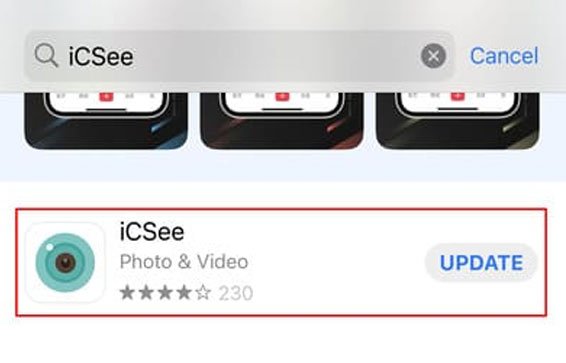

1. במכשירי iOS (iPhone, iPad)
- פתח את ה-App Store שלך.
- חפש "iCSee", ומצא את האפליקציה בתוצאות החיפוש.
- הקש על הלחצן "קבל" או "הורד" לצד אפליקציית iCSee.
- אם תתבקש, אמת את ההורדה באמצעות Apple ID, Face ID או Touch ID שלך.
- האפליקציה iCSee תתחיל להוריד ולהתקין במכשיר ה-iOS שלך. לאחר השלמת ההתקנה, תראה את סמל האפליקציה במסך הבית שלך.
2. במכשירי אנדרואיד (סמארטפונים, טאבלטים)
- פתח את אפליקציית חנות Google Play.
- כל שעליך לעשות הוא לחפש "iCSee" בחנות האפליקציות.
- אתר את האפליקציה הרשמית בתוצאות החיפוש.
- הקש על כפתור "התקן" כדי להוריד ולהתקין את אפליקציית iCSee.
- לאחר השלמת ההתקנה, תמצא את אפליקציית iCSee במגירת האפליקציות שלך או במסך הבית שלך.
לאחר התקנת אפליקציית iCSee בהצלחה במכשיר ה-iOS או האנדרואיד שלך, תוכל להפעיל אותה, ליצור חשבון או להיכנס אם כבר יש לך אחד, ולהתחיל להגדיר, לחבר ולהשתמש במצלמות התואמות ל-iCSee שלך למעקב מרחוק.
כיצד להירשם לאפליקציית iCSee?
פתח את אפליקציית iCSee.
אתר את כפתור "הירשם" במסך הכניסה של האפליקציה.
למעלה את הכפתור כדי להירשם באמצעות הדוא"ל או מספר הטלפון הנייד שלך. או שאתה יכול להשתמש ב-WeChat, בפייסבוק וב-Apple ID שלך כדי להירשם ולהיכנס ישירות.
יוצגו בפניכם אפשרויות רישום שונות. בחר אחת מהשיטות הזמינות:
א. מספר טלפון נייד: הזן את מספר הטלפון הנייד התקף שלך, וקוד אימות יישלח למספר שסופק. הזן את קוד האימות כדי להמשיך בתהליך הרישום.
ב. כתובת דוא"ל: הזן את כתובת הדוא"ל התקינה שלך, וקישור אימות או קוד יישלחו לאימייל שסופק. בצע את ההוראות בדוא"ל כדי לאמת את חשבונך ולהמשיך ברישום.
בחר שם משתמש ייחודי שלא היה בשימוש בעבר. הגדר סיסמה חזקה לחשבון שלך.
לאחר שהזנת את המידע הנדרש, הקש על כפתור "הירשם" או "הירשם" כדי להשלים את תהליך ההרשמה.
כעת תוכל להתחבר באמצעות אישורי החשבון החדשים שלך ולהתחיל לחקור את התכונות והפונקציונליות של אפליקציית iCSee, כולל חיבור וניהול המצלמות התואמות שלך לניטור ומעקב מרחוק.
זכור לשמור על אישורי החשבון שלך מאובטחים ונגישים בקלות לכניסות עתידיות.
כיצד לאחזר את סיסמת iCSee שלך
- לחץ על "שכחת סיסמה?".
- הזן את מספר הנייד או האימייל המשויכים לחשבון iCSee APP שלך.
- המשך לקבל קוד אימות או לקבל אימייל לאחזור סיסמה.
- ספק את קוד האימות לנייד שהתקבל או לחץ על הלחצן "אחזר סיסמה" בדוא"ל האימות.
- הזן את הסיסמה החדשה שלך ואשר אותה.
- לחץ על הלחצן "אחזר סיסמה" כדי להשלים את תהליך אחזור הסיסמה.
- מזל טוב! כעת יש לך את הסיסמה החדשה שלך מוכנה לשימוש.
איך אני מחבר את מצלמת iCSee שלי ל-WiFi?
ראשית, הפעל את מצלמת iCSee שלך וודא שהיא בטווח של רשת ה-WiFi שלך. לאחר מכן, בואו נבצע את השלבים הבאים כדי לחבר את מצלמת iCSee ל-WiFi.
היכנס לחשבון iCSee שלך בטלפון או בטאבלט שלך.
הקש על כפתור "+" או על האפשרות "הוסף התקן" בתוך האפליקציה כדי להתחיל בתהליך הגדרת המצלמה.
בחר "מצלמת WiFi" והמשך לדף "הגדרת נתב". שימו לב שהאפליקציה תבקש רשות לגשת למיקום המכשיר שלכם. הענק את ההרשאה אם תתבקש, מכיוון שהיא נחוצה לתהליך ההגדרה.
4. הזן את חשבון ה-WiFi והסיסמה שלך (הערה: 5GHz WiFi אינו נתמך).
5. יווצר קוד QR.
6. אפשר למצלמה לסרוק את קוד ה-QR והמתן להודעה "מתחבר, אנא המתן".
7. ברגע שאתה שומע "Connected Router Successfully", המצלמה מחוברת ל-WiFi.
8. הגדר סיסמה למכשיר והשלם הגדרות נוספות.
9. כעת, המכשיר שלך מקוון.
על ידי ביצוע שלבים אלה, תוכל לחבר בהצלחה את מצלמת iCSee שלך לרשת ה-WiFi שלך, ולאפשר גישה מרחוק וניטור באמצעות אפליקציית iCSee בטלפון החכם או הטאבלט שלך.
איך אני מאפס את מצלמת iCSee שלי?
איפוס מצלמת iCSee שלך יכול להיות שלב שימושי בפתרון בעיות או פעולה הכרחית כאשר אתה רוצה להתחיל מחדש עם הגדרות המצלמה שלך. במדריך המקיף הזה, נלווה אותך בתהליך שלב אחר שלב של איפוס מצלמת iCSee שלך. בין אם אתה נתקל בבעיות טכניות, צריך לשנות תצורות או רוצה לשחזר את הגדרות ברירת המחדל, דאגנו לך. התכונן ללמוד כיצד לאפס את מצלמת iCSee שלך כמו מקצוען.
פתח את תקע הסיליקון העמיד למים שנמצא מתחת למצלמה.
אתר את לחצן האיפוס.
לחץ על הלחצן למשך 10-15 שניות עד ששמעת את קול ההודעה "שחזר את הגדרות היצרן, נא לא לכבות."
אפשר לתהליך האיפוס לפעול באופן אוטומטי.
לאחר שנשמע את ההודעה "המתן להגדרה", תהליך האיפוס הושלם.
כיצד אוכל לקבל תמיכה לאחר המכירה עבור מצלמות iCSee שלי?
לאחר רכישת מצלמת iCSee, חשוב שתהיה לך גישה לתמיכה אמינה לאחר המכירה עבור כל בעיה טכנית או חששות שעלולים להתעורר. במדריך מקיף זה, נחקור את האפשרויות הזמינות לקבלת תמיכה לאחר המכירה עבור מצלמות iCSee. בעוד iCSee מציעה מגוון רחב של פתרונות מודול מצלמה, תוכנה ואפשרויות אינטגרציה של חומרה ליצרני מצלמות שונים, חשוב לציין כי כיצרן יחיד, ייתכן שלא נוכל לספק תמיכה ישירה לאחר המכירה לכל הלקוחות ברחבי העולם. לכן, אנו ממליצים לקוני קצה לפנות לסיוע מהמוכרים בהתאמה. מאמר זה יספק הדרכה כיצד להשיג את התמיכה הדרושה ולהבטיח חוויה משביעת רצון לאחר המכירה עבור מצלמת iCSee שלך.
1. פנייה למוכר
אם רכשת את מצלמת iCSee שלך ממוכר צד שלישי, כגון אמזון או מקומות שוק מקוונים אחרים, הצעד הראשון לתמיכה לאחר המכירה הוא לפנות אל המוכר. הם בדרך כלל אחראים לספק תמיכת לקוחות ולפתור בעיות הקשורות למוצר שהם מכרו. צור קשר עם המוכר דרך ערוצי שירות הלקוחות שלו, כגון דואר אלקטרוני, טלפון או מערכת ההודעות של הפלטפורמה. תאר בבירור את הבעיה שאתה מתמודד איתה, ספק את הפרטים הדרושים ושאל לגבי אפשרויות התמיכה הזמינות שלהן.
2. ניצול משאבים מקוונים
לפני פנייה למוכר, שקול להשתמש במשאבים מקוונים לפתרון בעיות ומציאת פתרונות. עיין במדריך למשתמש של מצלמת iCSee, באתר האינטרנט של היצרן או בפורומי התמיכה עבור שאלות נפוצות, מדריכים לפתרון בעיות ומידע מועיל אחר. ניתן לפתור בעיות נפוצות רבות על ידי מעקב אחר משאבים אלה, ולחסוך לך זמן ומאמץ.
3. תמיכת מפיצים וסיטונאים
כיצרן, המיקוד העיקרי שלנו הוא לספק תמיכה לאחר המכירה למפיצים, סיטונאים ולקוחות שלנו המבצעים הזמנות בכמות גדולה ישירות איתנו. אם אתה נופל בקטגוריות אלה, אנו מחויבים להציע את התמיכה והסיוע הדרושים. פנה אלינו באמצעות הערוצים המסופקים, כגון דואר אלקטרוני או טלפון, וצוות התמיכה המסור שלנו ידריך אותך בתהליך.



