

בעידן שבו אבטחת הבית היא קריטית מתמיד, מצלמות אבטחה חכמות הפכו לתופעה עולמית. נתונים עדכניים צופים שכ-147 מיליון משקי בית ברחבי העולם יאמצו מכשירים אלה עד 2025, עלייה מדהימה של 82.79% בין 2023 ל-2027 ( הגאדג'טים המגניבים ביותר: סטטיסטיקות מצלמות בית חכם ). גל זה מדגיש את הביקוש הגובר לפתרונות ניטור ביתיים אמינים וחדשניים. רוכבת על גל זה, iCam365 ביססה את מקומה בשוק, כאשר האפליקציה שלה עברה את מיליון ההורדות בפלטפורמות אנדרואיד ו-iOS - כולל 200,000 מחנות האפליקציות האמריקאית בלבד ביוני 2024 ( AppBrain: הורדות אפליקציית iCam365 , מגדל חיישן: הערכות הורדת אפליקציית iCam365 ) . אבן דרך מרשימה זו בהורדות מרמזת על מכירות חזקות של מצלמות iCam365, מה שמעיד על אמון ועניין חזקים מצד הלקוחות. ככל שהתיאבון לאבטחה מתקדמת גובר, iCam365 בולטת עם פוטנציאל משמעותי לספק הגנה מתקדמת לבתים ברחבי העולם.
בבלוג זה, נסקור את כל מה שאתם צריכים לדעת כדי להפיק את המרב מ-iCam365. תלמדו על מערכת iCam365 ותכונות הבטיחות שלה, ולאחר מכן מדריך מפורט להתקנת האפליקציה, חיבור המצלמה ל-Wi-Fi והגדרה חלקה. כמו כן, ננתח את עלויות ואפשרויות אחסון הענן, נשווה אותן לחלופות מקומיות כמו כרטיסי microSD, ונתמודד עם אתגרים נפוצים בפתרון בעיות - כגון בעיות במצב לא מקוון, תקלות Wi-Fi ושגיאות בכרטיס זיכרון - עם פתרונות מעשיים. בין אם אתם משתמשים חדשים או מבצעים אופטימיזציה של ההתקנה שלכם, מדריך זה מכסה אתכם.

מבוא ל-iCam365
מה זה iCam365
iCam365 היא מערכת מצלמות רשת המיועדת לניטור אבטחה מקיף של הבית, המופעלת על ידי שילוב של חומרה ואפליקציה סלולרית נלווית.
האם iCam365 בטוח
iCam365 משתמש במגוון שלבי אבטחה כדי לשמור על בטיחות הנתונים שלכם. מניסיוני, שלבים אלה הופכים אותו גם לאפשרות אבטחה ביתית אמינה. עם זאת, כדאי שתדעו על כמה בעיות ודאגות אפשריות.
אמצעי ביטחון:
- הצפנת מידע: אפליקציית iCam365 מצפינה את כל הנתונים שהיא שולחת. זה מפחית את הסיכון לפריצה כאשר נתונים זזים.
- התראות והתראות בזמן אמת: המערכת שולחת התראות תנועה והקלטות אזעקה רק לאפליקציה הניידת המחוברת שלך. זה נותן לך שליטה, וזה משהו שאני אוהב.
- ניתן לשנות את הגדרות האבטחה: ניתן לשנות הגדרות כמו התראות, מעקב חכם ורמת הרגישות. ניתן להגדיר זאת באופן הרצוי.
חששות ובעיות שדווחו:
- בעיות התחברות: מצלמות iCam365 עלולות להתנתק. זה יכול לקרות אם אות ה-Wi-Fi חלש או שהמצלמה רחוקה מדי מהנתב.
- האם פלטפורמת iCam365 אמינה? לפי Scamadviser, האתר (icam365.cc) עלול להיות כרוך בסיכונים. הם מצביעים על מידע מוסתר על הבעלים וסוגים שונים של ביקורות משתמשים. אני מציע לנקוט משנה זהירות כאן.
- שמישות האפליקציה: חלק מהמשתמשים אומרים שהם לא אוהבים פרסומות מעצבנות באפליקציה. הם גם מדווחים שהאפליקציה לפעמים מתעכבת או פועלת לאט. מנקודת המבט שלי, זה יכול להיות מתסכל.
אפילו עם הבעיות הללו, אני חושב ש-iCam365 יכולה להיות מערכת אבטחה משתלמת וגמישה. רק היו מודעים לבעיות אפשריות אלו ונקטו בצעדים כדי להתמודד איתן.
מדריך התקנה והגדרה עבור מצלמות iCam365
הורד את אפליקציית iCam365
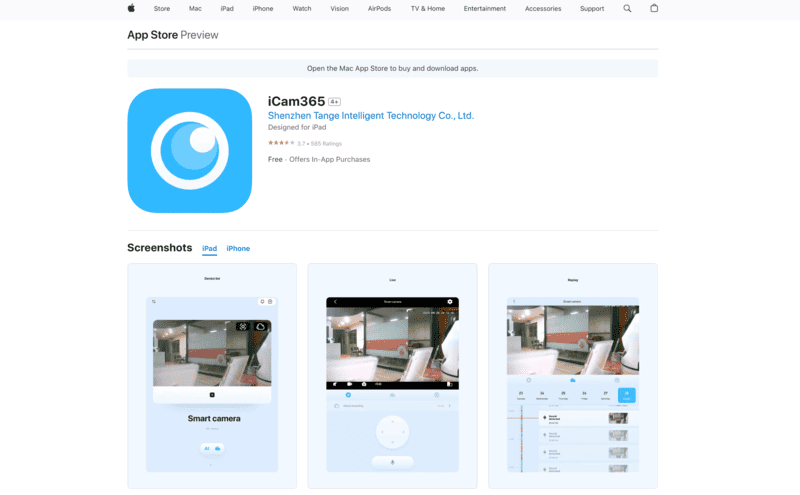
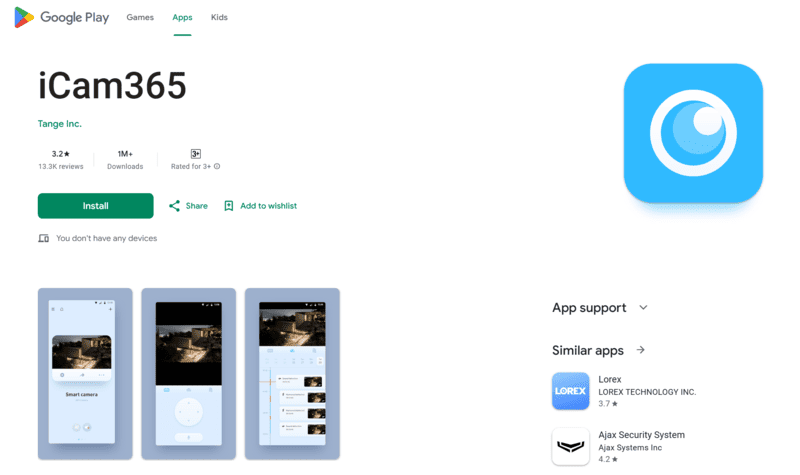
- אני מציע שתסרוק את קוד ה-QR שהגיע עם המצלמה שלך כדי למצוא את האפליקציה. ניתן גם להוריד אותה מהאתר הרשמי, בחנות Google Play, או Apple App Store.
- האפליקציה עובדת גם בטלפונים של אנדרואיד וגם בטלפונים של iOS. המראה עשוי להשתנות מעט בין פלטפורמות, אבל אני מוצא שמדריכי ההתקנה לכל פלטפורמה ספציפית מועילים מאוד.
צור חשבון iCam365
- ראשית, פתחו את האפליקציה. לאחר מכן, עליכם להירשם באמצעות כתובת דוא"ל שאליה אתם יכולים לגשת.
- האפליקציה תשלח קוד לכתובת האימייל שלך. עליך להזין את הקוד הזה באפליקציה. לאחר מכן, אני ממליץ ליצור סיסמה חזקה. לאחר מכן, סיימו את הגדרת החשבון.
הפעל את המצלמה שלך
- השתמש בכבל שהגיע עם המצלמה. חבר אותו לשקע חשמל.
- הייתי מחכה בערך דקה. המצלמה תידלק ותשמיע צליל כדי ליידע אותך שהיא מוכנה.
חיבור מצלמות iCam365 לרשת Wi-Fi
הוספת המצלמה
- פתח את אפליקציית iCam365 והתחבר. אם אתה משתמש חדש, תצטרך להירשם תחילה. אני ממליץ לעשות זאת לפני שתתחיל לזווג את המצלמה.
- הקש על "+" או הוסף מכשיר הכפתור שאתה רואה באפליקציה.
- השתמש בטלפון שלך כדי לסרוק את QR קודניתן למצוא זאת בחלק האחורי או התחתון של המצלמה.
הגדרת Wi-Fi
- בחר את הבית שלך רשת Wi-Fi 2.4GHzזכור, iCam365 לא עובד עם רשתות 5GHz. הזן את סיסמת ה-Wi-Fi שלך. אני ממליץ בחום לבדוק שוב אם יש בה שגיאות הקלדה.
- החזיקו את מסך הטלפון שלכם כלפי מעלה עדשת מצלמההטלפון שלך יציג קוד QR עבור המצלמה לסריקה. כאשר המצלמה סורקת את הקוד, היא תבצע צפצוף אישורלשמוע את הצפצוף הזה אומר שזה עבד, וזו תמיד הקלה!
סיום החיבור
- לאחר שהמצלמה מתחברת ל-Wi-Fi, תן לה שם מותאם אישית באפליקציה. זה עוזר לך להבחין בקלות בין המצלמות שלך. אני אוהב להשתמש בשמות כמו "מצלמת סלון" או "מצלמת דלת כניסה".
- כעת, בדקו את הפונקציות העיקריות של המצלמה באמצעות האפליקציה:
- בדקו בקרות סיבוב עבור עדשת המצלמה.
- ודא מעקב אחר תנועה ניתן להפעיל.
- צפה בשידור חי הזרמת וידאו.
פתרון בעיות נפוצות
- אם המצלמה לא יכולה לסרוק את קוד ה-QR:
- אני מציע לך לעבור ל- שיטת "הוספה מהירה"תצטרכו לחבר את הטלפון שלכם ישירות לאות ה-Wi-Fi של המצלמה (השם עשוי להיראות כך: AICAM_xxxxxxxx).
- הפוך בטוח קושחת המצלמה מעודכן. אם אתה עדיין נתקל בבעיות, נסה לאפס את המצלמה. אתה עושה זאת על ידי לחיצה ממושכת על כפתור האיפוס. איפוס פותר לי לעתים קרובות בעיות מסובכות.
- אם חיבור ה-Wi-Fi נכשל:
- בדוק שוב את סיסמת ה-Wi-Fi שלך. כמו כן, ודא שהנתב שלך מוגדר עבור 2.4GHz Wi-Fi.
- נסה להפעיל מחדש את הנתב. לאחר מכן, נסה להגדיר שוב את החיבור. הפעלה מחדש של הנתב היא פתרון נפוץ שאני משתמש בו לעתים קרובות.
- ודא שהמצלמה שלך קרובה מספיק לנתב כדי לקבל אות Wi-Fi טוב.
- האזן ל קול בזמן שאתם עוברים על ההתקנה. לדוגמה, אם אתם שומעים "חיבור הנתב נכשל, אנא הגדר מחדש את הרשת", אתה יודע איפה הבעיה כנראה. אני מוצא שההנחיות האלה באמת עוזרות לאתר ולתקן בעיות חיבור.
טיפים מקצועיים להתקנה חלקה
- אני ממליץ לשמור את המצלמה והנתב עם קו ראייה ברור ביניהם. בהגדרה שלי, זה שיפר את הביצועים האלחוטיים.
- אני גם ממליץ לך להימנע משימוש תווים מיוחדים (כגון !, @, #, $) בשם ה-Wi-Fi (SSID) או בסיסמה שלך. לפעמים, תווים אלה עלולים לגרום לבעיות חיבור.
- אם אתה ממשיך להיתקל בבעיות, תבדוק את מדריך למשתמש מפורטניתן גם ליצור קשר עם המוכר לקבלת סיוע. מצאתי את מדריך המשתמש מועיל כשאני נתקע.
כיצד לאפס מצלמות iCam365
1. אתר את לחצן האיפוס:
עבור רוב הדגמים, כפתור האיפוס נמצא מתחת לפקק סיליקון עמיד למים, הממוקם בדרך כלל מתחת למצלמה או ליד חריץ כרטיס ה-SD.
2. גישה ללחצן:
פתחו את פקק הסיליקון או סובבו את גוף המצלמה כדי לחשוף את הכפתור, לפי הצורך בהתאם לדגם שלכם. במקרים מסוימים, ייתכן שתמצאו את איפוס הכפתור גם ליד תושבת ההרכבה או חריץ כרטיס ה-SD.
3. בצע את האיפוס:
- לחץ והחזק את כפתור האיפוס למשך כ-10-15 שניות או עד שתשמע הודעה כגון "שחזר להגדרות יצרן, אנא אל תכבה".
- לאחר מכן, המצלמה תמשיך בתהליך האיפוס. במהלך זמן זה, היא בדרך כלל תכריז "המערכת מתחילה" ולאחר מכן "המתן להגדרה".
4. הגדרה מחדש לאחר איפוס:
לאחר השלמת האיפוס, המצלמה נכנסת למצב תצורה. עליך להגדיר אותה שוב באמצעות אפליקציית iCam365. ודא שחיבור ה-Wi-Fi ופרטי הרשת הוזנו כהלכה במהלך ההתקנה.
5. פתרון בעיות נפוצות במהלך איפוס
מה אם אתם עדיין נתקלים בבעיות כמו ניתוק או בעיות חיבור Wi-Fi לאחר האיפוס? הנה מה שאני מציע:
- ראשית, בדוק אם ייתכן שיש בעיית חומרה במצלמה עצמה.
- אני ממליץ לאתחל את הנתב שלך לפני שאתה מנסה לחבר את המצלמה שוב.
- זכרו, איפוס המצלמה מנקה את ההגדרות הישנות שלה. מניסיוני, שלב פשוט זה פותר לעתים קרובות בעיות נפוצות רבות.
אם תעקבו אחר השלבים הבאים בקפידה, אני מאמין שתוכלו להחזיר את מצלמת ה-iCam365 שלכם להגדרות היצרן המקוריות שלה. לאחר מכן תוכלו להגדיר אותה מחדש ללא הרבה בעיות.
כיצד לשתף מצלמות iCam365 עם אחרים
גישה לתכונת השיתוף:
- פתחו את אפליקציית iCam365 בטלפון החכם שלכם והתחברו.
- בחר את המצלמה הספציפית שברצונך לשתף מרשימת המכשירים המחוברים שלך.
התחל לשתף :
- עבור להגדרות המצלמה ומצא את האפשרות "שתף מצלמה".
- הקש על "הוסף שיתוף חדש" כדי להתחיל.
הוסף את פרטי החבר שלך :
- הזן את כתובת הדוא"ל או מספר הטלפון של האדם שאיתו ברצונך לשתף את המצלמה.
- אני מציע לוודא שהאדם הוריד את אפליקציית iCam365. עליו גם ליצור חשבון תחילה.
בחרו מה הם יכולים לעשות :
בחר את רמת הגישה שתהיה לאדם. בהתבסס על הצרכים שלי, אני ממליץ על אפשרויות כמו:
- צפייה בשידור החי.
- הפעלת פונקציות PTZ (פנורמי, הטיה, זום).
- גישה לסרטונים מוקלטים.
- מדבר דרך האינטרקום של המצלמה.
אשר את השיתוף :
- לאחר שתגדיר את ההרשאות, אתה מאשר את השיתוף.
- האדם יקבל התראה באפליקציה שלו או דרך אמצעי יצירת הקשר שלו. לאחר מכן, המצלמה המשותפת תופיע ברשימת המכשירים המשותפים שלו באפליקציה.
שינוי או הפסקת שיתוף :
- ניתן לחזור להגדרות שיתוף המצלמה באפליקציה כדי לנהל משתמשים משותפים.
- כדי להסיר גישה, עליך לבחור את המשתמש מהרשימה. לאחר מכן, הקש על סמל המחיקה כדי להפסיק את הגישה שלו.
אפשרויות ותמחור של אחסון ענן
תוכניות מנוי ל-iCam365
ל-iCam365 יש שלוש תוכניות אחסון עיקריות בענן. ניתן לבחור אחת בהתאם לכמות שטח האחסון הדרושה לכם ולמשך הזמן שהשירות שומר את הקלטות התנועה שלכם:
- תוכנית 5GB: מאחסן עד 18 שעות של אירועים מוקלטים. מחיר: 4.99 $ לחודש.
- תוכנית 22GBמכיל כשלושה ימים של אירועים מוקלטים. מחיר: 19.99 $ לחודש.
- תוכנית 60GBתוכנית זו מיועדת לאחסון ארוך יותר. היא מציעה כתשעה ימים של אירועים. מחיר: 49.99 $ לחודש.
אין תשלום עבור כל מצלמה
מה שאני באמת מעריך ב-iCam365 הוא נפח האחסון היחיד שלו שמכסה את כל המצלמות המחוברות. שירותים אחרים גובים תוספת תשלום עבור כל מצלמה שמוסיפים. מניסיוני, iCam365 מאפשר לך לחבר מצלמות רבות מבלי לשלם יותר.
מחיקת אירועים אוטומטית ונעילה ידנית
כך פועל ניהול האחסון, שלדעתי יעיל למדי:
- מחיקה אוטומטית של אירועיםהמערכת מוחקת הקלטות ישנות יותר כאשר מגיעים למגבלת האחסון. זה מפנה מקום להקלטות חדשות.
- נעילה ידנית של אירועים: אתה יכול נעילת אירועים ספציפיים שברצונך לשמור. פעולה זו מונעת מהמערכת למחוק אותם.
גישה להקלטות ענן
אני מוצא שגישה להקלטות ענן עם iCam365 היא פשוטה. אתה יכול:
- צפה באירועי תנועה באמצעות אפליקציית iCam365 או פורטל האינטרנט.
- עיין בהקלטות ממוינות לפי מצלמה. אני מוצא את התצוגה המקדימה של התמונות (תמונות ממוזערות) ובקרות ההפעלה קלות לשימוש.
חלופות: אחסון כרטיס MicroSD
אם אתם מעדיפים אחסון מקומי, אני ממליץ לשקול כרטיסי microSD . הם בחירה זולה יותר. כרטיס microSD בנפח 64GB עולה בסביבות 10 דולר . לעתים קרובות הוא יכול לאחסן סרטונים של יותר משבוע לפני שהוא מתחיל לדרוס את הקבצים הישנים ביותר. שימוש בכרטיס פירושו שאינכם צריכים לשלם דמי ענן חודשיים.
פתרון בעיות נוסף עבור iCam365
בעיות במצלמה במצב לא מקוון
- הפעל מחדש את מצלמת ה-iCam365 ואת נתב ה-WiFi שלך.
- האם המצלמה מתנתקת לעתים קרובות? בדוק את הדברים הבאים:
- האם למצלמה יש מקור חשמל קבוע?
- האם הוא קרוב מספיק לנתב כדי לקבל אות WiFi חזק? קירות או חפצים גדולים יכולים לחסום את האות. אני ממליץ לשמור על הנתיב פנוי.
- האם שינית לאחרונה את פרטי ה-WiFi שלך? ייתכן שתצטרך לעדכן אותם במצלמה. ייתכן שיהיה צורך לאפס כדי להגדיר אותה מחדש.
- בדוק את כרטיס הזיכרון. בדוק אותו או פרמט אותו כדי לראות אם הוא פגום. החלף את הכרטיס במידת הצורך.
פתרון בעיות בהנחיות קוליות
- "חיבור הנתב נכשל, אנא הגדר מחדש את הרשת": משמעות הדבר היא שעליך לבדוק שוב את פרטי ה-WiFi שלך. אפס אותם במידת הצורך. חבר את המצלמה שוב בזהירות.
- "מקבל מידע WiFi, מתחבר לשרת": אני מציע להזיז את המצלמה קרוב יותר לנתב. היא צריכה אות חזק יותר.
- "אנא תכנתו את מספר הזיהוי": זה בדרך כלל מצביע על בעיית חומרה. אני ממליץ ליצור קשר עם התמיכה לצורך תחזוקה או לשקול החזרת מוצר.
בעיות בכרטיס זיכרון
- לפני שאתם מכניסים או מוציאים כרטיס זיכרון, אני ממליץ בחום לכבות את המכשיר. זה עוזר למנוע נזק.
- אם אתם עדיין נתקלים בבעיות גם עם כרטיס חדש, ייתכן שחריץ הכרטיס או החלקים הפנימיים שלו פגומים. מניסיוני, עדיף ליצור קשר עם תמיכת הלקוחות או להחליף את המוצר.
בעיות התקנה נפוצות
- בדוק את הגדרות הטלפון שלך. ודא שהפעלת הרשאות אפליקציה לקבלת התראות. זה מאפשר לך לקבל התראות ועדכונים.
- האם אתה נתקל בבעיות עם אזעקות, וידאו חי או הקלטות? בדוק שוב את הגדרות האפליקציה. ודא שהן מוגדרות כהלכה עבור מה שאתה צריך.
כשלים בחומרת המכשיר
- האם המצלמה לא מציגה הנחיות הפעלה? האם היא נשארת במצב לא מקוון לעתים קרובות? אלה יכולים להיות סימנים לכשל חומרה. אם זה קורה, אני ממליץ לפנות לתמיכת הלקוחות לצורך תיקונים. ניתן גם לבחור להחזיר את המוצר.
iCam365 מציע אבטחה ביתית נגישה עם תכונות כמו התראות תנועה, אחסון ענן ( לחודש) ותאימות עם כרטיס microSD - אך עדיין קיימות מכשולי התקנה כמו תקלות Wi-Fi ומגבלות אפליקציות. עם יותר ממיליון הורדות, ערכו טמון במחיר סביר וביכולת הסתגלות, אם כי המשתמשים חייבים לנווט באתגרי קישוריות ולבחון בקפידה את הסיכונים בפלטפורמה.
למה להתפשר על פשרות? ICSEECAM , יצרנית מובילה של מצלמות IP בסין, מספקת הזמנות iCam365 בכמויות גדולות עם לוגיסטיקה יעילה, תאימות לתקנות TELEC/NDAA והתאמה אישית של יצרני ציוד מקורי (OEM). בין אם מדובר באבטחת בית בודד או בפריסה של למעלה מ-1,000 יחידות, המומחיות שלנו מקטינה עלויות ומורכבות.
מוכנים לשדרג את מקורות האבטחה שלכם? שלחו דוא"ל לכתובת [ [email protected] ] או בקרו באתר [ icseecam.com ] עוד היום. החל מתמחור בכמויות גדולות ועד יבוא ללא טרחה, אנו הופכים את עוצמת הייצור של סין ליתרון התחרותי שלכם - כי מעקב אמין לא אמור להיות פתרון בעיות אינסופי.



