


Che cosa è Camhipro
CamHipro è un'applicazione mobile avanzata progettata per gestire e monitorare in modo efficiente le telecamere IP , sviluppata da Shenzhen Hichip Vision . Si integra con le telecamere di rete per fornire videosorveglianza in tempo reale e altre funzionalità di sicurezza.
Caratteristiche principali di CamHipro
Monitoraggio in tempo reale e gestione dei dispositivi
- Monitoraggio in tempo reale: Apprezzo il fatto che sia possibile guardare video in diretta dalle telecamere IP. È possibile connettersi tramite la rete locale o tramite internet. Questo aiuta a tenere tutto sotto controllo in ogni momento.
- Flessibilità del dispositivo: Aggiungere, rimuovere o modificare le impostazioni delle telecamere è semplice. Puoi trovare automaticamente le telecamere sulla tua rete o aggiungerle digitandone l'ID.
Capacità audio e video
- Supporto audio: L'app permette di ascoltare l'audio in diretta. Trovo utile la funzione interfono per parlare attraverso la telecamera. È anche possibile regolare i livelli audio.
- Riproduzione video: Puoi riprodurre i video registrati. Ti consiglio di scegliere tra qualità HD o fluida in base alla tua connessione. È anche facile fare screenshot o salvare videoclip.
Opzioni avanzate di sicurezza e archiviazione
- Caratteristiche dell'allarme: Offre ottime funzionalità di sicurezza. Riceve avvisi di rilevamento del movimento e notifiche push. È possibile scegliere di salvare le registrazioni degli allarmi su una scheda SD, inviarle via email o caricarle su un server FTP.
- Flessibilità di archiviazione: Per l'archiviazione, puoi utilizzare il cloud o una scheda SD locale. Apprezzo molto la possibilità di impostare la durata delle registrazioni. Puoi anche programmare le registrazioni e gestire i tuoi file in modo efficace.
Controlli della telecamera e visione notturna
- Funzioni della fotocamera: Sono disponibili controlli per le telecamere PTZ (Pan, Tilt e Zoom). È possibile specchiare l'immagine, regolare lo zoom e la messa a fuoco e impostare posizioni predefinite della telecamera. Trovo questi controlli molto utili.
- Visione notturna: Le telecamere funzionano bene di notte. Le luci a infrarossi permettono di vedere chiaramente anche al buio o in penombra.
Facile configurazione e connettività
- Configurazione Wi-Fi: Configurare il Wi-Fi è semplice. Puoi connetterti alla tua rete a 2.4 GHz utilizzando la configurazione "one-click". In alternativa, puoi configurare il Wi-Fi manualmente.
- Condivisione del dispositivo: Mi piace il modo in cui puoi condividere l'accesso alla telecamera con altri. Basta usare un codice QR per consentire ai partner o ai familiari di visualizzare le telecamere.
Supporto multi-dispositivo e opzioni linguistiche
- Compatibilità: L'app funziona su diversi dispositivi. È disponibile per Android e iOS (richiede iOS 9.0 o versioni successive).
- Opzioni della lingua: L'app supporta molte lingue, tra cui inglese, arabo, spagnolo, cinese, francese e altre.
Come scaricare e installare l'app CamhiPro
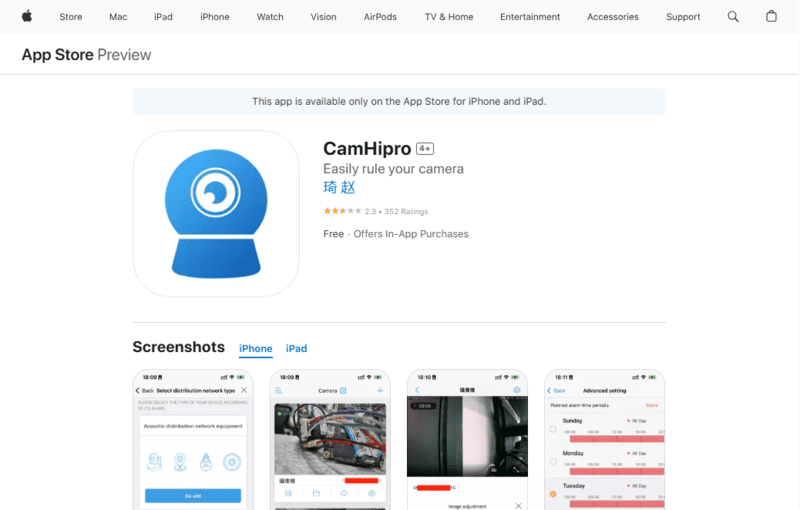

Scarica e installa l'app CamHipro
- Aprire il Google Play Store or Apple App Store sul dispositivo.
- Cerca “CamHipro” e scarica l’app.
- Oppure, trovo sia facile scansionare il codice QR sulla scatola o sul menu della fotocamera. Questo ti porta direttamente all'app.
Avvia l'applicazione
- Dopo l'installazione, apri l'app CamHipro sul tuo dispositivo mobile.
registrazione account
- Tocca Registra un nuovo account or Registrati.
- Compila i seguenti dettagli:
- Nome utente: Seleziona un nome utente univoco.
- Email: Fornisci un indirizzo email valido per la verifica.
- Password: Crea una password complessa. Consiglio di usare un mix di lettere, numeri e simboli per una maggiore sicurezza.
- Reinserire la password per confermarla.
verifica email
- Controlla la tua casella di posta elettronica per un link di verifica inviato da CamHipro.
- Clicca sul link per attivare il tuo account.
Accedi al tuo account
- Torna all'app CamHipro.
- Accedi con l'indirizzo email e la password registrati.
Facoltativo: abilita la verifica in due passaggi
- Per una maggiore sicurezza, consiglio di attivare Verifica in due passaggi nelle impostazioni dell'app.
- Per completare questo passaggio potrebbe essere necessario collegare un numero di telefono o un indirizzo email secondario.
Come collegare le telecamere CamHiPro al Wi-Fi
Passaggio 1: verifica la compatibilità della tua rete
Assicurati che il tuo router supporti il Wi-Fi a 2.4 GHz (le telecamere CamHiPro non sono compatibili con le reti a 5 GHz).
Verifica che il tuo smartphone sia connesso alla stessa rete a 2.4 GHz.
Passaggio 2: preparare la fotocamera
Collegare la telecamera a una presa di corrente.
Attendi 40 secondi fino al suono del segnale acustico di avvio (che indica che la telecamera è pronta).
Nessun suono? Reimposta la fotocamera tenendo premuto il pulsante di ripristino per 10 secondi.
Passaggio 3: Scarica l'app CamHiPro
Installa l' app CamHiPro dal Google Play Store o dall'Apple App Store.
Passaggio 4: Connettiti tramite l'app
Apri l'app e tocca "Aggiungi dispositivo".
Seleziona "Installazione wireless" e inserisci la password del tuo Wi-Fi.
Ascolta il segnale acustico di conferma proveniente dalla fotocamera. Nessun segnale acustico? Segui le istruzioni visive dell'app per la risoluzione dei problemi.
Metodo alternativo: utilizzare l'hotspot della fotocamera
Attiva l'hotspot della telecamera collegando il telefono a una rete Wi-Fi che inizia con "IPCAM-xxxxx" (che trovi nelle impostazioni Wi-Fi del telefono).
Inserisci la password predefinita dell'hotspot: 01234567.
Ritorna all'app e completa la procedura di configurazione.
Passaggio 5: finalizzare le impostazioni
Inserisci la password predefinita della telecamera ( admin ) o una password personalizzata se impostata in precedenza.
Tocca "Conferma" per salvare le impostazioni.
Risolvere i suggerimenti
Segnale debole? Assicurati che la posizione della telecamera abbia una velocità di upload/download di almeno 5 Mbps.
Problemi di connessione? Reimposta la telecamera e ripeti la configurazione.
Configurazione dell'accesso remoto
Per la visualizzazione fuori sede, abilitare DDNS or P2P nell'app utilizzando l'esclusiva funzione della fotocamera Codice UID.
Come resettare la telecamera CamHiPro
Ripristino manuale tramite il pulsante di ripristino
Trova il pulsante di ripristino :
- Di solito lo trovo sulla base della telecamera o all'estremità di un cavo ad essa collegato.
- Su alcuni modelli, potrebbe essere necessario rimuovere un cappuccio di plastica nera per vedere il pulsante. Consiglio di controllare attentamente.
Come ripristinare :
- Premere il pulsante di reset e tenerlo premuto:
- 5 secondi: Dovresti sentire un suono "dong...". Questo significa che sta avviando il ripristino delle impostazioni di fabbrica.
- 10 secondi: Continua a tenere premuto finché non senti un suono di avvio.
- secondi 20-30:Per alcuni modelli, ho scoperto che tenendolo premuto così a lungo il ripristino delle impostazioni di fabbrica viene completato.
- Premere il pulsante di reset e tenerlo premuto:
Dopo il ripristino :
- La fotocamera si riavvierà automaticamente.
- Tutte le impostazioni torneranno ai valori predefiniti di fabbrica. Ricordati che la password predefinita è "admin".
Ripristina tramite l'app CamHiPro (se la tua telecamera è online)
- Aprire il Applicazione CamHiPro sul tuo telefono o tablet.
- Vai al tuo impostazioni della fotocameraPer farlo, tocco l'icona dell'ingranaggio accanto al nome della telecamera.
- Cerca e tocca Impostazioni predefinite.
- Seleziona Ripristina fotocameraPenso che questo sia un modo pratico per avviare il ripristino delle impostazioni di fabbrica tramite l'app.
Dove trovo il pulsante di reset sulle telecamere CamHiPro
Luoghi comuni :
- Guardare sul cavo di coda o sulla base inferiore della telecamera.
- Nei modelli con fili, spesso lo vedo sul cavo vicino al punto di collegamento dell'alimentazione.
Pulsanti nascosti :
- Alcuni modelli potrebbero nascondere il pulsante sotto un piccolo cappuccio o integrarlo nella base della fotocamera.
- Suggerisco sempre di consultare il manuale del prodotto per conoscere la posizione esatta della tua specifica fotocamera.
Perché la mia telecamera CamHiPro è offline?
1. Controllare l'alimentazione della fotocamera
- Ti consiglio di assicurarti che il cavo di alimentazione sia ben collegato a una presa di corrente funzionante.
- Controlla il cavo di alimentazione. Verifica eventuali danni come usura, tagli o connessioni che sembrano allentate.
- Se la tua fotocamera funziona a batterie, ti consiglio di controllare che la batteria sia sufficientemente carica. Prova a collegarla alla rete elettrica, se possibile. Questo ti aiuterà a capire se la batteria sta causando il problema.
- Se si utilizza l'energia solare, controllare la tensione in ingresso. Dovrebbe essere compresa tra 10.6 V e 12.6 V. Tensioni superiori potrebbero impedire l'accensione della telecamera.
2. Riavviare e ripristinare la fotocamera
- Spegni la fotocamera. Attendi dai 5 ai 10 secondi. Quindi riaccendila. Attendi fino a 10 minuti per la riconnessione.
- Puoi eseguire un ripristino delle impostazioni di fabbrica. Tieni premuto il pulsante di ripristino per 30 secondi. Attenzione: questo ripristina nome utente e password a "admin". Dovrai configurare nuovamente le impostazioni Wi-Fi.
3. Controllare la connessione di rete
- Verifica il segnale Wi-Fi nella zona in cui si trova la telecamera. Un segnale debole può causare interruzioni della connessione. Consiglio di utilizzare un'app per testare la velocità sul telefono vicino alla telecamera. Cerca una velocità di upload di almeno 4 Mbps.
- Per le telecamere che utilizzano un cavo, assicurati che il cavo sia collegato correttamente al router.
- Per le telecamere wireless:
- Verificare che la telecamera sia connessa alla rete WiFi corretta.
- Assicurati che la banda a 2.4 GHz del router sia attiva. In base alla mia esperienza, la telecamera potrebbe non funzionare con il Wi-Fi a 5 GHz.
- Se si tratta di una telecamera 4G, controlla che la scheda SIM sia attiva. Assicurati che abbia dati o credito sufficienti. Se il segnale è debole o si interrompe, ti consiglio di spostare la telecamera in un punto con un segnale più forte.
4. Ispezionare e proteggere le antenne
- Assicuratevi che le antenne della telecamera siano ben fissate e non siano danneggiate.
- Suggerisco di puntare le antenne verso l'alto. Tenerle lontane da oggetti metallici nelle vicinanze, poiché il metallo può interferire con il segnale.
5. Controllare l'indicatore LED e lo stato dell'app
- Una luce fissa sull'indicatore LED indica solitamente una buona connessione al router. Se la luce lampeggia, potrebbe esserci un problema. Prova a spostare la telecamera o a riavviare il router.
- Apri l'app CamHiPro. Cerca eventuali messaggi di errore come "disconnessa" o "connessione in corso". Ti consiglio di utilizzare gli strumenti di diagnostica dell'app per risolvere i problemi di connessione.
6. Fattori ambientali
- Oggetti come capannoni o fienili potrebbero bloccare il segnale. Valuta di spostare la telecamera in un'area più aperta. Per una connessione migliore, potresti utilizzare un extender WiFi o un amplificatore 4G.
7. Risoluzione avanzata dei problemi
Se i passaggi precedenti non risolvono il problema:
- Controlla la scheda SD. Potrebbe essere danneggiata, incompatibile o corrotta, il che può causare errori. Prova a sostituirla.
- Ti consiglio vivamente di non eliminare la videocamera dall'app CamHiPro, a meno che non sia l'ultima risorsa. Eliminarla renderà la riconnessione molto più difficile.
- Se nessun'altra soluzione funziona, contatta l'assistenza clienti. Fornisci dettagli chiari sul problema. Inoltre, spiega loro i passaggi per la risoluzione dei problemi che hai già provato.
CamHipro offre solide funzionalità di sorveglianza – monitoraggio in tempo reale, controlli PTZ e archiviazione ibrida – ma cosa succede se le vostre esigenze di sicurezza richiedono più di soluzioni standard? Sebbene CamHipro eccella nella semplicità di configurazione e risoluzione dei problemi, la scalabilità per ambienti commerciali o specializzati richiede spesso sistemi su misura.
In qualità di produttore leader di telecamere IP in Cina , ICSEECAM coniuga innovazione e praticità. Che abbiate bisogno di telecamere 4K con intelligenza artificiale, unità a energia solare o ordini all'ingrosso con personalizzazione OEM, semplifichiamo l'intero processo, dalla fabbrica alla consegna. Avete problemi di connettività o installazioni complesse? Il nostro team garantisce un'integrazione perfetta, prezzi competitivi e la conformità agli standard globali. Pronti a migliorare la vostra strategia di sicurezza? Scoprite le soluzioni all'avanguardia di ICSEECAM su icseecam.com o inviate un'e-mail a [ [email protected] ].



