

Desideri utilizzare le tue telecamere HiEasy su un PC Windows? EasyVMS è il client ufficiale di Ruision per PC Windows, compatibile con le telecamere HiEasy, disponibile sul sito web ufficiale di Ruision.
In questa guida, ti mostreremo come scaricare e installare EasyVMS, connettere le tue telecamere tramite accesso con codice QR al cloud o ricerca LAN, visualizzare le immagini in diretta e registrare e riprodurre video sul tuo PC. Ogni procedura principale include un video tutorial basato sui nostri test effettivi.
Cos'è l'app HiEasy per PC?
HiEasy è principalmente un'app per dispositivi mobili, mentre EasyVMS consente di gestire le telecamere compatibili su un PC Windows. È possibile visualizzare le riprese in diretta, scegliere diversi layout dello schermo, controllare le telecamere PTZ supportate e salvare le registrazioni sul computer.
Questa guida illustra due metodi di connessione:
- Accesso al cloud tramite codice QR: Accedi tramite l'app mobile HiEasy per accedere alle telecamere collegate al tuo account cloud.
- Ricerca LAN: Trova e aggiungi una telecamera WiFi compatibile tramite la tua rete locale.
Entrambi i metodi vengono illustrati utilizzando una telecamera HiEasy WiFi. In test separati, abbiamo anche effettuato l'accesso a una telecamera MS-6606 4G online tramite il login al cloud HiEasy.
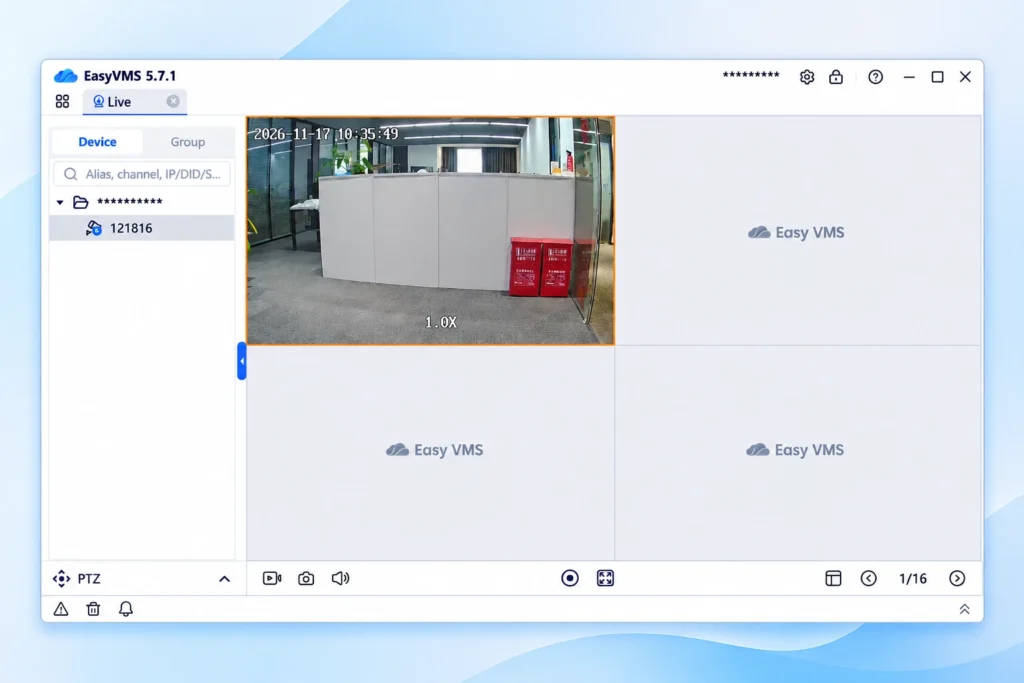
Come scaricare l'app HiEasy per PC su Windows
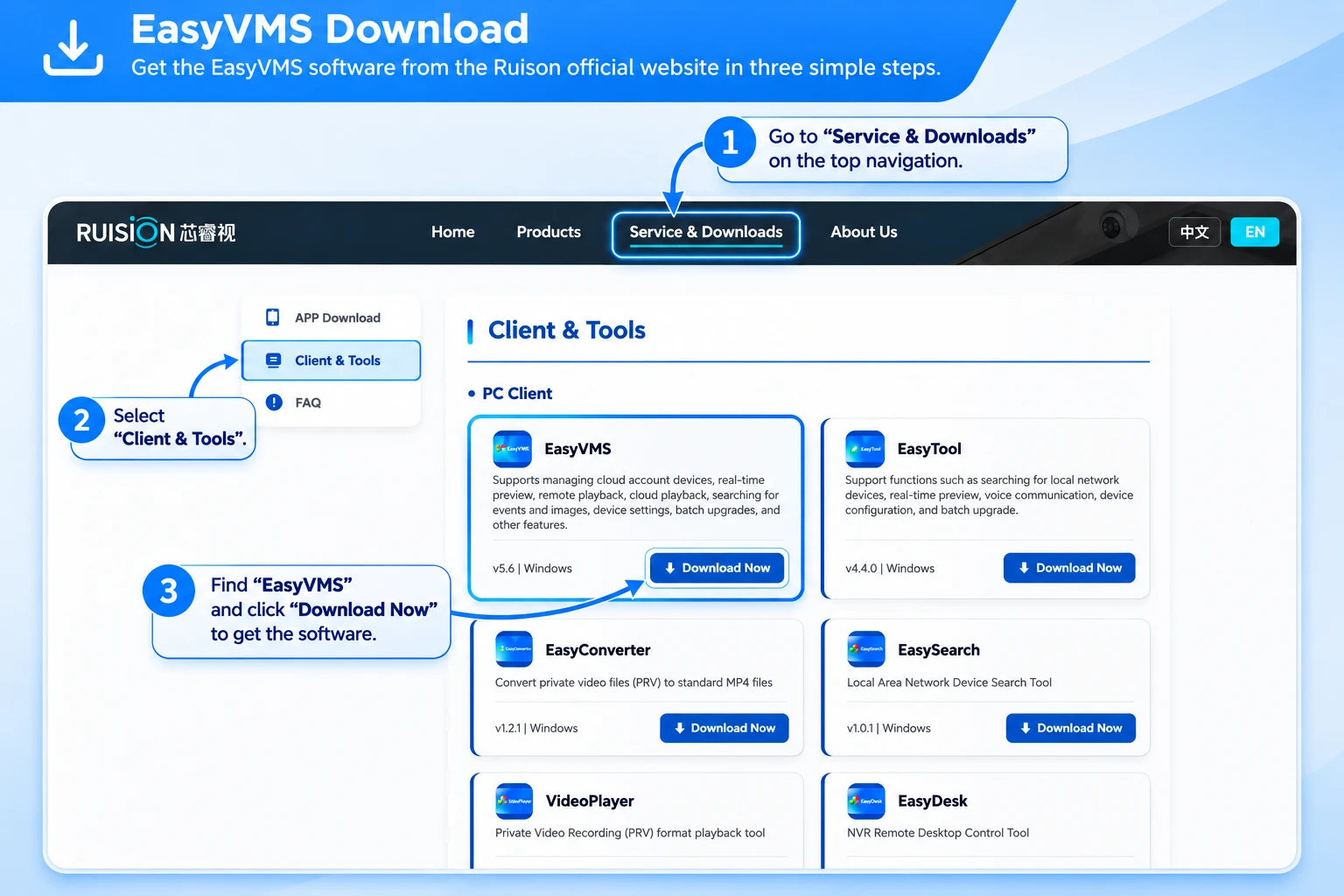
Per iniziare, scarica il client EasyVMS per Windows dal sito web ufficiale di Ruision.
Passaggio 1: Scarica EasyVMS
Visita il centro download ufficiale di Ruision.
Dal menu di navigazione, selezionare Servizi e download → Client e strumenti.
Nella sezione Client per PC , individua EasyVMS e fai clic su Scarica ora.
Passaggio 2: installa il software
Apri l'archivio scaricato e fai doppio clic sul file di installazione di EasyVMS.
Scegli la cartella di installazione e segui le istruzioni visualizzate sullo schermo.
Una volta completata l'installazione, avviare EasyVMS.
Se Windows richiede le autorizzazioni di accesso alla rete, esamina la richiesta e seleziona le impostazioni appropriate.
Passaggio 3: Aprire EasyVMS
La schermata di accesso offre due opzioni:
- Località: Accedi per gestire i dispositivi aggiunti localmente.
- cloud: Accedi con un account cloud supportato o tramite autorizzazione con codice QR.
Ora puoi collegare la tua fotocamera.
Per accedere ad altre risorse software di HiEasy, visita la nostra pagina di download dell'app HiEasy.
Collega le telecamere HiEasy tramite codice QR e accedi al cloud.
Se la telecamera è già connessa e online nell'app mobile HiEasy, puoi accedere a EasyVMS utilizzando l'autenticazione tramite codice QR.
Nota per le telecamere 4G: le telecamere HiEasy 4G sono accessibili in EasyVMS solo tramite Cloud Login, non tramite LAN Search. La visualizzazione o la registrazione di filmati di telecamere 4G sul PC potrebbe aumentare il consumo di dati mobili e i relativi costi, a seconda del piano dati in uso.
Passaggio 1: Accedi a Cloud
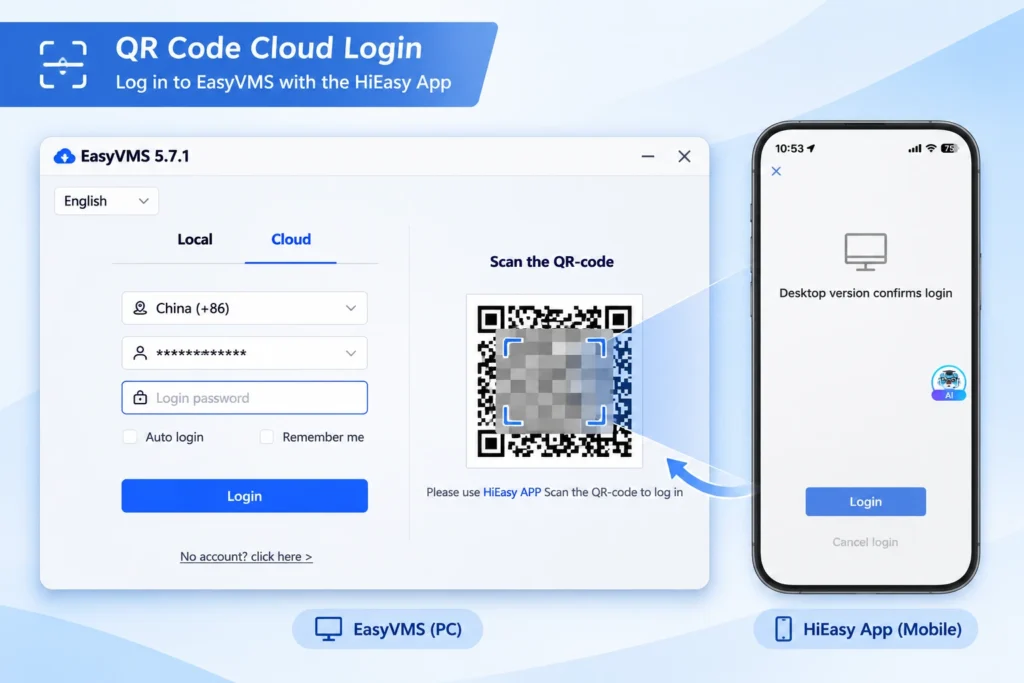
Avvia EasyVMS e seleziona Cloud nella schermata di accesso.
Sul lato destro apparirà un codice QR.
Passaggio 2: Scansiona e autorizza
Apri l'app HiEasy sul tuo telefono e scansiona il codice QR.
Segui le istruzioni sul tuo telefono per autorizzare l'accesso.
Una volta completata la verifica, EasyVMS accede al tuo account cloud.
Passaggio 3: Visualizza la tua fotocamera
La telecamera collegata verrà visualizzata nell'elenco dei dispositivi.
Apri la telecamera per visualizzare il video in diretta.
EasyVMS consente di selezionare diversi layout di visualizzazione a seconda del numero di canali telecamera che si desidera visualizzare.
Poiché il nostro tutorial utilizza una sola fotocamera, selezioniamo il layout a schermo singolo.
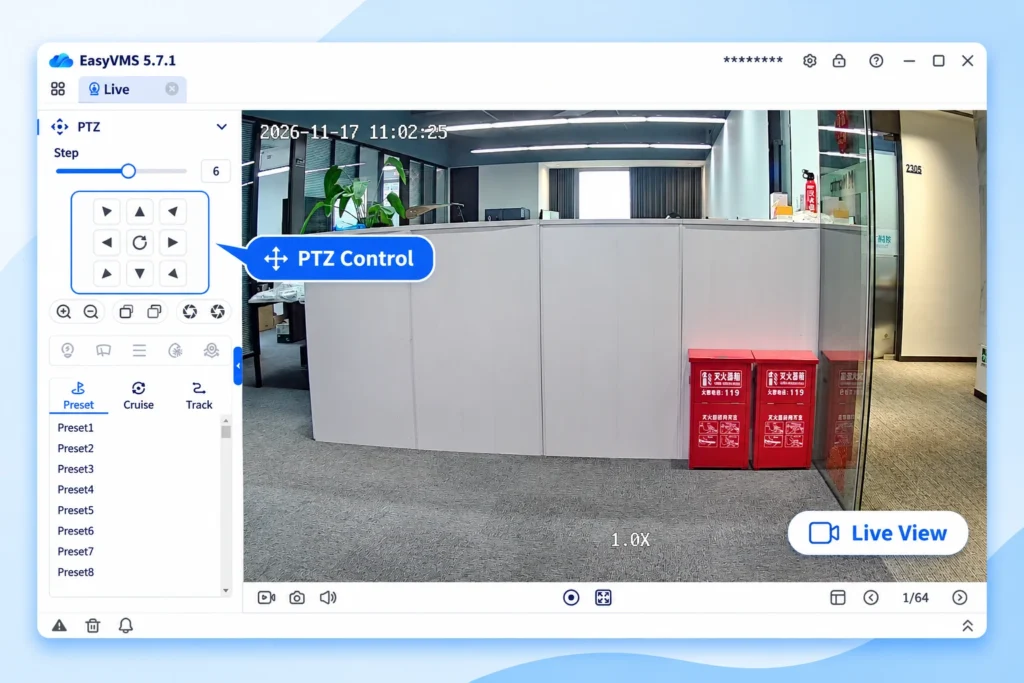
Se la tua telecamera supporta la funzione PTZ, puoi anche regolarne la direzione di visualizzazione.
App HiEasy per PC: Connetti tramite LAN Cerca
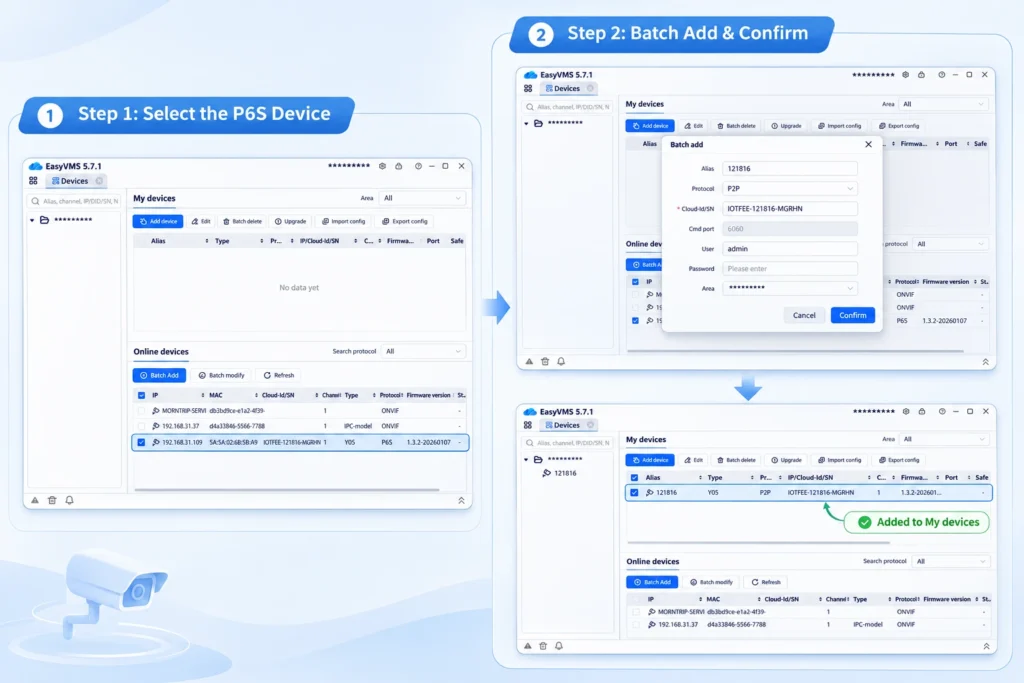
È inoltre possibile collegare una telecamera HiEasy WiFi compatibile tramite la rete locale senza utilizzare un telefono durante la procedura di aggiunta del dispositivo al PC.
Prima di iniziare, assicurati che la fotocamera sia già configurata e connessa alla stessa rete locale raggiungibile dal computer.
Passaggio 1: Accedi localmente
Apri EasyVMS e seleziona Locale.
Nel nostro test, utilizziamo il nome utente predefinito per l'accesso locale, "admin" , e lasciamo vuoto il campo della password. Il nostro PC Windows si connette tramite Ethernet, mentre la telecamera Wi-Fi MS-6607D si connette alla stessa rete locale tramite Wi-Fi a 2.4 GHz.
Fai clic su Accedi per continuare.
Passaggio 2: cerca la tua fotocamera
Nella schermata iniziale, fai clic su Dispositivi.
Nella sezione Dispositivi online , EasyVMS visualizza le telecamere compatibili rilevate sulla rete locale.
Trova la tua telecamera WiFi nell'elenco.
Passaggio 3: Aggiungi la fotocamera
È possibile aggiungere una telecamera in uno di questi due modi:
- Aggiunta in blocco (mostrata nel nostro video): Seleziona la casella di controllo accanto alla fotocamera e fai clic Aggiungi batch.
- Doppio clic: Fai doppio clic su una telecamera nella Dispositivi online elenco per aprire la finestra individuale di aggiunta dispositivo.
Rivedi le informazioni sul dispositivo compilate automaticamente e fai clic su Conferma . Non è necessario modificare le impostazioni predefinite, incluso il protocollo. Nel nostro test con l'MS-6607D, EasyVMS visualizzava P6S per impostazione predefinita.
Una volta aggiunta correttamente, la fotocamera appare in I miei dispositivi.
Passaggio 4: Aprire la visualizzazione in tempo reale
Seleziona "Live" e fai doppio clic sulla telecamera per aprire il video in diretta.
Scegli la configurazione a schermo singolo per una visualizzazione più chiara.
È possibile utilizzare anche i comandi PTZ, se supportati dalla telecamera.
Accesso tramite codice QR vs. ricerca LAN
| Metodo | Requisiti | Ideale per |
|---|---|---|
| Accesso con codice QR | Applicazione mobile HiEasy e account cloud supportato | Accesso a telecamere WiFi e 4G compatibili collegate a un account cloud HiEasy |
| Ricerca LAN | Telecamera WiFi compatibile e rete locale raggiungibile | Aggiungere telecamere direttamente da un PC Windows |
Entrambi i metodi consentono la visualizzazione in diretta, ma la compatibilità con le telecamere e le funzionalità disponibili possono variare.
Come registrare video con EasyVMS
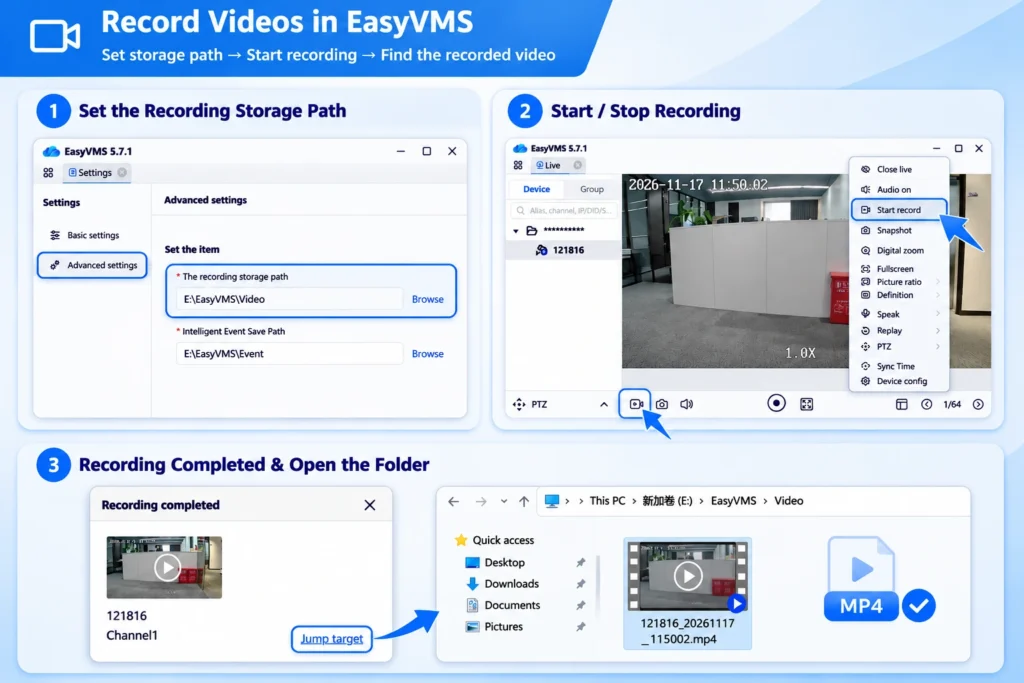
Dopo aver collegato la telecamera, è possibile registrare manualmente video in diretta direttamente sul computer.
Passaggio 1: Controllare la cartella di registrazione
Apri Impostazioni → Impostazioni avanzate.
Individua il percorso di archiviazione della registrazione.
Mantieni la cartella corrente oppure fai clic su Sfoglia per selezionare un'altra posizione.
Nella nostra dimostrazione, le registrazioni vengono salvate in: E:\EasyVMS\Video
Passaggio 2: avvia la registrazione
Torna alla modalità Live e apri la telecamera collegata.
Fai clic con il pulsante destro del mouse sull'anteprima della fotocamera e seleziona Avvia registrazione.
EasyVMS avvierà la registrazione del canale della telecamera selezionata.
Passaggio 3: interrompere la registrazione
Quando hai finito, fai di nuovo clic con il pulsante destro del mouse e seleziona Interrompi registrazione.
Verrà visualizzato il messaggio " Registrazione completata" .
Fai clic sul target "Salta" per aprire la cartella contenente la registrazione salvata.
Come trovare e riprodurre i video MP4 salvati
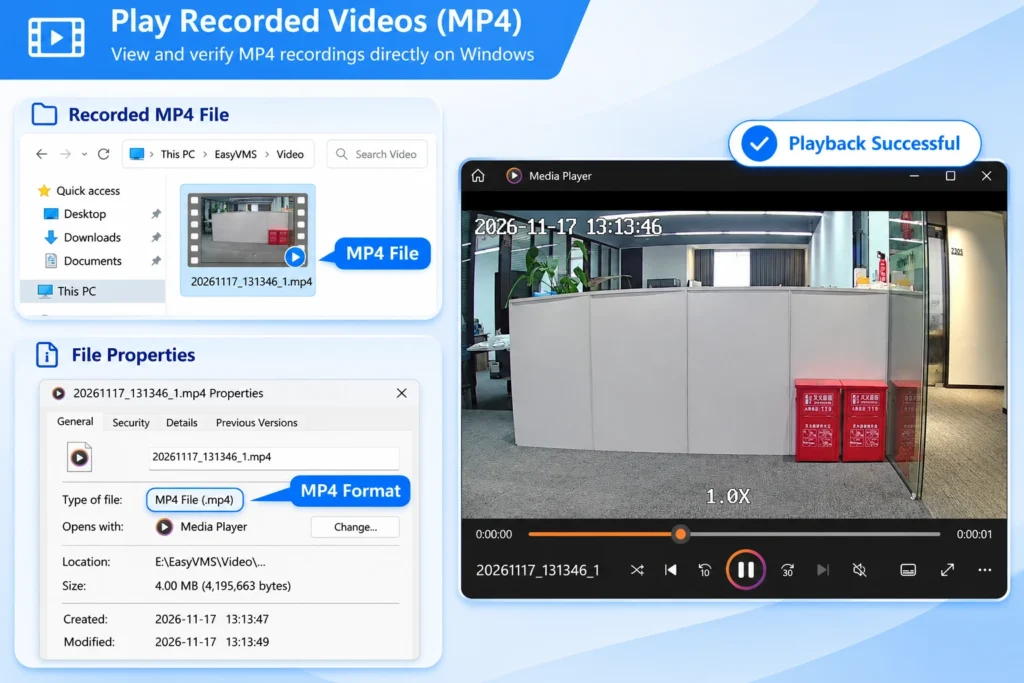
Dopo la registrazione, è possibile aprire il video salvato tramite la cartella visualizzata dal target Jump.
In alternativa, è possibile accedere alla directory di registrazione configurata utilizzando Esplora file di Windows.
Fai doppio clic sulla registrazione per riprodurla con un lettore multimediale compatibile.
Nella nostra dimostrazione, il video si apre correttamente in Windows Media Player.
Per verificare il formato del file, fai clic con il pulsante destro del mouse sulla registrazione e seleziona Proprietà.
La nostra registrazione di prova è salvata in formato MP4 , quindi può essere riprodotta direttamente senza installare software di riproduzione aggiuntivo.
Nota: MP4 è il formato confermato nella nostra dimostrazione. Altri tipi di registrazione o versioni del software potrebbero produrre formati di file diversi.
Applicazione HiEasy per PC: file PRV e EasyConverter
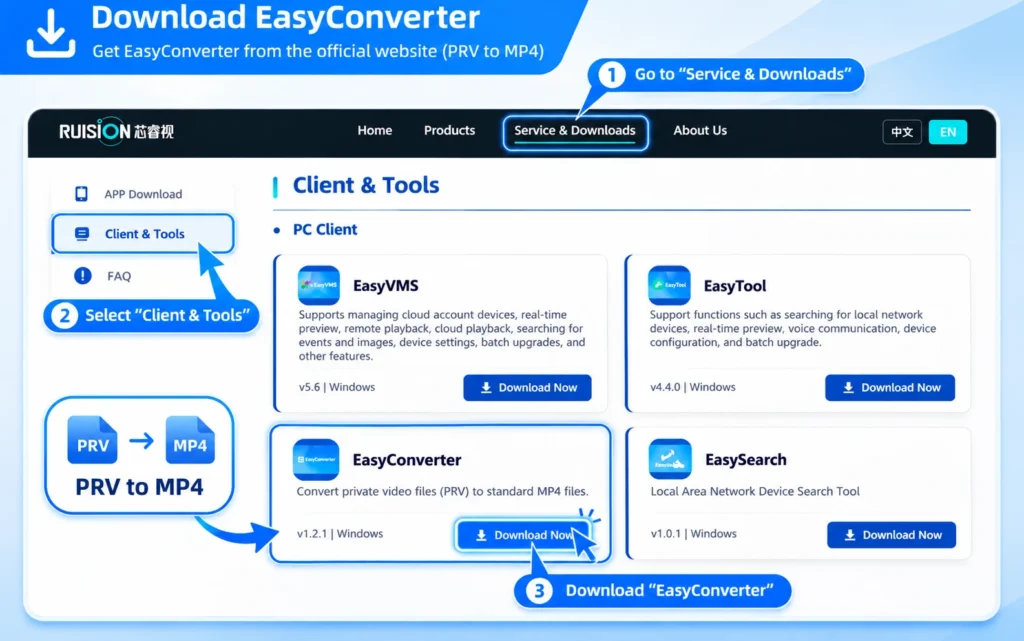
Alcune registrazioni EasyVMS potrebbero utilizzare il formato proprietario PRV.
Per i file PRV supportati, Ruision fornisce due strumenti:
- VideoPlayer: Riproduce le registrazioni PRV.
- EasyConverter: Converte i video PRV supportati in file MP4.
Per scaricare EasyConverter, visita il sito web ufficiale di Ruision e apri:
Servizi e download → Client e strumenti
Trova EasyConverter e fai clic su Scarica ora.
Centro download ufficiale: https://www.ruision.com/downloads?tab=app
Il nostro video mostra come scaricare EasyConverter, non l'intero processo di conversione.
Se la registrazione EasyVMS è già un file MP4 e viene riprodotta normalmente, non è necessaria alcuna conversione.
Domande frequenti su EasyVMS (l'app HiEasy per PC)
Perché EasyVMS non riesce a trovare la mia telecamera Wi-Fi HiEasy?
Se la telecamera non compare nell'elenco dei dispositivi online, assicurati che sia accesa e connessa alla stessa rete locale raggiungibile dal computer.
Fai clic su Aggiorna per avviare nuovamente la ricerca. Verifica inoltre se il firewall, le impostazioni di isolamento del router o la compatibilità della telecamera potrebbero impedire il rilevamento del dispositivo.
Cosa devo fare se l'accesso tramite codice QR non funziona?
Assicurati che il tuo telefono abbia una connessione internet e che tu abbia effettuato l'accesso all'account HiEasy corretto.
Se il codice QR è scaduto, riapri la schermata di accesso al Cloud e scansiona il nuovo codice. Segui le istruzioni di autorizzazione nell'app mobile.
EasyVMS può continuare a registrare dopo la chiusura del programma?
La registrazione manuale tramite EasyVMS richiede che il client Windows rimanga in esecuzione e connesso alla telecamera.
La chiusura di EasyVMS interrompe il processo di registrazione basato sul PC. La registrazione lato videocamera su scheda SD o su cloud è una funzione separata che dipende dal dispositivo e dalle impostazioni.
Posso collegare una telecamera HiEasy 4G a EasyVMS?
Sì. Abbiamo verificato che è possibile accedere a una telecamera HiEasy MS-6606 4G online su Windows tramite EasyVMS utilizzando lo stesso account cloud HiEasy.
Apri EasyVMS, seleziona Cloud e utilizza l'app mobile HiEasy per scansionare il codice QR e autorizzare l'accesso. La tua telecamera 4G collegata verrà quindi visualizzata in EasyVMS.
Le telecamere HiEasy 4G non possono essere aggiunte tramite la ricerca LAN. La visualizzazione o la registrazione di filmati 4G sul PC potrebbe comportare un consumo aggiuntivo di dati mobili. La compatibilità con altri modelli 4G deve essere verificata singolarmente.
EasyVMS offre un modo pratico per accedere alle telecamere HiEasy compatibili su Windows, connettere dispositivi Wi-Fi e registrare e riprodurre video in locale.
Per ulteriori risorse software, visita la nostra pagina di download dell'app HiEasy . Puoi anche scoprire le nostre telecamere HiEasy per applicazioni di videosorveglianza in ambito domestico, aziendale e commerciale.



