

Di era di mana keamanan rumah menjadi lebih penting dari sebelumnya, kamera keamanan pintar telah menjadi fenomena global. Data terbaru memproyeksikan bahwa sekitar 147 juta rumah tangga di seluruh dunia akan mengadopsi perangkat ini pada tahun 2025, mencerminkan peningkatan yang luar biasa sebesar 82.79% dari tahun 2023 hingga 2027 ( Coolest-Gadgets: Statistik Kamera Rumah Pintar ). Lonjakan ini menggarisbawahi meningkatnya permintaan akan solusi pemantauan rumah yang andal dan inovatif. Dengan memanfaatkan gelombang ini, iCam365 telah memperkuat posisinya di pasar, dengan aplikasinya melampaui 1 juta unduhan di platform Android dan iOS—termasuk 200,000 dari App Store AS saja pada Juni 2024 ( AppBrain: Unduhan Aplikasi iCam365 , Sensor Tower: Perkiraan Unduhan Aplikasi iCam365 ) . Pencapaian unduhan yang mengesankan ini mengisyaratkan penjualan kamera iCam365 yang kuat, menandakan kepercayaan dan minat pelanggan yang tinggi. Seiring meningkatnya kebutuhan akan keamanan tingkat lanjut, iCam365 menonjol dengan potensi signifikan untuk memberikan perlindungan mutakhir bagi rumah-rumah di seluruh dunia.
Dalam blog ini, kami akan membahas semua hal yang perlu Anda ketahui untuk mendapatkan manfaat maksimal dari iCam365. Anda akan mempelajari tentang sistem iCam365 dan fitur-fitur keselamatannya, diikuti dengan panduan terperinci tentang cara menginstal aplikasi, menghubungkan kamera ke Wi-Fi, dan mengaturnya dengan lancar. Kami juga akan menguraikan biaya dan opsi penyimpanan cloud, membandingkannya dengan alternatif lokal seperti kartu microSD, dan mengatasi tantangan pemecahan masalah umum—seperti masalah offline, gangguan Wi-Fi, dan kesalahan kartu memori—dengan solusi praktis. Baik Anda pengguna baru atau sedang mengoptimalkan pengaturan, panduan ini akan membantu Anda.

Pengenalan iCam365
Apa itu iCam365
iCam365 adalah sistem kamera jaringan yang dirancang untuk pemantauan keamanan rumah yang komprehensif, didukung oleh integrasi perangkat keras dan aplikasi seluler pendamping.
Apakah iCam365 Aman?
iCam365 menggunakan berbagai langkah keamanan untuk menjaga keamanan data Anda. Menurut pengalaman saya, langkah-langkah ini juga menjadikannya pilihan keamanan rumah yang dapat dipercaya. Namun, Anda harus mengetahui beberapa kemungkinan masalah dan kekhawatiran.
Tindakan Keamanan:
- Enkripsi data: Aplikasi iCam365 mengenkripsi semua data yang dikirimnya. Hal ini mengurangi risiko peretasan saat data dipindahkan.
- Peringatan dan Notifikasi Waktu Nyata: Sistem ini mengirimkan peringatan gerakan dan rekaman alarm hanya ke aplikasi seluler yang terhubung. Ini memberi Anda kendali, yang saya suka.
- Anda Dapat Mengubah Pengaturan Keamanan: Anda dapat mengubah pengaturan seperti notifikasi, pelacakan cerdas, dan seberapa sensitifnya. Anda dapat mengaturnya sesuai kebutuhan.
Kekhawatiran dan Masalah yang Dilaporkan:
- Masalah Koneksi: Kamera iCam365 mungkin tidak dapat diakses. Hal ini dapat terjadi jika sinyal Wi-Fi Anda lemah atau kamera terlalu jauh dari router.
- Apakah Platform iCam365 Dapat Dipercaya? Menurut Scamadviser, situs web (icam365.cc) mungkin berisiko. Mereka menunjukkan informasi pemilik yang tersembunyi dan berbagai jenis ulasan pengguna. Saya sarankan untuk berhati-hati di sini.
- Kegunaan Aplikasi: Beberapa pengguna mengatakan mereka tidak suka iklan yang mengganggu di aplikasi. Mereka juga melaporkan aplikasi terkadang melambat atau berjalan lambat. Dari sudut pandang saya, ini bisa membuat frustrasi.
Bahkan dengan masalah-masalah ini, saya pikir iCam365 dapat menjadi sistem keamanan yang bernilai dan adaptif. Waspadai saja masalah-masalah yang mungkin terjadi ini dan ambil langkah-langkah untuk mengatasinya.
Panduan Instalasi dan Pengaturan untuk Kamera iCam365
Unduh Aplikasi iCam365
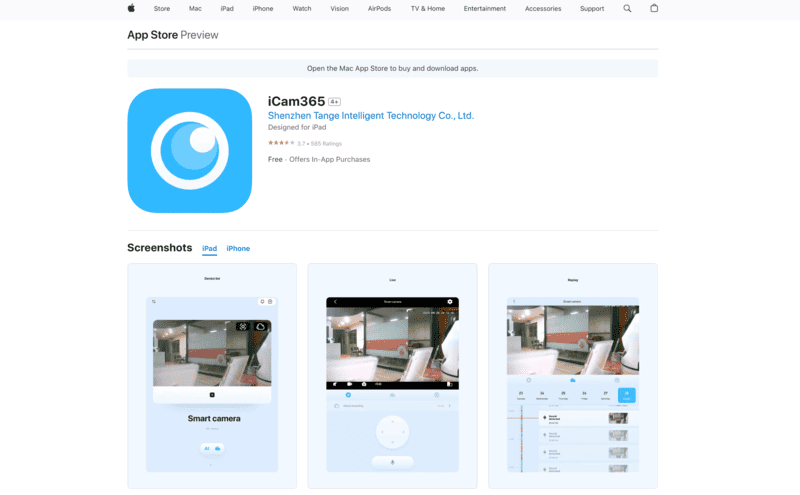
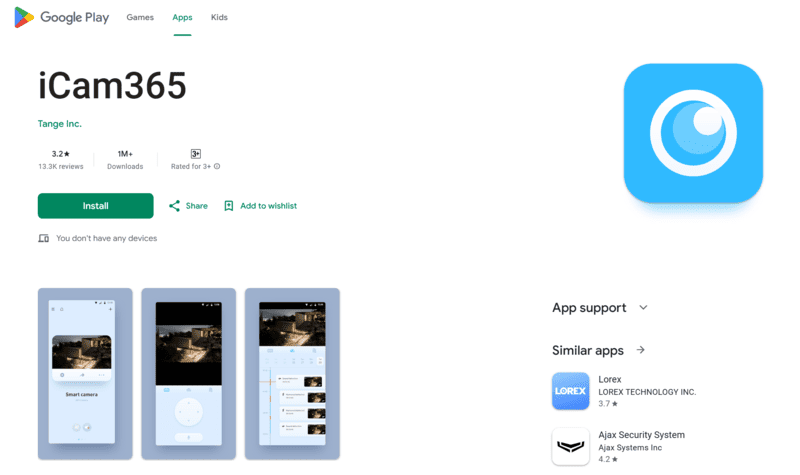
- Saya sarankan Anda memindai kode QR yang disertakan dengan kamera Anda untuk menemukan aplikasinya. Anda juga dapat mengunduhnya dari situs web resmi, Play Store Google, atau Apple App Store.
- Aplikasi ini berfungsi pada ponsel Android dan iOS. Tampilannya mungkin sedikit berbeda di antara platform, tetapi menurut saya panduan pengaturan untuk setiap platform tertentu sangat membantu.
Buat Akun iCam365
- Pertama, buka aplikasinya. Kemudian, Anda perlu mendaftar menggunakan alamat email yang dapat Anda akses.
- Aplikasi akan mengirimkan kode ke email Anda. Anda harus memasukkan kode tersebut di aplikasi. Selanjutnya, saya sarankan untuk membuat kata sandi yang kuat. Kemudian selesaikan pengaturan akun Anda.
Nyalakan Kamera Anda
- Gunakan kabel yang disertakan dengan kamera. Hubungkan ke stopkontak.
- Saya akan menunggu sekitar satu menit. Kamera akan menyala dan mengeluarkan suara untuk memberi tahu Anda bahwa kamera sudah siap.
Hubungkan Kamera iCam365 ke Wi-Fi
Menambahkan Kamera
- Buka Aplikasi iCam365 dan masuk. Jika Anda pengguna baru, Anda harus mendaftar terlebih dahulu. Sebaiknya lakukan ini sebelum Anda mulai memasangkan kamera.
- Ketuk “+” atau Tambahkan Perangkat tombol yang Anda lihat di aplikasi.
- Gunakan ponsel Anda untuk memindai Kode QRAnda dapat menemukannya di bagian belakang atau bawah kamera.
Penyiapan Wi-Fi
- Pilih rumah Anda Jaringan Wi-Fi 2.4GHz. Ingat, iCam365 tidak bekerja dengan jaringan 5GHz. Masukkan kata sandi Wi-Fi Anda. Saya sangat menyarankan untuk memeriksa ulang kesalahan ketik.
- Angkat layar ponsel Anda ke arah lensa kameraPonsel Anda akan menampilkan kode QR untuk dipindai oleh kamera. Saat kamera memindai kode tersebut, kamera akan membuat bunyi bip konfirmasiMendengar bunyi bip berarti berhasil, dan itu selalu melegakan!
Menyelesaikan Koneksi
- Setelah kamera Anda terhubung ke Wi-Fi, berikan nama khusus di aplikasi. Ini membantu Anda membedakan kamera dengan mudah. Saya suka menggunakan nama seperti “Living Room Cam” atau “Front Door Cam”.
- Sekarang, uji fungsi utama kamera menggunakan aplikasi:
- Periksalah kontrol rotasi untuk lensa kamera.
- Memastikan pelacakan gerak dapat dihidupkan.
- Lihat siaran langsungnya video streaming.
Memecahkan Masalah Umum
- Jika kamera tidak dapat memindai kode QR:
- Saya sarankan Anda beralih ke Metode “Tambah Cepat”Anda harus menghubungkan ponsel Anda langsung ke sinyal Wi-Fi kamera (namanya mungkin terlihat seperti AICAM_xxxxxxxx).
- Pastikan firmware kamera sudah diperbarui. Jika Anda masih mengalami masalah, coba atur ulang kamera. Anda dapat melakukannya dengan menekan dan menahan tombol atur ulang. Bagi saya, mengatur ulang sering kali dapat mengatasi masalah yang rumit.
- Jika koneksi Wi-Fi gagal:
- Periksa kembali kata sandi Wi-Fi Anda. Pastikan juga router Anda sudah diatur untuk Wi-Fi 2.4GHz.
- Coba mulai ulang router Anda. Kemudian, coba pengaturan koneksi lagi. Memulai ulang router adalah perbaikan umum yang sering saya lakukan.
- Pastikan kamera Anda cukup dekat dengan router untuk mendapatkan sinyal Wi-Fi yang baik.
- Dengarkan perintah suara saat Anda melakukan pengaturan. Misalnya, jika Anda mendengar “Koneksi router gagal, silakan konfigurasikan ulang jaringan,” Anda tahu di mana kemungkinan masalahnya. Saya rasa petunjuk ini sangat membantu menemukan dan memperbaiki masalah koneksi.
Kiat Profesional untuk Pengaturan yang Lancar
- Saya sarankan untuk menyimpan kamera dan router dengan garis pandang yang jelas di antara keduanya. Dalam pengaturan saya, ini meningkatkan kinerja nirkabel.
- Saya juga menyarankan Anda menghindari penggunaan karakter khusus (seperti !, @, #, $) pada nama Wi-Fi (SSID) atau kata sandi Anda. Terkadang, karakter ini dapat menyebabkan masalah koneksi.
- Jika Anda terus mengalami masalah, lihatlah panduan pengguna terperinciAnda juga dapat menghubungi penjual untuk mendapatkan bantuan. Saya merasa panduan pengguna ini membantu saat saya mengalami kendala.
Cara mereset kamera iCam365
1. Temukan Tombol Reset:
Pada sebagian besar model, tombol reset terdapat di bawah colokan silikon kedap air, biasanya terletak di bawah kamera atau di dekat slot kartu SD.
2. Akses Tombol:
Buka sumbat silikon atau putar badan kamera untuk membuka tombol, sesuai kebutuhan, tergantung pada model kamera Anda. Dalam beberapa kasus, Anda juga dapat menemukan tombol reset di dekat braket pemasangan atau slot kartu SD.
3. Lakukan Reset:
- Tekan dan tahan tombol reset selama sekitar 10-15 detik atau hingga Anda mendengar pemberitahuan seperti “Pulihkan pengaturan pabrik, jangan matikan”.
- Kamera kemudian akan melanjutkan proses pengaturan ulang. Selama proses ini, biasanya akan muncul pemberitahuan, “Sistem sedang dimulai” diikuti oleh “Tunggu untuk dikonfigurasi”.
4. Konfigurasi Ulang Setelah Reset:
Setelah pengaturan ulang selesai, kamera akan memasuki mode konfigurasi. Anda perlu mengaturnya lagi menggunakan aplikasi iCam365. Pastikan koneksi Wi-Fi dan kredensial jaringan dimasukkan dengan benar selama pengaturan.
5. Mengatasi Masalah Umum Selama Reset
Bagaimana jika Anda masih mengalami masalah seperti pemutusan koneksi atau masalah koneksi Wi-Fi setelah melakukan reset? Berikut saran saya:
- Pertama, periksa apakah mungkin ada masalah perangkat keras dengan kamera itu sendiri.
- Saya sarankan Anda me-reboot router Anda sebelum mencoba menghubungkan kamera lagi.
- Ingat, menyetel ulang kamera akan menghapus pengaturan lamanya. Berdasarkan pengalaman saya, langkah sederhana ini sering kali menyelesaikan banyak masalah umum.
Jika Anda mengikuti langkah-langkah ini dengan saksama, saya yakin Anda dapat mengembalikan kamera iCam365 ke pengaturan pabrik aslinya. Kemudian Anda dapat mengaturnya lagi tanpa banyak kesulitan.
Cara Berbagi Kamera iCam365 dengan Orang Lain
Akses Fitur Berbagi:
- Buka aplikasi iCam365 di telepon pintar Anda dan masuk.
- Pilih kamera tertentu yang ingin Anda bagikan dari daftar perangkat yang terhubung.
Mulai Berbagi :
- Buka pengaturan kamera dan temukan opsi “Bagikan Kamera”.
- Ketuk “Tambahkan berbagi baru” untuk memulai.
Tambahkan Info Temanmu :
- Masukkan alamat email atau nomor telepon orang yang ingin Anda ajak berbagi kamera.
- Saya sarankan untuk memastikan orang tersebut telah mengunduh aplikasi iCam365. Mereka juga perlu membuat akun terlebih dahulu.
Pilih Apa yang Dapat Mereka Lakukan :
Pilih tingkat akses yang akan dimiliki orang tersebut. Berdasarkan kebutuhan saya, saya merekomendasikan opsi seperti:
- Melihat umpan langsung.
- Mengoperasikan fungsi PTZ (Pan, Tilt, Zoom).
- Mengakses video yang direkam.
- Berbicara melalui interkom kamera.
Konfirmasikan Pembagian :
- Setelah Anda menetapkan izin, Anda mengesahkan pembagiannya.
- Orang tersebut akan mendapatkan pemberitahuan di aplikasi mereka atau melalui metode kontak mereka. Kamera yang dibagikan kemudian muncul di daftar perangkat yang dibagikan di aplikasi.
Ubah atau Hentikan Berbagi :
- Anda dapat kembali ke pengaturan berbagi kamera di aplikasi untuk mengelola pengguna yang dibagikan.
- Untuk menghapus akses, pilih pengguna dari daftar. Lalu ketuk ikon hapus untuk menghentikan akses mereka.
Opsi dan Harga Penyimpanan Cloud
Paket Langganan iCam365
iCam365 memiliki tiga paket penyimpanan cloud utama. Anda dapat memilih satu berdasarkan seberapa banyak ruang penyimpanan yang Anda butuhkan dan berapa lama layanan tersebut menyimpan rekaman gerak Anda:
- Paket 5GB: Menyimpan hingga 18 jam kejadian yang direkam. Harga: $ 4.99 per bulan.
- Paket 22GB: Menampung sekitar tiga hari acara yang direkam. Harga: $ 19.99 per bulan.
- Paket 60GB: Paket ini untuk penyimpanan lebih lama. Paket ini menawarkan sekitar sembilan hari acara. Harga: $ 49.99 per bulan.
Tidak Ada Biaya Per Kamera
Yang sangat saya hargai dari iCam365 adalah kapasitas penyimpanan tunggalnya yang mencakup semua kamera yang terhubung. Beberapa layanan lain mengenakan biaya tambahan untuk setiap kamera yang Anda tambahkan. Berdasarkan pengalaman saya, iCam365 memungkinkan Anda menghubungkan banyak kamera tanpa membayar lebih.
Penghapusan Acara Otomatis dan Penguncian Manual
Berikut ini cara kerja manajemen penyimpanan yang menurut saya cukup efisien:
- Penghapusan Acara Otomatis: Sistem akan menghapus rekaman lama saat batas penyimpanan Anda tercapai. Ini akan memberi ruang untuk rekaman baru.
- Penguncian Acara Secara Manual: Kamu bisa mengunci acara tertentu yang ingin Anda simpan. Ini mencegah sistem menghapusnya.
Mengakses Rekaman Cloud
Saya rasa mengakses rekaman cloud dengan iCam365 mudah. Anda dapat:
- Lihat peristiwa gerakan menggunakan Aplikasi iCam365 atau itu Portal web.
- Lihat rekaman yang diurutkan berdasarkan kamera. Saya merasa pratinjau gambar (thumbnail) dan kontrol pemutaran mudah digunakan.
Alternatif: Penyimpanan Kartu MicroSD
Jika Anda lebih menyukai penyimpanan lokal, saya sarankan untuk mempertimbangkan kartu microSD . Kartu ini merupakan pilihan yang lebih murah. Kartu microSD 64GB harganya sekitar $10 . Kartu ini seringkali dapat menyimpan video selama lebih dari seminggu sebelum mulai menimpa file terlama. Dengan menggunakan kartu, Anda tidak perlu membayar biaya penyimpanan cloud bulanan.
Pemecahan Masalah Lainnya untuk iCam365
Masalah Kamera Offline
- Mulai ulang kamera iCam365 dan router WiFi Anda.
- Apakah kamera sering terputus? Periksa hal-hal berikut:
- Apakah kamera memiliki sumber daya yang stabil?
- Apakah cukup dekat dengan router untuk mendapatkan sinyal WiFi yang kuat? Dinding atau benda besar dapat menghalangi sinyal. Sebaiknya jalurnya tetap bersih.
- Apakah Anda baru saja mengubah detail WiFi? Anda mungkin perlu memperbaruinya di kamera. Mungkin diperlukan pengaturan ulang untuk mengaturnya lagi.
- Periksa kartu memori. Uji atau format kartu memori untuk mengetahui apakah ada kerusakan. Ganti kartu memori jika perlu.
Pemecahan Masalah Perintah Suara
- “Koneksi router gagal, silakan konfigurasikan ulang jaringan”: Ini berarti Anda harus memeriksa ulang detail WiFi Anda. Atur ulang jika perlu. Hubungkan kembali kamera dengan hati-hati.
- “Menerima informasi WiFi, menghubungkan ke server”: Saya sarankan untuk memindahkan kamera lebih dekat ke router. Diperlukan sinyal yang lebih kuat.
- “Silakan program nomor ID”: Hal ini biasanya menunjukkan adanya masalah pada perangkat keras. Sebaiknya hubungi bagian dukungan untuk perawatan atau pertimbangkan pengembalian produk.
Masalah Kartu Memori
- Sebelum Anda memasukkan atau mengeluarkan kartu memori, saya sangat menyarankan Anda untuk mematikan perangkat. Ini membantu mencegah kerusakan.
- Jika Anda masih mengalami masalah meskipun sudah menggunakan kartu baru, slot kartu atau komponen internalnya mungkin rusak. Menurut pengalaman saya, sebaiknya hubungi layanan pelanggan atau ganti produknya.
Masalah Pengaturan Umum
- Periksa pengaturan telepon Anda. Pastikan Anda telah mengaktifkan izin aplikasi untuk pemberitahuan. Ini memungkinkan Anda mendapatkan peringatan dan pembaruan.
- Apakah Anda mengalami masalah dengan alarm, video langsung, atau rekaman? Periksa kembali pengaturan aplikasi. Pastikan semuanya telah diatur dengan benar sesuai dengan kebutuhan Anda.
Kegagalan Perangkat Keras Perangkat
- Apakah kamera tidak memberikan perintah untuk memulai? Apakah kamera sering offline? Ini bisa jadi tanda kegagalan perangkat keras. Jika ini terjadi, sebaiknya hubungi dukungan pelanggan untuk perbaikan. Anda juga dapat memilih untuk mengembalikan produk.
iCam365 menawarkan keamanan rumah yang mudah diakses dengan fitur-fitur seperti peringatan gerakan, penyimpanan cloud ( /bulan), dan kompatibilitas microSD—namun kendala pengaturan seperti gangguan Wi-Fi dan keterbatasan aplikasi masih tetap ada. Dengan lebih dari 1 juta unduhan, nilainya terletak pada keterjangkauan dan kemampuan adaptasinya, meskipun pengguna harus mengatasi tantangan konektivitas dan meneliti risiko platform.
Mengapa harus berkompromi? ICSEECAM , produsen kamera IP terkemuka di Tiongkok, menyediakan pesanan iCam365 dalam jumlah besar dengan logistik yang efisien, kepatuhan TELEC/NDAA, dan kustomisasi OEM. Baik untuk mengamankan satu rumah atau memasang lebih dari 1,000 unit, keahlian kami mengurangi biaya dan kerumitan.
Siap meningkatkan sumber keamanan Anda? Kirim email ke [ [email protected] ] atau kunjungi [ icseecam.com ] hari ini. Dari harga grosir hingga impor tanpa repot, kami mengubah kekuatan manufaktur Tiongkok menjadi keunggulan kompetitif Anda—karena pengawasan yang andal seharusnya tidak berarti pemecahan masalah tanpa akhir.



