

Panduan HiEasy ini mencakup pengunduhan aplikasi, pendaftaran email, pengaturan kamera WiFi dan 4G, serta pemulihan kata sandi. Kelima tutorial video ini direkam oleh tim kami menggunakan kamera HiEasy asli. Kami berhasil menambahkan MS-6607D-WIFI dan MS-6606 , melihat video langsung, dan mendemonstrasikan kontrol PTZ. Langkah-langkah dan fitur yang tersedia dapat bervariasi tergantung model kamera, firmware, dan versi aplikasi HiEasy.
Apa itu HiEasy?
HiEasy adalah aplikasi seluler yang digunakan untuk menghubungkan, memantau, dan mengelola kamera keamanan yang kompatibel. Aplikasi ini menyediakan akses ke fungsi kamera melalui ponsel Android atau iPhone, memungkinkan pengguna untuk mengelola perangkat yang didukung tanpa bergantung pada layar pemantauan khusus. Tergantung pada kamera yang terhubung dan fitur yang tersedia, HiEasy dapat menyediakan video langsung, pemutaran rekaman, komunikasi audio, dan pengaturan perangkat.
Apa yang Dapat Anda Lakukan dengan Aplikasi HiEasy?
HiEasy menawarkan beberapa fungsi bermanfaat untuk kamera keamanan yang kompatibel:
- Tampilan Langsung: Akses video secara real-time dari kamera yang terhubung.
- Manajemen perangkat: Tambahkan kamera yang kompatibel dan kelola melalui daftar perangkat.
- Pemutaran Video: Tinjau rekaman yang tersedia saat fungsi penyimpanan dan perekaman yang didukung diaktifkan.
- Audio Dua Arah: Berkomunikasi melalui kamera yang dilengkapi dengan mikrofon dan speaker yang kompatibel.
- Pemberitahuan Dorong: Terima peringatan dan pemberitahuan acara yang didukung.
- Pengaturan kamera: Akses opsi konfigurasi dan pemantauan kamera yang tersedia.
Ketersediaan fitur bergantung pada perangkat keras kamera, firmware, versi aplikasi, dan persyaratan layanan yang berlaku.
Kamera Keamanan Mana yang Dapat Menggunakan HiEasy?
HiEasy dapat digunakan dengan berbagai jenis kamera keamanan yang kompatibel, termasuk model WiFi dan 4G. Perbedaan utamanya terletak pada cara setiap kamera terhubung ke jaringan.
| Jenis Kamera | Koneksi jaringan | Persyaratan Pengaturan Utama |
|---|---|---|
| Kamera WiFi | Router nirkabel yang kompatibel | Jaringan WiFi dan kata sandi |
| Kamera 4G | Jaringan Data Seluler | Kartu SIM dan layanan data seluler telah diaktifkan. |
Dalam panduan ini, pengaturan WiFi didemonstrasikan menggunakan MS-6607D-WIFI, sedangkan pengaturan 4G menggunakan MS-6606. Demonstrasi ini memberikan contoh praktis, bukan instruksi universal untuk setiap kamera yang kompatibel dengan HiEasy. Untuk model yang tersedia, lihat koleksi kamera HiEasy kami.
Sebelum Anda Mulai: Persyaratan Pengaturan HiEasy
Sebelum menambahkan kamera ke HiEasy, siapkan peralatan yang diperlukan dan periksa apakah kamera Anda memiliki sumber daya yang berfungsi.
Apa yang Anda Butuhkan untuk Pengaturan Kamera WiFi
Untuk pengaturan WiFi yang ditunjukkan dengan MS-6607D-WIFI, siapkan:
- Kamera keamanan WiFi yang kompatibel.
- Ponsel Android atau iPhone dengan aplikasi HiEasy terpasang.
- Akun HiEasy yang terdaftar.
- Jaringan nirkabel yang berfungsi dan didukung oleh kamera Anda.
- Kata sandi WiFi yang benar.
- Akses ke kode QR yang tercetak pada kamera.
- Bluetooth diaktifkan di ponsel Anda jika menggunakan fitur pendeteksian perangkat otomatis yang kompatibel.
Jika kamera Anda sebelumnya telah dikonfigurasi, mungkin perlu direset sebelum dihubungkan kembali.
Apa yang Anda Butuhkan untuk Pengaturan Kamera 4G
Untuk kamera MS-6606 4G, siapkan:
- Kamera keamanan 4G yang kompatibel.
- Kartu SIM yang sudah diaktifkan dengan paket data seluler yang tersedia.
- Jaringan seluler didukung oleh kamera dan kartu SIM.
- Catu daya yang sesuai.
- Ponsel dengan aplikasi HiEasy terpasang.
- Akses ke kode QR perangkat kamera.
Penting: Periksa kompatibilitas kartu SIM dan pita jaringan seluler yang didukung sebelum mencoba menghubungkan kamera 4G. Kompatibilitas jaringan dapat bervariasi tergantung model kamera, negara, dan operator seluler. Setelah semuanya siap, Anda dapat mulai menginstal dan mengkonfigurasi HiEasy.
Cara Mengunduh dan Menginstal Aplikasi HiEasy
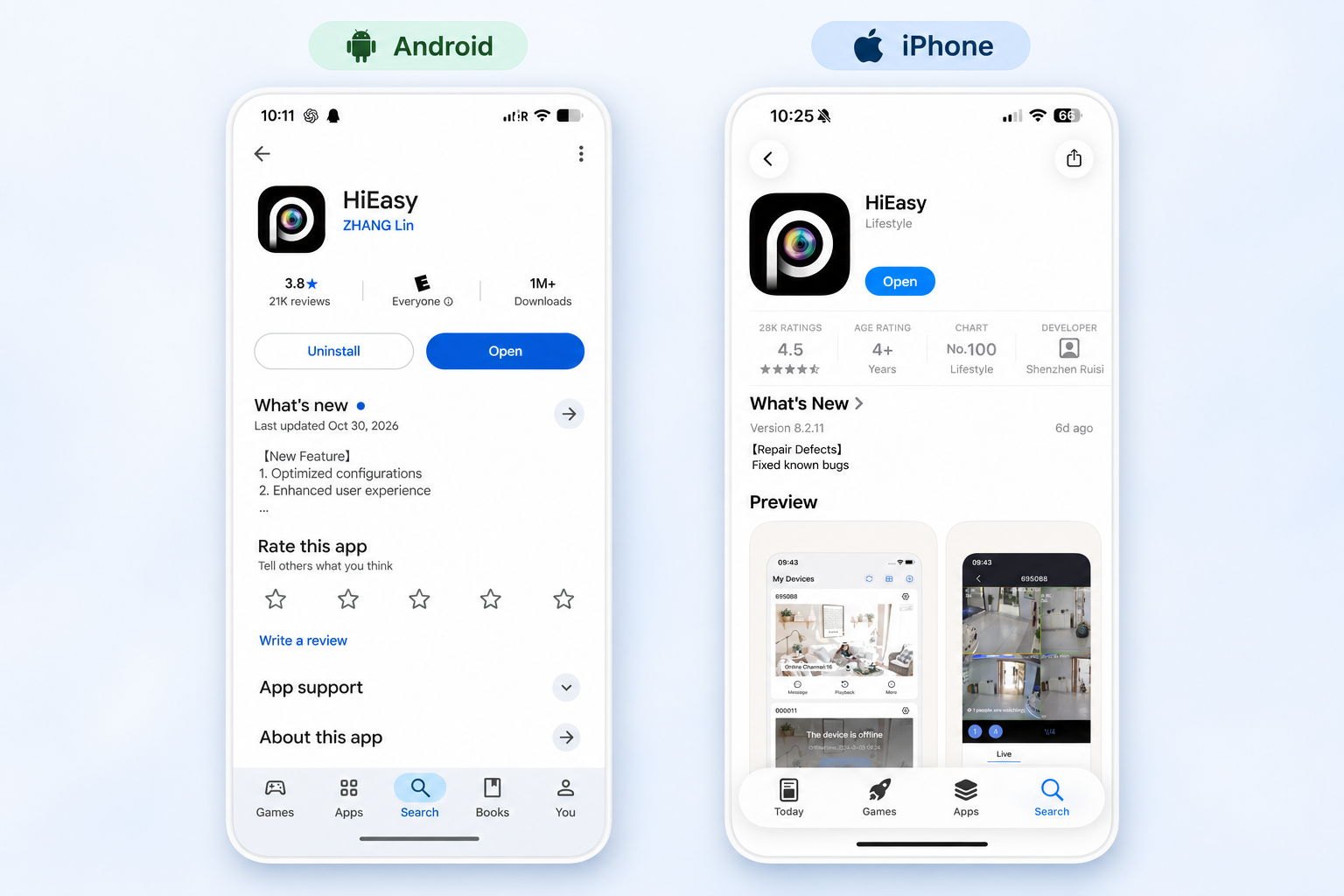
HiEasy tersedia untuk Android dan iPhone. Anda dapat menemukan aplikasi ini melalui Google Play atau Apple App Store. Untuk tautan unduhan dan pilihan platform, kunjungi halaman Unduhan Aplikasi HiEasy kami.
Unduh HiEasy di Android
Untuk menginstal HiEasy di perangkat Android:
- Buka Play Store Google.
- Pencarian untuk HiEasy.
- Temukan aplikasi tersebut di hasil pencarian.
- Periksa nama, ikon, dan informasi pengembangnya untuk memastikan Anda telah memilih aplikasi yang benar.
- Tap Install.
- Tunggu instalasi selesai.
- Tap Open untuk meluncurkan HiEasy.
Saat layar login muncul, instalasi telah selesai. Anda sekarang dapat masuk menggunakan akun yang sudah ada atau membuat akun baru.
Unduh HiEasy di iPhone
Proses instalasinya serupa di iPhone:
- Buka App Store.
- Pencarian untuk HiEasy.
- Cari aplikasi tersebut dan periksa detailnya.
- Tap Dapatkan.
- Konfirmasikan pengunduhan jika diminta.
- Tunggu sampai proses instalasi selesai.
- Tap Open untuk meluncurkan HiEasy.
Setelah membuka aplikasi, Anda dapat melanjutkan ke pendaftaran akun atau masuk. Tutorial Video: Cara Mengunduh dan Menginstal HiEasy di Android dan iPhone
 Metode Unduhan Alternatif: Pindai Kode QR di Buku Panduan Kamera Anda Beberapa kamera keamanan yang kompatibel menyertakan kode QR unduhan aplikasi di buku panduannya. Pada ponsel yang didukung, Anda dapat memindai kode tersebut dengan aplikasi kamera Anda, membuka tautan yang diberikan, dan memverifikasi daftar aplikasi HiEasy sebelum instalasi. Dalam demonstrasi Android kami, kode QR mengarahkan ponsel ke Google Play.
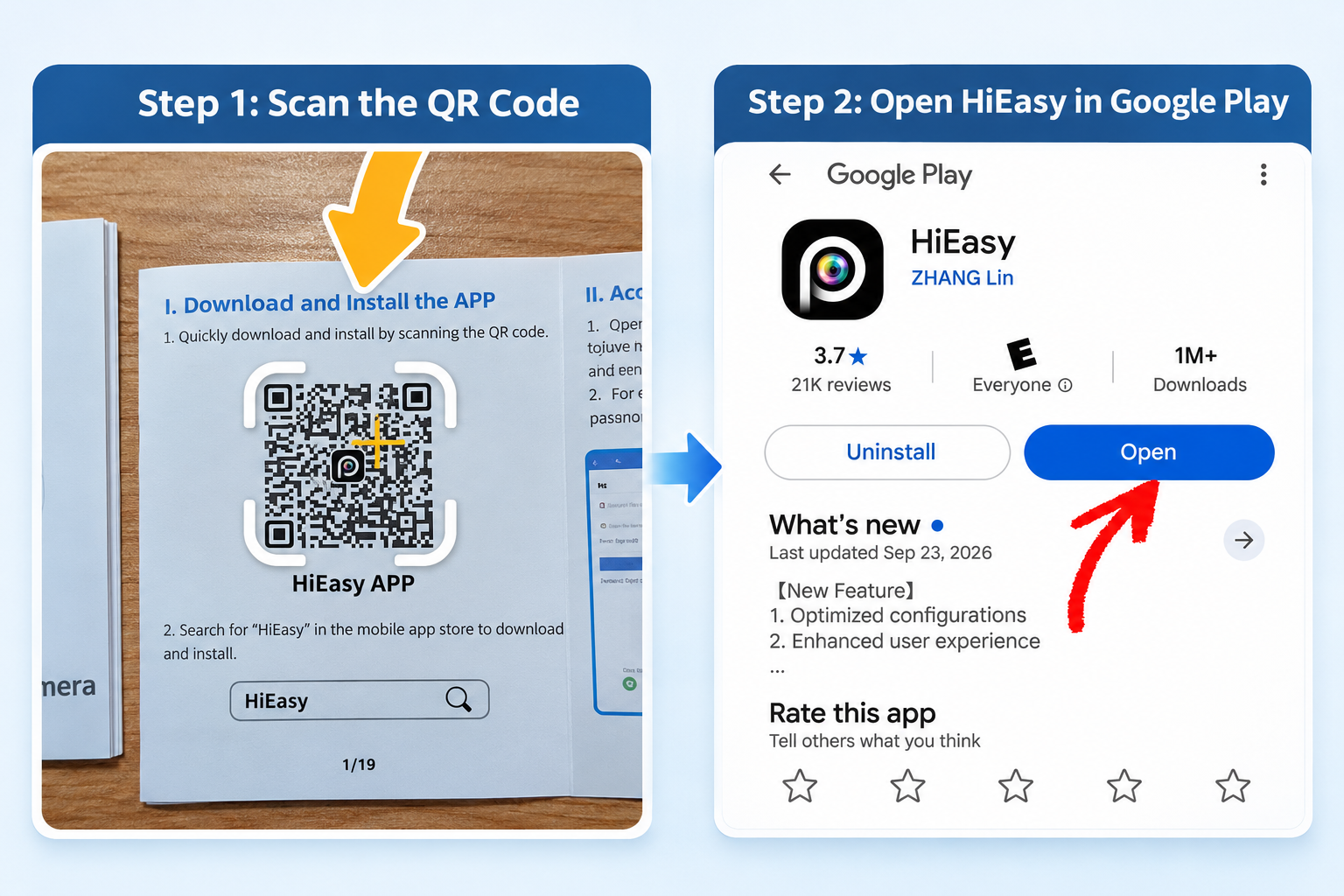 Penting: Kode QR untuk mengunduh aplikasi di manual berbeda dengan kode QR perangkat yang digunakan untuk menambahkan kamera ke HiEasy. Pastikan Anda memindai kode yang benar untuk tugas yang Anda inginkan.
Cara Mendaftar Akun HiEasy
Setelah menginstal HiEasy, Anda memerlukan akun untuk menggunakan alur kerja manajemen perangkat berbasis akun yang ditunjukkan dalam panduan ini. HiEasy menyediakan opsi pendaftaran untuk alamat email dan nomor telepon dalam versi aplikasi yang ditunjukkan. Instruksi berikut berfokus pada pendaftaran email.
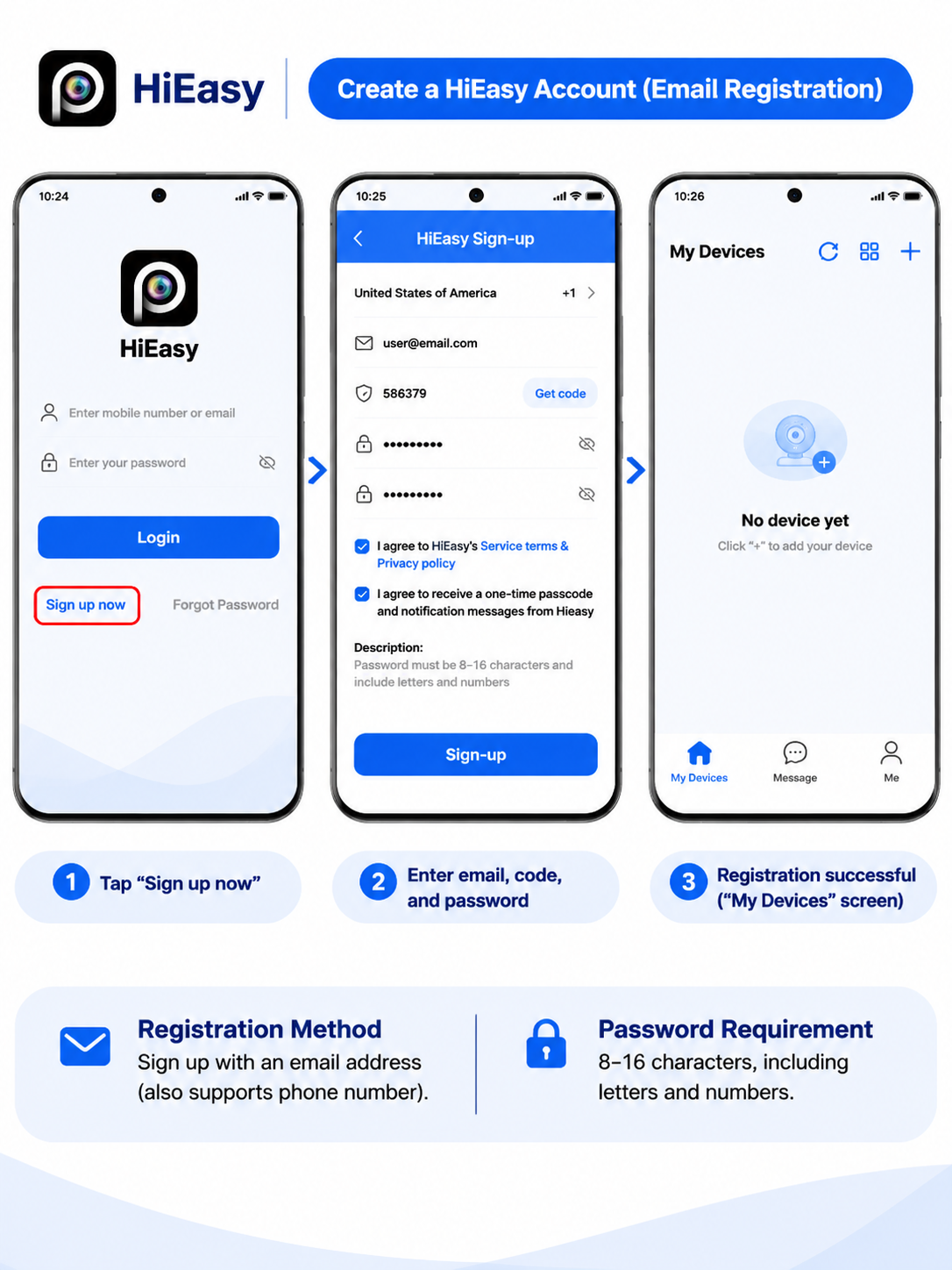
Buat Akun HiEasy Menggunakan Email
- Buka aplikasi HiEasy.
- Di layar masuk, ketuk Daftar sekarang.
- Pilih negara atau wilayah Anda.
- Masukkan alamat email yang valid.
- Tap Ambil kode untuk meminta kode verifikasi.
- Periksa kotak masuk email Anda untuk pesan verifikasi.
- Masukkan kode tersebut ke dalam HiEasy.
Pastikan Anda menggunakan alamat email yang dapat Anda akses, karena alamat email tersebut juga akan dibutuhkan untuk proses pemulihan kata sandi berbasis email yang akan ditunjukkan nanti dalam panduan ini.
Atur Kata Sandi Akun HiEasy Anda
Setelah memverifikasi alamat email Anda:
- Buat kata sandi yang berisi 8–16 karakter, termasuk huruf dan angka, sebagaimana dipersyaratkan oleh versi aplikasi yang didemonstrasikan.
- Masukkan kata sandi lagi untuk mengkonfirmasinya.
- Tinjau Perjanjian Pengguna dan Kebijakan Privasi.
- Setujui persyaratan yang dibutuhkan.
- Tap Mendaftar.
Setelah pendaftaran berhasil, HiEasy akan membuka Perangkat Saya layar. Di sinilah Anda dapat mulai menambahkan kamera keamanan yang kompatibel. Tutorial Video: Cara Mendaftarkan Akun HiEasy Menggunakan Email
 Jika Anda sudah memiliki akun, kembali ke layar masuk dan masukkan kredensial terdaftar Anda, alih-alih membuat akun baru.
Cara Menghubungkan Kamera WiFi ke HiEasy
Bagian ini menunjukkan cara menghubungkan kamera keamanan MS-6607D-WIFI ke HiEasy. Pengaturannya meliputi mempersiapkan kamera, mengidentifikasinya melalui aplikasi, mengkonfigurasi jaringan WiFi yang kompatibel, dan memeriksa tayangan video langsung.
Langkah 1: Atur Ulang Kamera WiFi Jika Diperlukan
Jika kamera Anda sebelumnya telah terhubung ke suatu aplikasi, Anda mungkin perlu meresetnya sebelum mengaturnya kembali. Untuk MS-6607D-WIFI yang ditunjukkan dalam video kami:
- Pastikan kamera tetap menyala.
- Cari panel akses di bagian belakang kamera.
- Buka panel untuk menemukan slot kartu SD dan tombol reset.
- Pada orientasi yang ditunjukkan, slot kartu SD berada di sebelah kiri, sedangkan lubang reset bundar kecil berada di sebelah kanan.
- Tekan dan tahan tombol reset dengan lembut menggunakan pin reset yang sesuai.
- Biarkan kamera menyelesaikan proses pengaturan ulang.
Kamera seharusnya sudah siap untuk upaya koneksi baru. 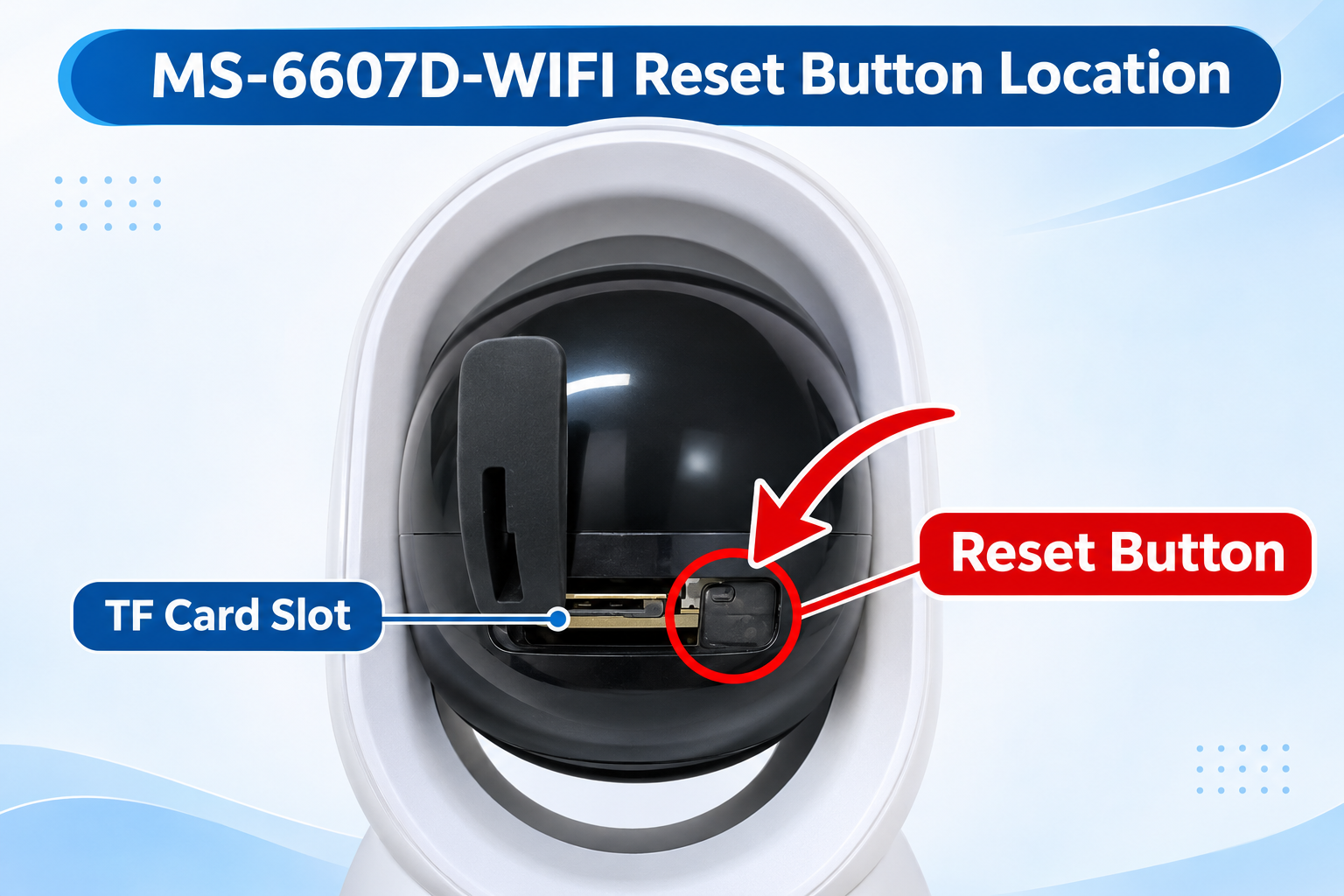 Catatan: Mengatur ulang bersifat opsional dan mungkin tidak diperlukan untuk kamera baru. Ikuti petunjuk pengaturan ulang untuk model perangkat Anda yang tepat, jangan berasumsi semua kamera menggunakan prosedur yang sama.
Langkah 2: Temukan atau Pindai Kamera Anda di HiEasy
Buka HiEasy di ponsel Anda dan pastikan Bluetooth diaktifkan. Selama pengaturan awal, HiEasy mungkin secara otomatis mendeteksi kamera kompatibel terdekat dan menampilkan perintah pemilihan perangkat. Jika perangkat yang terdeteksi adalah kamera yang benar, ikuti petunjuk yang tersedia di layar. Atau, Anda dapat mengidentifikasi kamera dengan memindai kode QR perangkatnya. Untuk menggunakan identifikasi kode QR:
- Temukan kode QR yang tercetak pada bodi kamera.
- Pilih opsi pemindaian perangkat yang sesuai di HiEasy.
- Arahkan ponsel Anda ke kode QR kamera.
- Tunggu hingga HiEasy mengenali perangkat.
- Lanjutkan dengan petunjuk koneksi.
Memindai kode QR perangkat dapat membantu Anda mengidentifikasi kamera yang dimaksud ketika terdapat beberapa perangkat yang kompatibel di dekatnya. 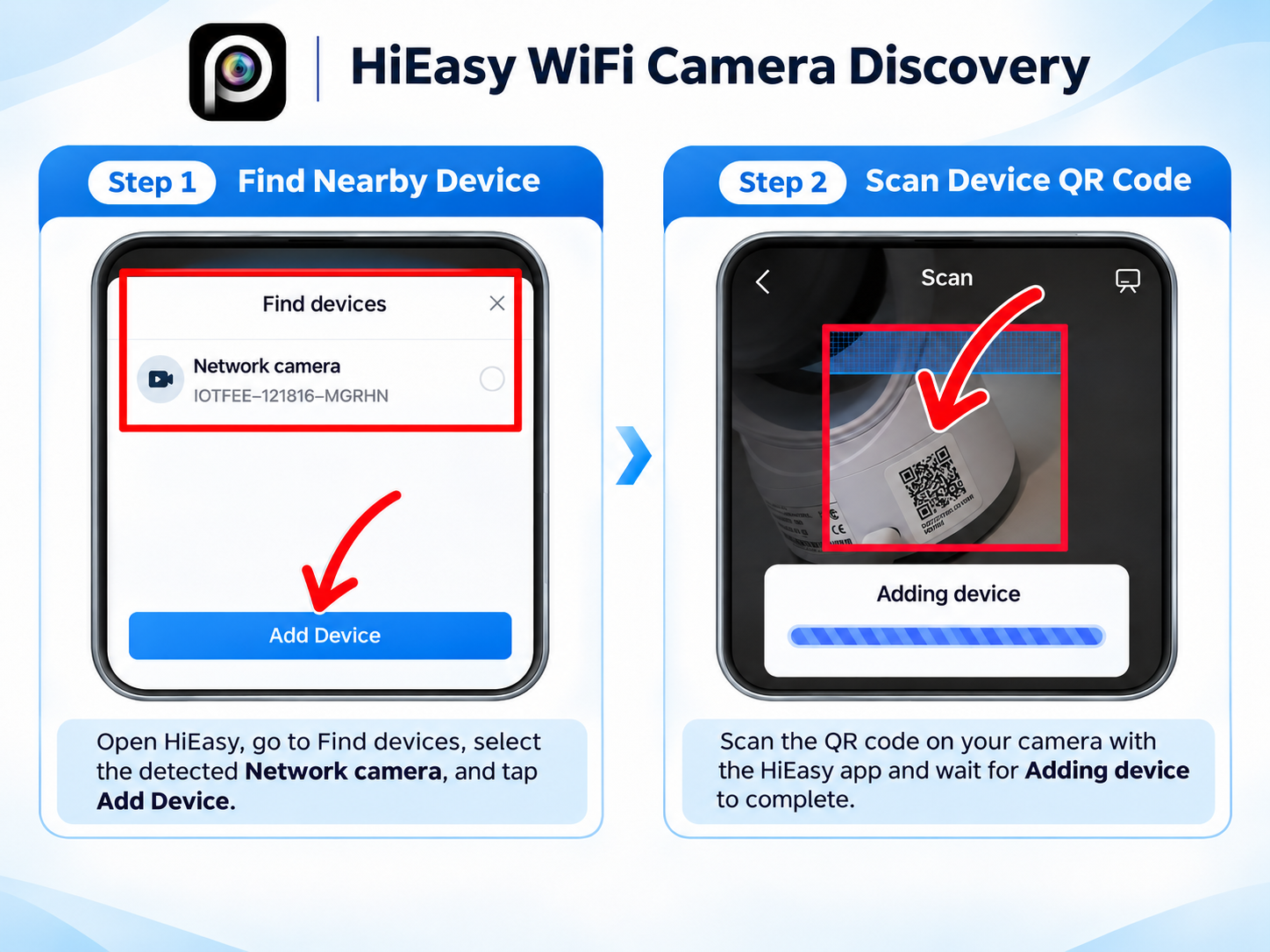
Langkah 3: Konfigurasi Koneksi WiFi
Setelah HiEasy mengenali kamera, ikuti petunjuk untuk menghubungkannya ke jaringan nirkabel. Aplikasi yang ditunjukkan memberikan informasi tentang frekuensi WiFi yang didukung, seperti 2.4 GHz atau 5 GHz, tergantung pada perangkat. Dalam tutorial MS-6607D-WIFI, koneksi ditunjukkan menggunakan jaringan WiFi 2.4 GHz . Untuk melanjutkan:
- Periksa frekuensi WiFi yang didukung oleh kamera Anda.
- Pilih jaringan yang kompatibel.
- Masukkan kata sandi WiFi yang benar.
- Lanjutkan dengan mengikuti petunjuk koneksi yang ditampilkan di layar.
Kata sandi yang salah atau frekuensi WiFi yang tidak didukung dapat mencegah keberhasilan pengaturan. Jangan berasumsi bahwa setiap kamera yang kompatibel dengan HiEasy mendukung 5GHz hanya karena aplikasi menampilkan opsi frekuensi tersebut. 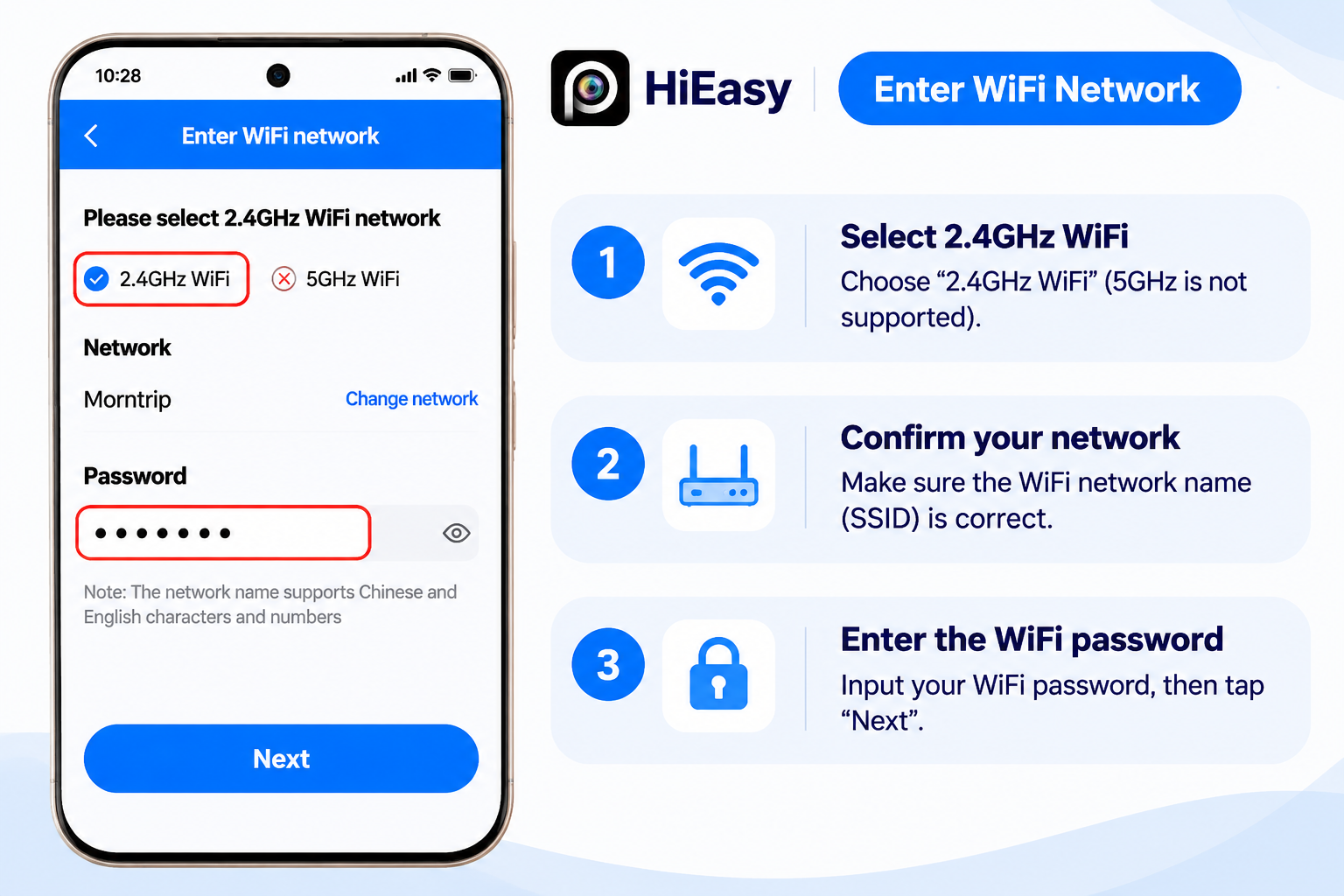
Langkah 4: Selesaikan Pengaturan dan Verifikasi Tampilan Langsung
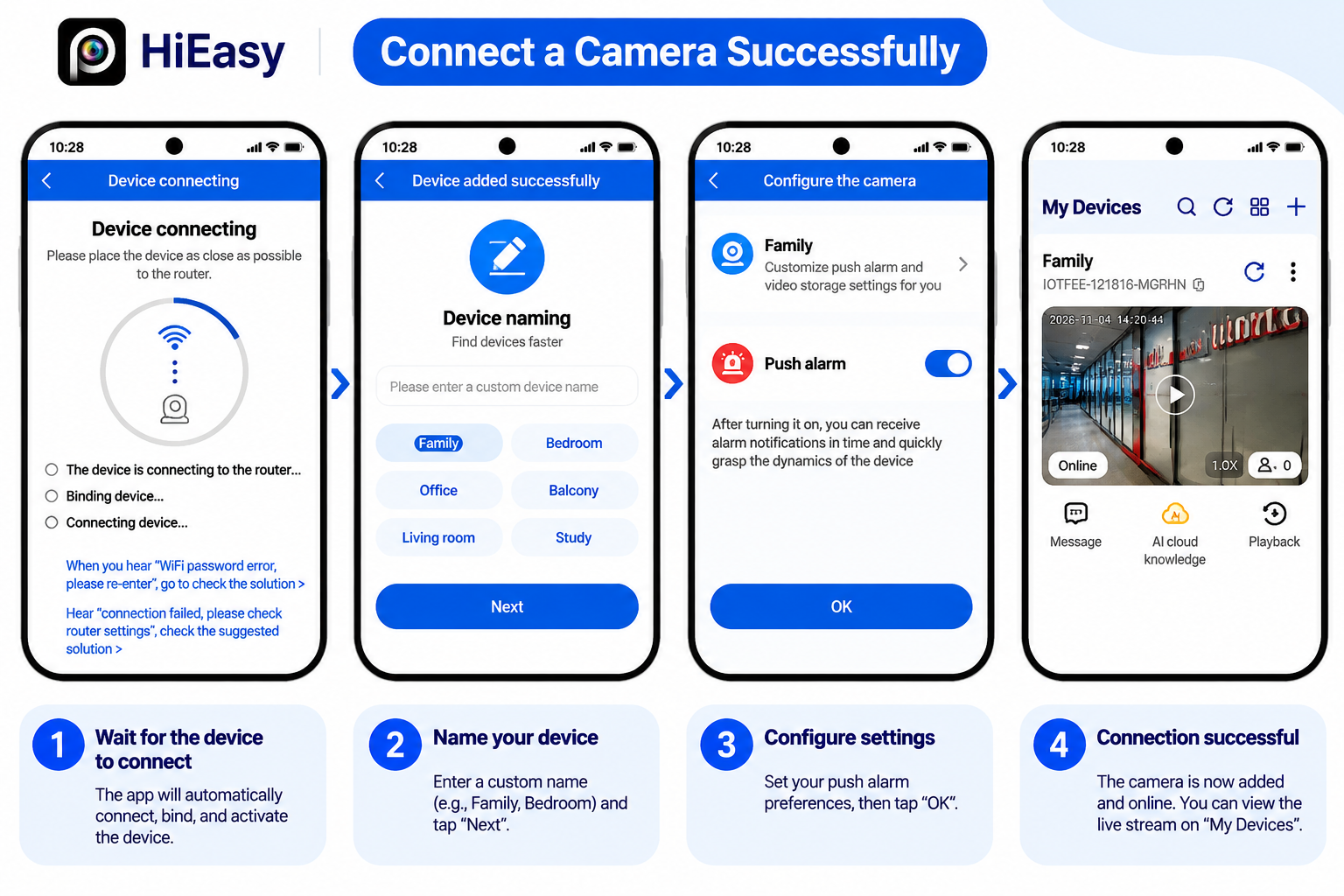
Biarkan kamera tetap menyala selama HiEasy menyelesaikan proses koneksi. Setelah kamera berhasil ditambahkan:
- Buka kamera dari daftar perangkat Anda.
- Tunggu hingga tayangan video langsung dimuat.
- Konfirmasikan bahwa kamera dalam keadaan online.
- Periksa apakah video ditampilkan dengan benar.
Dalam demonstrasi kami, MS-6607D-WIFI menyelesaikan koneksi WiFi-nya dan menampilkan video langsung melalui HiEasy. Ini menegaskan bahwa pengaturan awal berhasil di lingkungan yang didemonstrasikan. Tutorial Video: Cara Menghubungkan Kamera WiFi ke HiEasy Model Demonstrasi: MS-6607D-WIFI
Cara Menghubungkan Kamera 4G ke HiEasy
Kamera keamanan 4G terhubung melalui jaringan seluler yang kompatibel, bukan bergantung pada router WiFi konvensional. Hal ini membuat konektivitas 4G berguna untuk aplikasi pemantauan luar ruangan, jarak jauh, dan sementara tertentu di mana akses internet tetap mungkin tidak tersedia. Dalam tutorial ini, kita menggunakan kamera keamanan 4G MS-6606 untuk menunjukkan cara menambahkan kamera seluler yang kompatibel ke HiEasy.
Langkah 1: Siapkan Kartu SIM yang Sudah Diaktifkan
Sebelum memulai proses koneksi, pastikan kamera Anda memiliki kartu SIM yang kompatibel. Kartu SIM harus memiliki layanan data seluler aktif dan kompatibel dengan pita jaringan yang didukung kamera. Dalam demonstrasi kami, kartu SIM yang telah diaktifkan dengan paket data yang tersedia telah dimasukkan ke dalam MS-6606. Jika kamera Anda tidak memiliki kartu SIM terpasang, ikuti panduan pengguna untuk mengidentifikasi slot yang tepat dan prosedur pemasangannya. 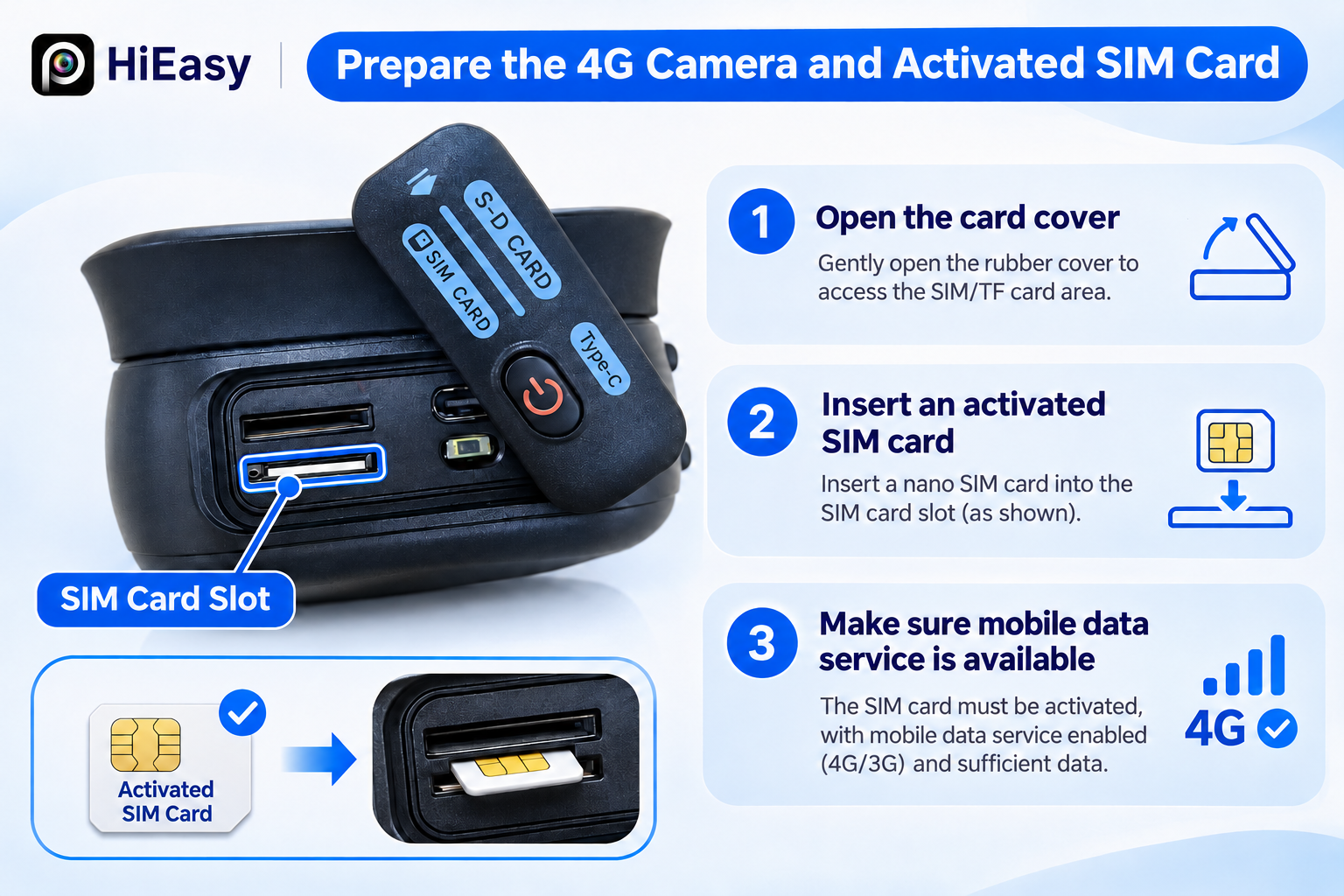
Langkah 2: Hidupkan Kamera 4G
Setelah menyiapkan kartu SIM:
- Hubungkan kamera ke sumber daya yang sesuai.
- Nyalakan kamera.
- Biarkan proses booting selesai.
- Berikan waktu untuk membangun koneksi jaringan seluler.
Waktu yang dibutuhkan untuk memulai dan mendaftar ke jaringan dapat bervariasi tergantung pada perangkat dan kondisi jaringan lokal. Pastikan kamera tetap menyala selama proses penyiapan.
Langkah 3: Tambahkan Kamera 4G Menggunakan Kode QR-nya
Setelah kamera siap:
- Buka HiEasy .
- Pergi ke Perangkat Saya.
- Ketuk + ikon untuk menambahkan kamera.
- Temukan kode QR perangkat pada MS-6606.
- Arahkan ponsel Anda ke kode QR.
- Tunggu hingga HiEasy mengenali perangkat.
- Ikuti petunjuk selanjutnya di layar untuk menyelesaikan koneksi.
Setelah kode QR dikenali, HiEasy akan memandu Anda melalui langkah-langkah selanjutnya. Tunggu hingga kamera muncul di daftar perangkat Anda. 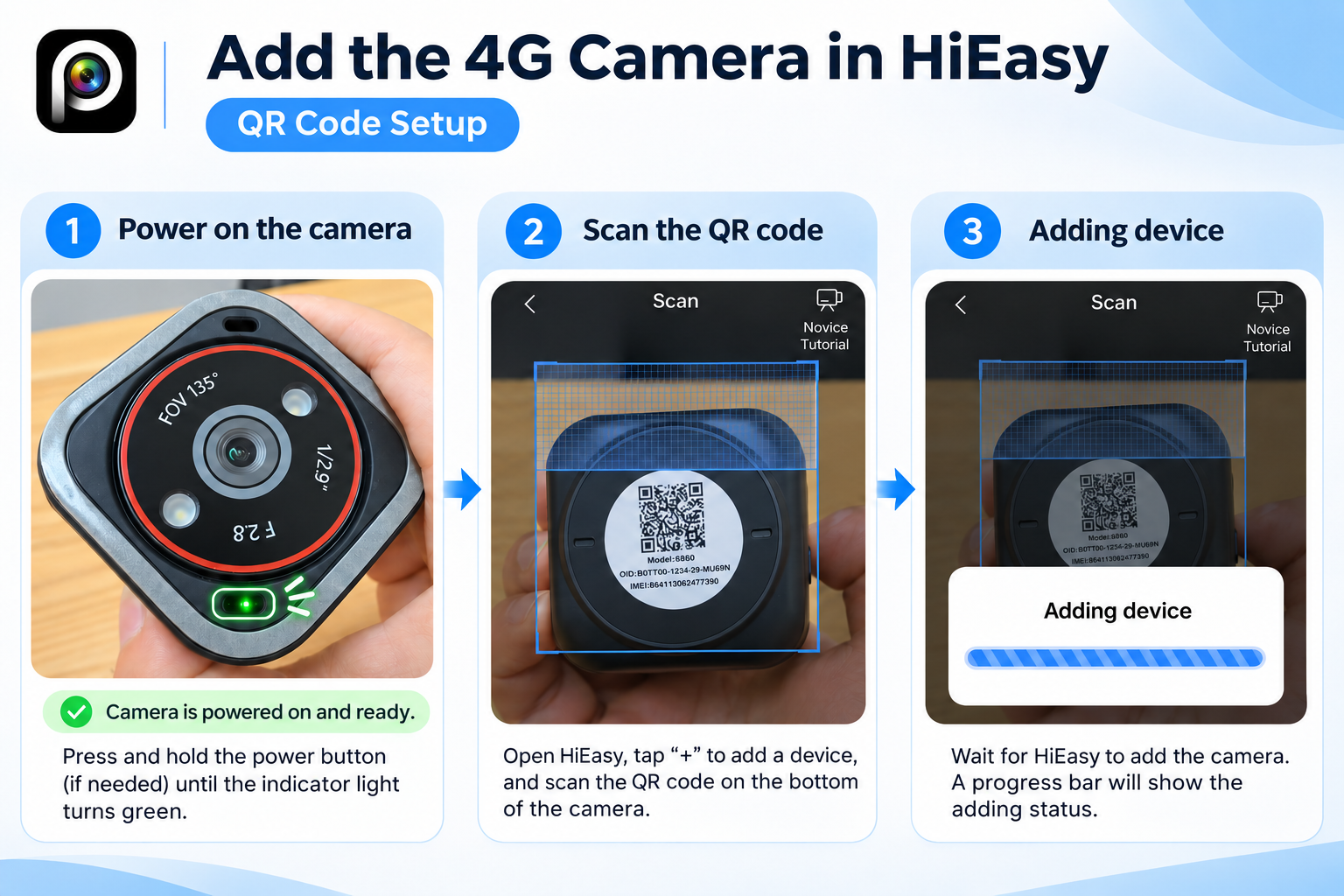
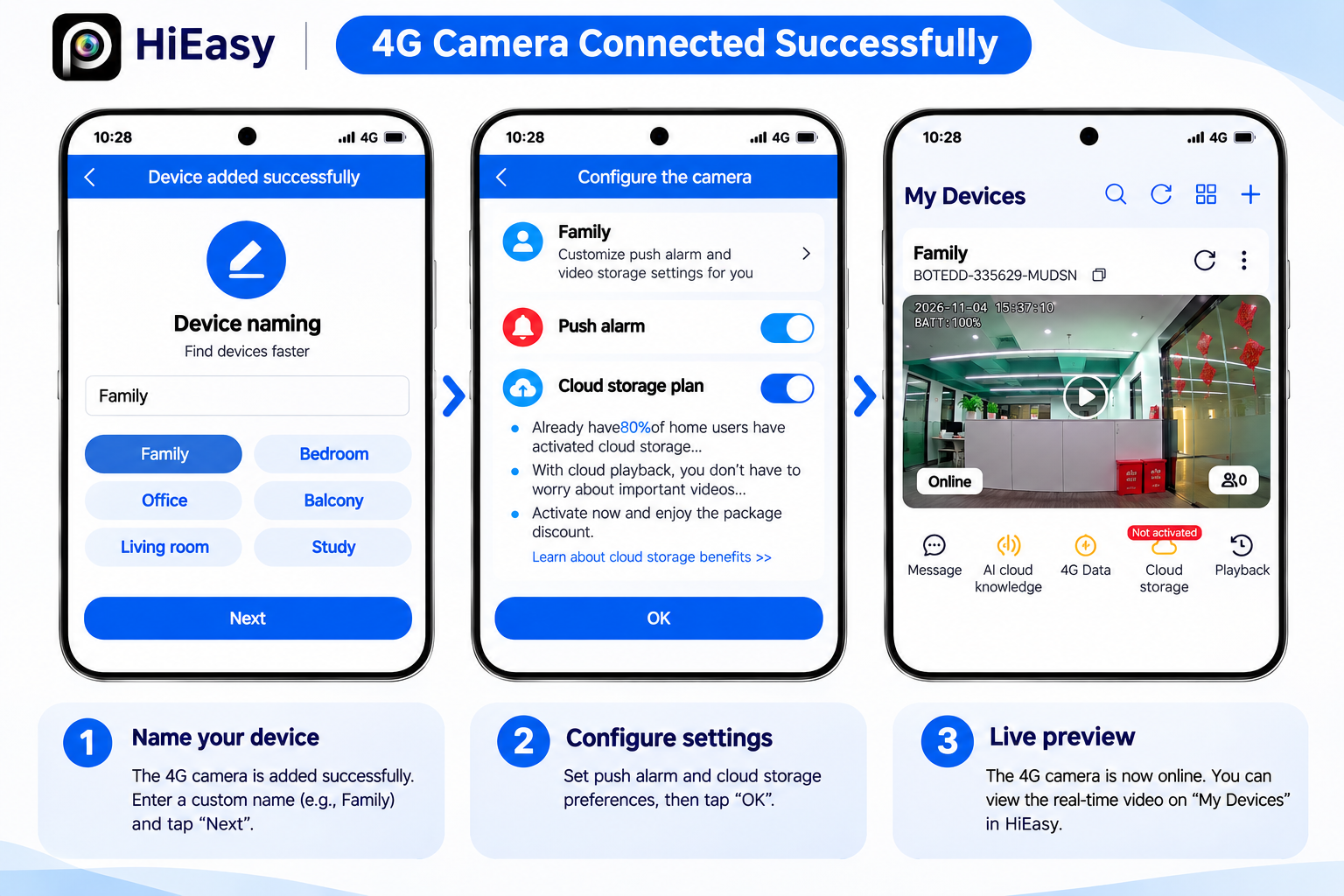
Langkah 4: Periksa Video Langsung dari Kamera 4G
Setelah kamera ditambahkan:
- Temukan kamera di Perangkat Saya.
- Ketuk untuk membukanya Live View.
- Konfirmasikan bahwa kamera dalam keadaan online.
- Pastikan tayangan video langsung ditampilkan.
Dalam demonstrasi kami, MS-6606 berhasil terhubung ke HiEasy dan menampilkan video langsung. Ini memverifikasi bahwa kamera dan kartu SIM yang diuji mampu membangun koneksi yang berfungsi di lingkungan demonstrasi. Tutorial Video: Cara Menghubungkan Kamera 4G ke HiEasy Model Demonstrasi: MS-6606
Apa Perbedaan Antara Pengaturan WiFi dan 4G?
Meskipun kedua jenis kamera dapat ditambahkan ke HiEasy, persyaratan jaringannya berbeda. Kamera WiFi membutuhkan akses ke jaringan nirkabel yang didukung dan kata sandinya. Kamera 4G, sebaliknya, menggunakan kartu SIM yang kompatibel dan koneksi data seluler. Untuk pengaturan MS-6606 yang ditunjukkan di sini, tidak diperlukan kata sandi WiFi rumah. Namun, ponsel yang menjalankan HiEasy tetap membutuhkan koneksi internet untuk mengakses kamera dari jarak jauh.
Cara Mengatur Ulang Kata Sandi HiEasy yang Terlupakan
Jika Anda lupa kata sandi akun HiEasy Anda, Anda dapat menggunakan proses pemulihan berbasis email yang ditunjukkan dalam tutorial kami. Anda memerlukan akses ke alamat email yang terkait dengan akun Anda.
Atur Ulang Kata Sandi HiEasy Anda Menggunakan Email
- Buka aplikasi HiEasy.
- Di layar masuk, ketuk Lupa Sandi.
- Masukkan alamat email terdaftar Anda.
- Tap Selanjutnya.
- Di halaman pemulihan kata sandi, ketuk Ambil kode.
- Periksa kotak masuk email Anda untuk kode verifikasi.
- Masukkan kode tersebut ke dalam HiEasy.
- Buat kata sandi baru yang berisi 8–16 karakter, termasuk huruf dan angka, seperti yang ditunjukkan dalam tutorial.
- Masukkan kembali kata sandi baru untuk mengkonfirmasinya.
- Tap Reset kata sandi lengkap.
Setelah proses reset berhasil, kembali ke layar login. 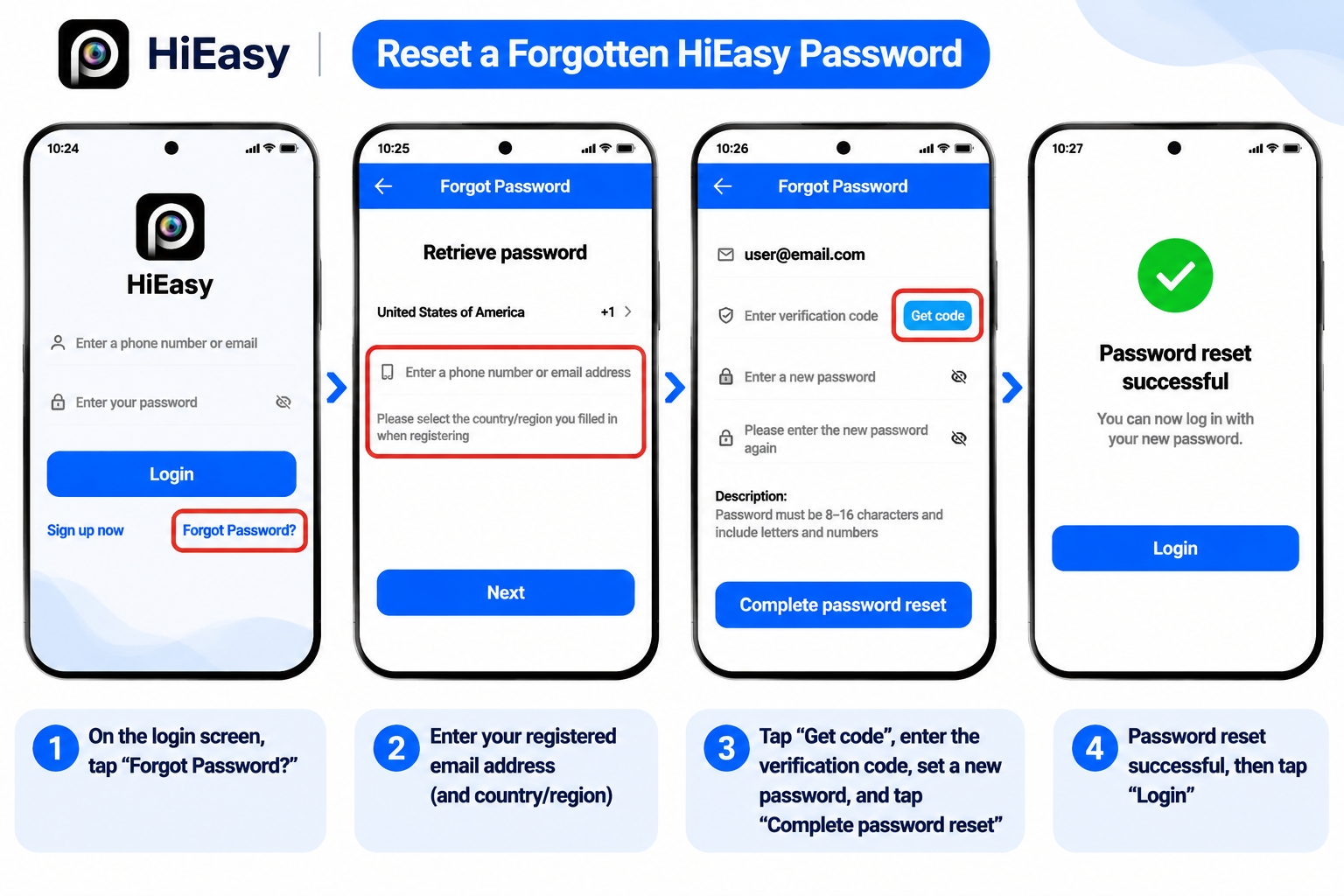
Masuk dengan Kata Sandi Baru Anda
Untuk mendapatkan kembali akses:
- Masukkan alamat email terdaftar Anda.
- Masukkan kata sandi baru Anda.
- Tap Masuk.
- Konfirmasikan bahwa HiEasy membuka Perangkat Saya layar.
Setelah Anda mencapai daftar perangkat, proses pemulihan akun Anda selesai. Tutorial Video: Cara Mengatur Ulang Kata Sandi HiEasy yang Terlupakan Catatan: Video ini mendemonstrasikan cara memulihkan kata sandi yang terlupakan. Video ini tidak mendemonstrasikan cara mengubah kata sandi dari pengaturan akun saat sudah masuk.
Panduan Penyelesaian Masalah Pengaturan Kamera HiEasy
Jika kamera Anda tidak dapat ditambahkan ke HiEasy, periksa persyaratan dasar sebelum mengulangi proses pengaturan. Rekomendasi berikut adalah pemeriksaan diagnostik umum, bukan jaminan bahwa setiap masalah dapat diselesaikan menggunakan prosedur yang sama.
HiEasy Tidak Dapat Menemukan Kamera WiFi Anda
Jika HiEasy tidak mendeteksi kamera Anda, mulailah dengan memastikan bahwa perangkat dalam keadaan menyala dan siap untuk pengaturan. Jika Anda menggunakan penemuan otomatis, pastikan Bluetooth diaktifkan di ponsel Anda. Anda juga dapat mencoba memindai kode QR perangkat sebagai pengganti penemuan otomatis. Untuk kamera yang telah dikonfigurasi, periksa apakah petunjuk khusus modelnya memerlukan pengaturan ulang sebelum menghubungkannya kembali.
Koneksi Kamera WiFi HiEasy Gagal
Jika koneksi WiFi tidak berhasil, periksa kemungkinan penyebab berikut:
- Kata sandi WiFi salah.
- Frekuensi WiFi tidak didukung.
- Masalah konektivitas router atau jaringan nirkabel.
- Gangguan daya kamera selama pengaturan.
- Kamera belum siap untuk dipasangkan.
Pastikan jaringan nirkabel yang dipilih sesuai dengan frekuensi yang didukung kamera Anda. Untuk demonstrasi MS-6607D-WIFI, jaringan WiFi 2.4 GHz berhasil digunakan.
Kamera HiEasy 4G Tidak Terhubung
Jika kamera 4G tidak dapat membuat koneksi, periksa apakah:
- Kartu SIM telah diaktifkan.
- Paket data seluler tersedia.
- Kamera ini mendukung pita jaringan seluler yang relevan.
- Jaringan seluler tersedia di lokasi pemasangan.
- Kamera telah dinyalakan dan telah menyelesaikan proses startup.
- Kode QR perangkat yang benar sedang dipindai.
Selama pengujian MS-6606 kami, sebuah ponsel yang tidak dapat menambahkan kamera 4G menyelesaikan pengaturan setelah kami mematikan WiFi ponsel. Ini adalah langkah pemecahan masalah yang berhasil dalam pengujian kami, bukan persyaratan untuk semua kamera 4G. Kami juga menemukan kartu SIM yang kehabisan kuota data seluler. Kamera terhubung kembali setelah kami menggantinya dengan kartu SIM yang memiliki kuota data yang tersedia. Jika masalah berlanjut, konsultasikan manual pengguna kamera atau hubungi pemasok asli untuk bantuan khusus model.
Kode Verifikasi Email HiEasy Tidak Diterima
Jika Anda tidak menerima kode pendaftaran atau pemulihan akun:
- Pastikan alamat email Anda benar.
- Periksa folder spam atau sampah Anda.
- Berikan waktu agar pesan verifikasi tiba.
- Minta kode lain jika aplikasi mengizinkannya.
- Pastikan ponsel Anda memiliki koneksi internet yang berfungsi.
Jika verifikasi tetap tidak berhasil, ikuti petunjuk dukungan akun dari penyedia aplikasi.
Penafian: ICSEECAM adalah produsen kamera keamanan dan pemasok OEM, bukan pengembang aplikasi HiEasy. Ketersediaan perangkat lunak, layanan akun, antarmuka aplikasi, dan kompatibilitas kamera dapat berubah. Selalu ikuti petunjuk dan dokumentasi aplikasi terbaru untuk model kamera spesifik Anda.
Kamera HiEasy untuk Proyek Grosir dan OEM
ICSEECAM menawarkan kamera WiFi, 4G, dan tenaga surya yang kompatibel dengan HiEasy untuk pengadaan grosir dan OEM/ODM. Jelajahi koleksi kamera HiEasy kami untuk membandingkan model dan meminta penawaran harga grosir.



