

Zadubivši se u “Icsee Camera Troubleshooting,” čitatelji će pronaći učinkovita rješenja za rješavanje uobičajenih problema s kojima se mogu suočiti sa svojim sigurnosnim kamerama. Cilj ovog članka je pružiti vam znanje o održavanju funkcionalnosti i pouzdanosti postavki vaše Icsee kamere.
Budući da sam intenzivno radio s Icsee kamerama, razumijem frustracije koje prate tehničke poteškoće. U ovom jednostavnom vodiču sakupio sam praktične upute korak po korak za učinkovito rješavanje problema s vašim fotoaparatom.
Nakon čitanja ovog vodiča, bit ćete ovlašteni samostalno rješavati većinu problema s kamerom, osiguravajući kontinuirani nadzor i bezbrižnost.
Pokrit ćemo uobičajene probleme kao što su problemi s povezivanjem, offline pogreške kamere i problemi s videostreamom, nudeći jednostavna rješenja za svaki. Uronimo u to i ponovno osposobimo vašu Icsee kameru za besprijekoran rad.
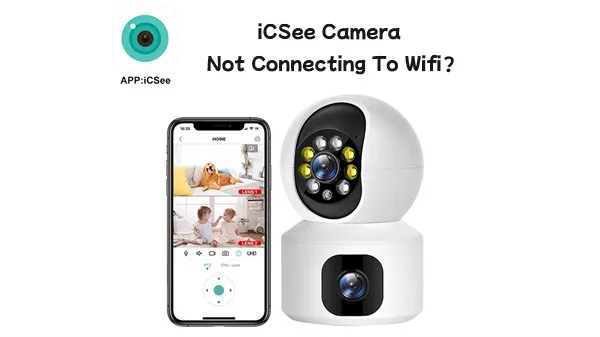
Rješavanje problema ICSee kamere: Ne povezuje se na WiFi
Ništa ne boli više od poruke "Kamera se ne prikazuje u aplikaciji" u postavkama ICSee kamere . Jedva čekate da sve pokrenete, ali Wi-Fi zlikovci vam to ne dopuštaju. Rješavanje problema s ICSee kamerom može biti izazovno, ali nemojte još gubiti nadu.
1. Provjerite snagu Wi-Fi signala i položaj usmjerivača
Započnite procijenom jačine Wi-Fi signala . Jeste li znali da se pad signala može dogoditi već s nekoliko zidova ili podova između vašeg usmjerivača i kamere? Prema studiji Saveza za bežični širokopojasni pristup iz 2021. godine, čak i mali pad jačine signala može dovesti do problema s vezom.
Savjeti za pojačavanje Wi-Fi signala:
- Promijenite položaj rutera: Postavite ga što bliže kameri. Visina može biti važna. Usmjerivači općenito šalju signale prema dolje, tako da viši položaj često najbolje funkcionira.
- Investirajte u Wi-Fi ekstender: Ovi gadgeti mogu značajno poboljšati pokrivenost.
2. Provjerite ispravnu Wi-Fi mrežu i lozinku
Dvaput provjerite jeste li unijeli ispravnu Wi-Fi mrežu i lozinku . Nevjerojatno je koliko se često ovaj jednostavan korak previdi. Ako već niste svjesni, 24% kvarova Wi-Fi mreže uzrokovano je netočnim lozinkama.
Koraci za provjeru: 1. SSID : Provjerite jeste li odabrali ispravnu mrežu. 2. Lozinka : Pažljivo je ponovno unesite. Jedan krivo utipkani znak može prekinuti cijelu vezu.
Ponekad bi vaša ICSee kamera mogla imati problema s povezivanjem na mrežu od 5 GHz. Prebacite ga na mrežu od 2.4 GHz jer su te frekvencije stabilnije za veće udaljenosti i prepreke.
3. Smanjite smetnje od drugih uređaja
Vjerovali ili ne, druga tehnika u vašem domu može zabrljati s vezom vaše ICSee kamere. Nije samo loša sreća što drugi uređaji mogu stvarati smetnje. Mikrovalne pećnice, baby monitori, pa čak i bežični telefoni mogu izazvati pustoš u vašim Wi-Fi signalima.
Kako smanjiti smetnje:
- Udaljite uređaje koji stvaraju smetnje: Držite ovu elektroniku podalje od svog usmjerivača i kamere.
- Promjena vašeg Wi-Fi kanala: Koristite aplikacije kao što je Wi-Fi Analyzer da biste pronašli kanale s manje gužve, čineći vašu vezu lakšom.
U ovom vodiču za rješavanje problema s kamerom ICSee opisali smo kako provjeriti snagu Wi-Fi signala, osigurati ispravne mrežne postavke i smanjiti potencijalne smetnje. Sada duboko udahnite i pristupite svakom koraku metodično. Vaši problemi s povezivanjem kamere uskoro će postati povijest!
Rješavanje problema ICSee kamere: ICSee Kamera nastavlja raditi izvan mreže

1. Provjerite napajanje i kabele
U redu, krenimo odmah na rješavanje problema s ICSee kamerom. Ako se vaša ICSee kamera nasumično isključuje iz mreže ili ne prikazuje prijenos uživo, prvi korak je provjera napajanja i kabela. Vrlo je jednostavno, ali se često zanemaruje. Započnite provjerom je li adapter za napajanje ispravno priključen.
Je li sigurno spojen? Ponekad labava veza može uzrokovati da se kamera isključi iz mreže. Zatim provjerite ima li na kabelu vidljivih oštećenja ili istrošenosti. Čak i mali rez može prekinuti napajanje. Vjerujte mi, ne želite propustiti ovaj korak.
2. Ponovno pokrenite kameru i usmjerivač
I dalje imate problema? Idemo dalje. Brzo ponovno pokretanje često može biti čarobno rješenje. Isključite kameru i usmjerivač , pričekajte oko 30 sekundi, a zatim ih ponovno uključite. Zašto ovo funkcionira? Pa, ponekad usmjerivači mogu biti preopterećeni mrežnim prometom, što dovodi do problema s povezivanjem s vašom ICSee kamerom. Ponovno pokretanje oba uređaja može ukloniti sve privremene probleme.
Jedna od mojih čitateljica, Sarah, isprobala je ovo i voila - njezina kamera ponovno je bila na mreži!
3. Ažurirajte firmver kamere putem aplikacije ICSee
Ako se kamera i dalje ponaša, problem bi mogao biti u firmveru. Zastarjeli firmver može dovesti do grešaka ili sigurnosnih propusta. Otvorite aplikaciju ICSee, idite na izbornik postavki i potražite opciju ažuriranja firmvera . Provjerite koristite li najnoviju verziju. Ažuriranja firmvera ponekad mogu uključivati praktične ispravke grešaka koje bi mogle trajno riješiti vaše probleme s povezivanjem.
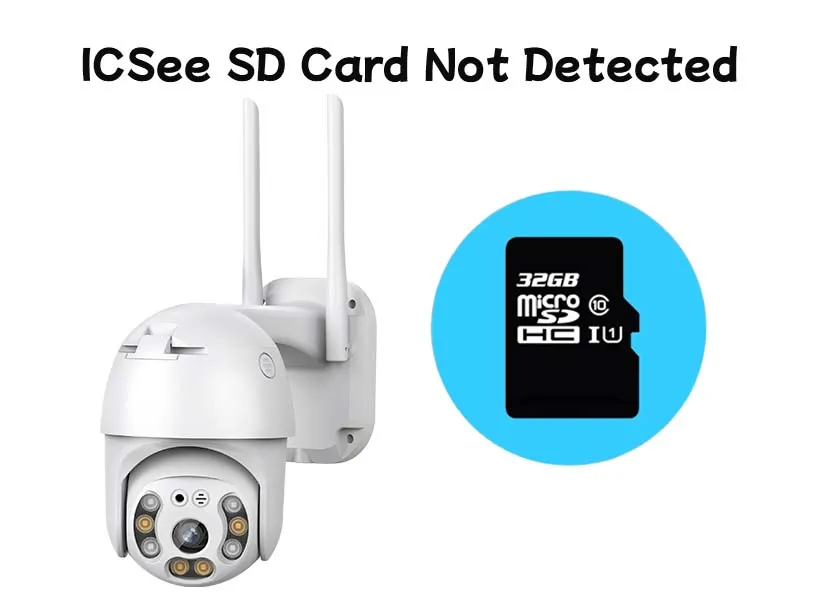
Rješavanje problema ICSee kamere: ICSee SD kartica nije otkrivena
Frustrirajuće je kada se vaša snimka ne sprema jer vaša ICSee kamera ne prepoznaje vašu SD karticu. Ne brinite; zaronimo u neke jednostavne korake za rješavanje problema s ICSee kamerom kako bismo vas vratili na pravi put.
1. Osigurajte kompatibilnost s ICSee kamerom
Prvo i najvažnije: provjerite je li SD kartica kompatibilna s vašom ICSee kamerom . Ovaj korak je ključan. Mnogi korisnici to previde i završe s nepodržanom karticom. Kako biste izbjegli ove zamke, pogledajte priručnik za svoju kameru ili stranicu proizvoda kako biste potvrdili podržane vrste i kapacitete, obično do 128 GB klase 10 ili više . Ako još uvijek niste sigurni, ICSee-ova stranica za podršku fantastičan je resurs.
2. Ispravno umetnite SD karticu
Ponekad je potrebno samo pravilno umetanje SD kartice. Pregledajte utor za SD karticu i pažljivo umetnite karticu dok ne sjedne na mjesto. Zvuči jednostavno, zar ne? Ali iznenadili biste se koliko problema proizlazi iz jednostavnog neispravnog umetanja kartice! Provjerite jesu li metalni kontakti okrenuti u pravom smjeru kako je navedeno u korisničkom priručniku.
3. Formatirajte SD karticu
Formatiranje može riješiti razne probleme. Pokušajte formatirati SD karticu u aplikaciji ICSee ili izravno na računalu. Uraditi ovo:
- Korištenje aplikacije ICSee: Idite na Postavke > Postavke SD kartice > Formatiraj SD karticu.
- Na računalu: Umetnite SD karticu u svoje računalo, idite na “Ovo računalo” (ili “Moje računalo”), desnom tipkom miša kliknite pogon SD kartice i odaberite “Formatiraj”.
Formatiranje će izbrisati sve podatke, stoga prvo napravite sigurnosnu kopiju svega važnog! Svježi format često razjašnjava probleme s oštećenjem ili nekompatibilnošću.
4. Pokušajte s drugom SD karticom
I dalje imate problema? Testirajte s drugom SD karticom. Posudite jednu od prijatelja ako nemate rezervnu. Ako nova kartica radi, možete prstom pokazati na to da je vaša originalna kartica neispravna. Ako ne, vaš fotoaparat možda ima hardverski problem. U tom slučaju, najbolje bi bilo obratiti se podršci ICSee-a.
Završavajući
Slijedeći ove korake za rješavanje problema s kamerom ICSee, većinu problema vezanih uz SD karticu možete riješiti brzo i učinkovito. Upamtite, prava SD kartica i ispravno formatiranje mogu učiniti veliku razliku u besprijekornom snimanju snimke. Sretno!
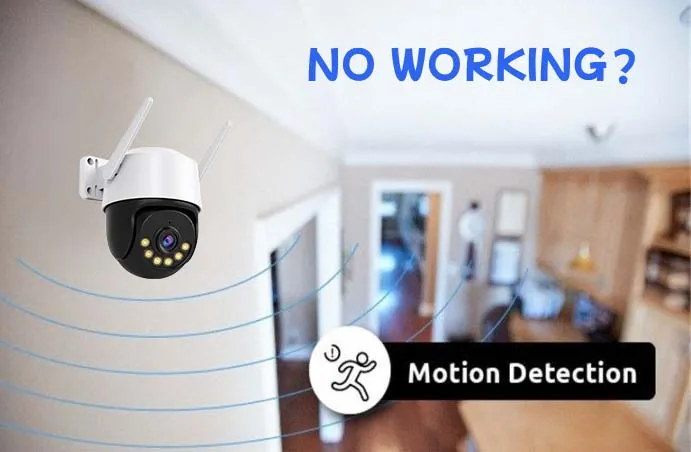
Rješavanje problema ICSee kamere: Detekcija pokreta ne radi
1. Podesite osjetljivost pokreta u postavkama
Jedan od najčešćih razloga zašto vaša ICSee kamera ne detektira pokret jesu njezine postavke osjetljivosti. Zamislite da pokušavate uloviti ribu mrežom koja je previše labava; nećeš ništa uloviti. Isto vrijedi i za osjetljivost vaše kamere na pokret.
Prvo, uskočite u svoju ICSee aplikaciju. Idite na Postavke > Postavke detekcije > Osjetljivost pokreta i prilagodite razinu osjetljivosti. Viša osjetljivost znači da će kamera detektirati i najmanje pokrete, dok će niža postavka osjetljivosti ignorirati manje pokrete. Pokušajte pronaći srednji put koji uravnotežuje lažne alarme i propuštanje važnih događaja.
2. Promijenite položaj kamere za bolju pokrivenost
Jeste li ikada pokušali snimiti sliku pri slabom osvjetljenju i završili s mutnom zbrkom? Položaj kamere može biti jednako važan. Ako vaša ICSee kamera ne bilježi kretanje, to može biti zato što nije pravilno postavljena.
Razmotrite ove točke: – Visina i kut: Kamera postavljena previsoko ili prenisko mogla bi propustiti kretanje. Ciljajte na visinu od oko 7-9 metara. – Vidno polje: Provjerite je li objektiv kamere usmjeren prema područjima s velikim prometom. – Prepreke: Provjerite da nema predmeta poput zidova, biljaka ili namještaja koji blokiraju pogled.
3. Provjerite i ažurirajte softver aplikacije
Konačno, moderna tehnologija voli dobro ažuriranje, a to uključuje vašu aplikaciju ICSee. Softverske greške su skriveni krivci koji mogu poremetiti detekciju pokreta vaše kamere.
Koraci za ažuriranje: 1. Otvorite aplikaciju ICSee na svom mobilnom uređaju. 2. Idite na postavke aplikacije. 3. Potražite opciju ažuriranja ili idite izravno u trgovinu aplikacija i provjerite je li dostupno ažuriranje.
Ažuriranje aplikacije može zakrpati pogreške i poboljšati performanse, osiguravajući besprijekoran rad detekcije pokreta.
Opći savjeti za rješavanje problema s kamerom ICSee
1. Redovito ažurirajte firmver i softver aplikacije
Budimo iskreni: zastarjeli softver je Ahilova peta većine tehnoloških naprava. Za vašu ICSee kameru, neažuriranje firmvera i softvera aplikacije može dovesti do svih vrsta dosadnih problema. Ažuriranja firmvera nisu samo opcionalna; ona su neophodna. Ona ispravljaju greške, poboljšavaju funkcionalnost i dodaju nove značajke. Zamislite da još uvijek radite na istom softveru iz 2019.! Jao, zar ne?
2. Obavite rutinsko održavanje i očistite kameru
Ne biste dopustili da vam se prašina slegne na TV ekran, zar ne? Isti princip vrijedi i za vašu ICSee kameru. Rutinsko održavanje i čišćenje mogu promijeniti svijet. Uzmite limenku komprimiranog zraka i krpu od mikrovlakana kako biste dobro očistili fotoaparat. To poboljšava ne samo životni vijek, već i kvalitetu videa. Prašina i ostaci mogu utjecati na senzore i leće fotoaparata, što dovodi do mutnih i nepouzdanih snimaka.
3. Osigurajte stabilnu internetsku vezu
Vaša ICSee kamera je dobra onoliko koliko je dobra njena internetska veza. Stabilna internetska veza osigurava besprijekoran video prijenos i pravovremene obavijesti. Zamislite to kao okosnicu svih operacija svoje kamere. Izostanak signala čak i najbolju kameru može učiniti beskorisnom. Pokrenite brzi test brzine da vidite zadovoljava li vaš internet potrebnu propusnost za besprijekoran rad kamere. Veza koja kasni može značiti razliku između hvatanja uljeza ili dobivanja zrnatog, odgođenog isječka.
4. Iskoristite korisničku podršku i online resurse za složene probleme
Imate problem koji jednostavno ne možete riješiti? Ne brinite! Složeno rješavanje problema s ICSee kamerom često zahtijeva stručnu pomoć. Ovo je mjesto gdje korisnička podrška i mrežni resursi stupaju na scenu. Zaronite u forume, često postavljana pitanja, pa čak i YouTube vodiče za rješenja za zamršene probleme. Često je tehnička podrška vidjela vaš problem tisuću puta i može ga riješiti u tren oka. Iskorištavanje korisničke podrške može vas spasiti od mnogih glavobolja.
Slijedeći ove savjete, vaša ICSee kamera bit će pouzdani pas čuvar koji vam je potreban. I pogodi što? Većina ovih popravaka neće oduzeti više od nekoliko minuta vašeg vremena!



