

Želite li koristiti svoje HiEasy kamere na Windows računalu? EasyVMS je Ruisionov službeni Windows PC klijent za kompatibilne HiEasy kamere, dostupan na službenoj Ruisionovoj web stranici.
U ovom vodiču pokazat ćemo vam kako preuzeti i instalirati EasyVMS, spojiti kamere putem prijave u Cloud QR kod ili LAN pretraživanja, gledati snimke uživo te snimati i reproducirati videozapise na računalu. Svaki glavni postupak uključuje video vodič temeljen na našem stvarnom testiranju.
Što je HiEasy aplikacija za računalo?
HiEasy je prvenstveno mobilna aplikacija, dok vam EasyVMS omogućuje upravljanje kompatibilnim kamerama na Windows računalu. Možete gledati snimke uživo, birati različite rasporede zaslona, upravljati podržanim PTZ kamerama i spremati snimke na računalo.
Ovaj vodič pokriva dva načina povezivanja:
- Prijava u QR kod u oblaku: Prijavite se pomoću mobilne aplikacije HiEasy kako biste pristupili kamerama povezanim s vašim računom u oblaku.
- Pretraživanje lokalne mreže: Pronađite i dodajte kompatibilnu WiFi kameru putem vaše lokalne mreže.
Obje metode su demonstrirane korištenjem HiEasy WiFi kamere. U odvojenom testiranju, također smo pristupili online MS-6606 4G kameri putem HiEasy prijave u oblak.
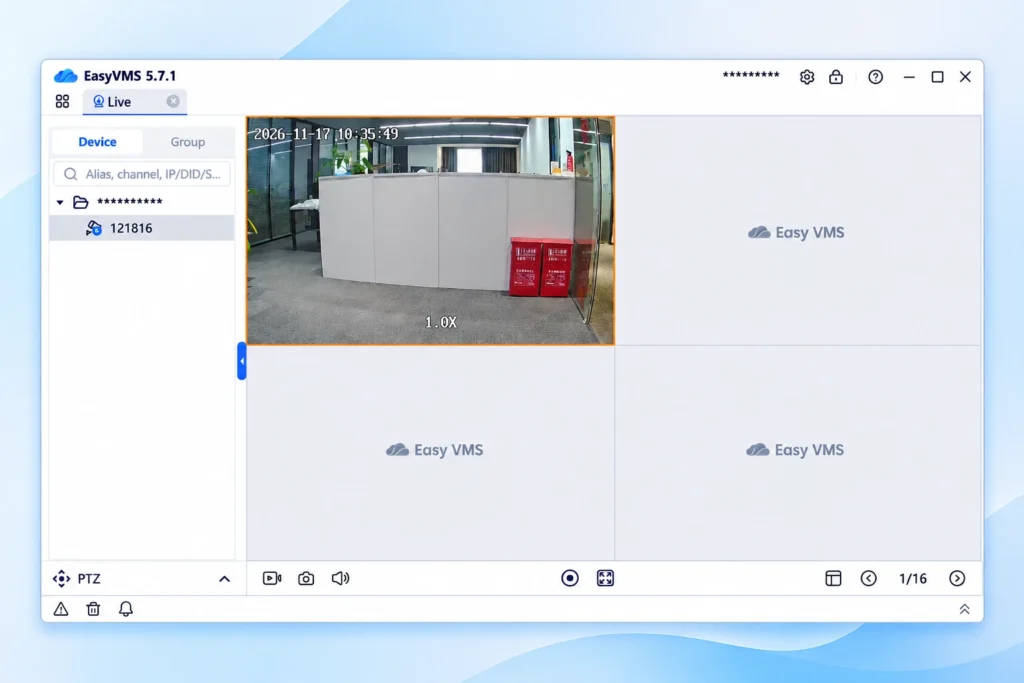
Kako preuzeti HiEasy aplikaciju za računalo na Windowsima
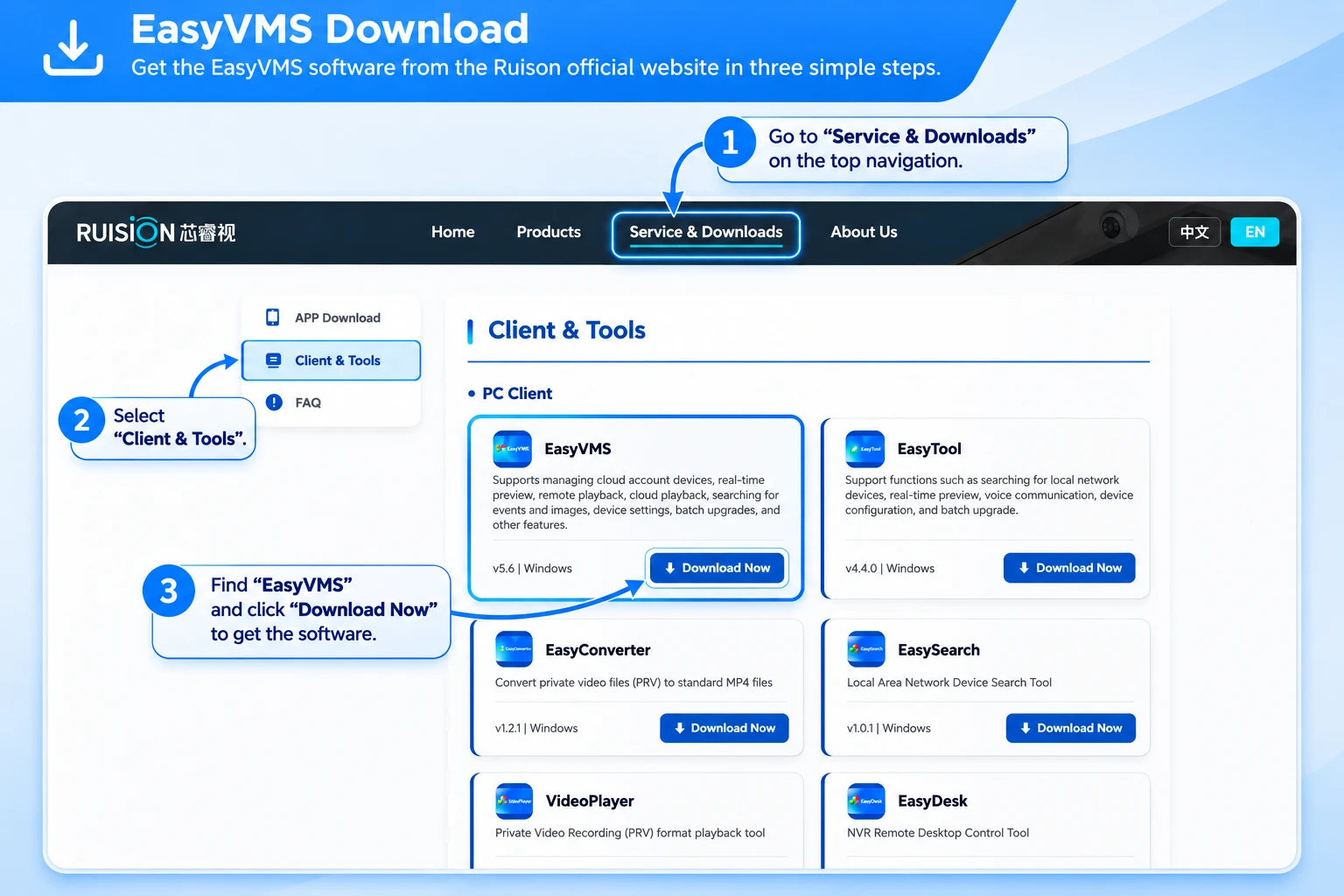
Za početak preuzmite EasyVMS Windows klijent sa službene Ruision web stranice.
Korak 1: Preuzmite EasyVMS
Posjetite službeni centar za preuzimanje tvrtke Ruision.
U navigacijskom izborniku odaberite Usluga i preuzimanja → Klijent i alati.
Pod stavkom PC Client pronađite EasyVMS i kliknite Preuzmi sada.
Korak 2: Instalirajte softver
Otvorite preuzetu arhivu i dvaput kliknite na instalacijsku datoteku EasyVMS-a.
Odaberite instalacijsku mapu i slijedite upute na zaslonu.
Nakon što je instalacija završena, pokrenite EasyVMS.
Ako Windows zatraži dozvole za mrežni pristup, pregledajte zahtjev i odaberite odgovarajuće postavke.
Korak 3: Otvorite EasyVMS
Zaslon za prijavu nudi dvije mogućnosti:
- Mjesto: Prijavite se za upravljanje lokalno dodanim uređajima.
- Cloud: Prijavite se s podržanim računom u oblaku ili autorizacijom QR kodom.
Sada možete spojiti svoju kameru.
Za ostale HiEasy softverske resurse posjetite našu stranicu za preuzimanje HiEasy aplikacije.
Povežite HiEasy kamere putem QR koda Prijava u oblak
Ako je vaša kamera već povezana i online u mobilnoj aplikaciji HiEasy, možete se prijaviti u EasyVMS pomoću autorizacije QR kodom.
Napomena za 4G kamere: HiEasy 4G kamerama može se pristupiti u EasyVMS-u samo putem prijave u oblak, a ne putem LAN pretraživanja. Gledanje ili snimanje snimki s 4G kamere na računalu može povećati potrošnju mobilnih podataka i povezane troškove, ovisno o vašem podatkovnom paketu.
Korak 1: Otvorite prijavu u oblak
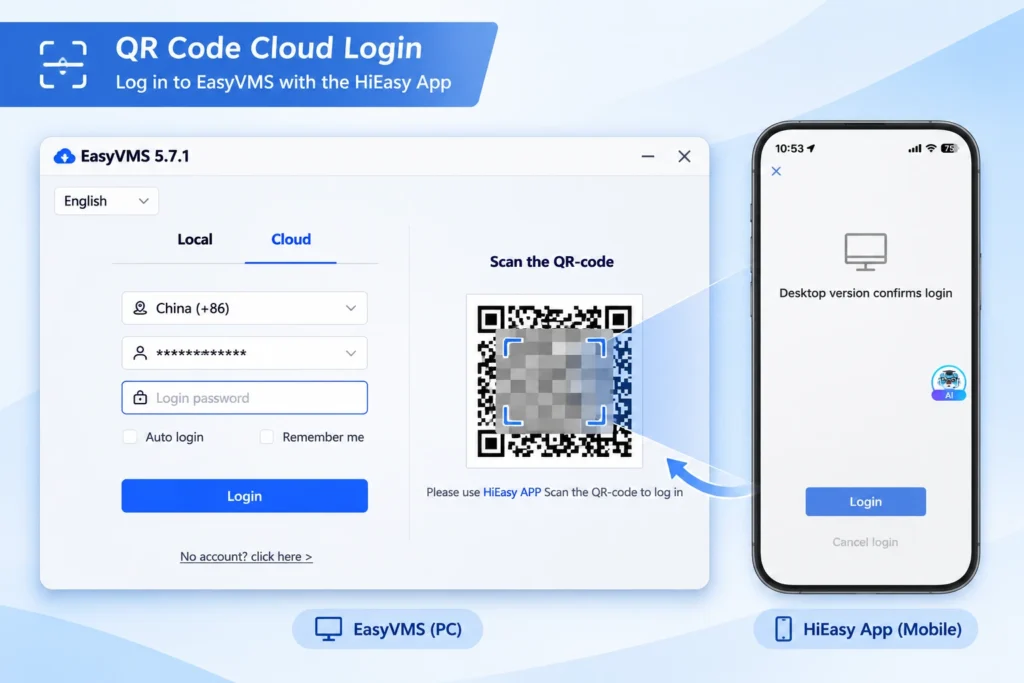
Pokrenite EasyVMS i odaberite Cloud na zaslonu za prijavu.
QR kod će se pojaviti s desne strane.
Korak 2: Skeniranje i autorizacija
Otvorite aplikaciju HiEasy na svom telefonu i skenirajte QR kod.
Slijedite upute na telefonu za autorizaciju prijave.
Nakon što je provjera dovršena, EasyVMS se prijavljuje na vaš račun u oblaku.
Korak 3: Pogledajte svoju kameru
Vaša povezana kamera će se pojaviti na popisu uređaja.
Otvorite kameru za pregled slike uživo.
EasyVMS vam omogućuje odabir različitih izgleda prikaza ovisno o broju kanala kamere koje želite prikazati.
Budući da naš tutorial koristi samo jednu kameru, odabiremo raspored s jednim zaslonom.
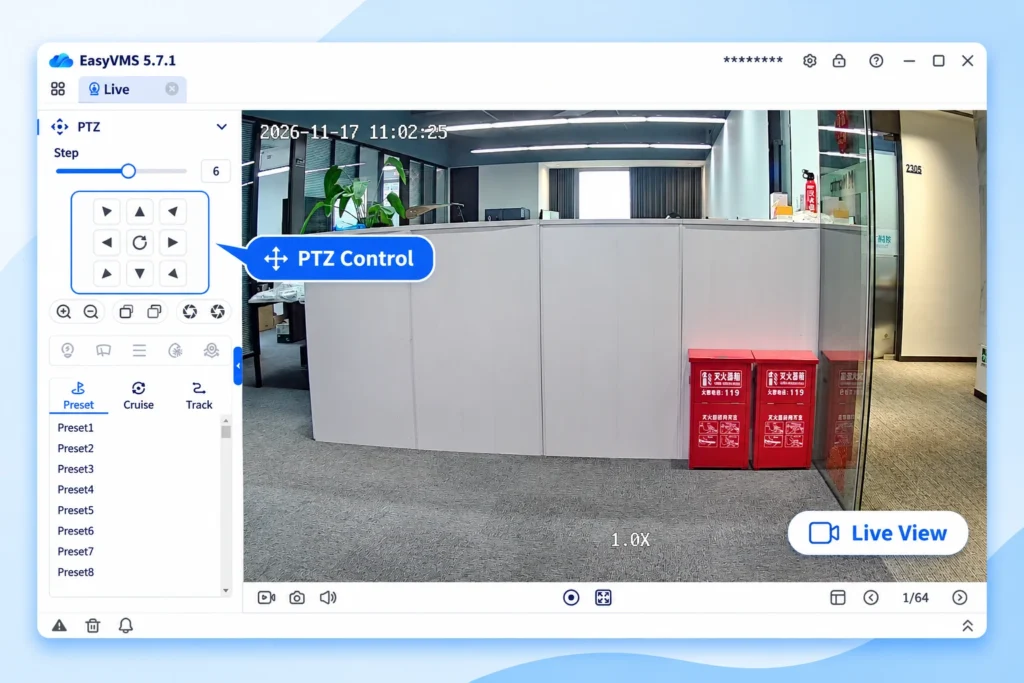
Ako vaša kamera podržava PTZ, možete podesiti i smjer gledanja.
HiEasy aplikacija za računalo: povezivanje putem LAN pretraživanja
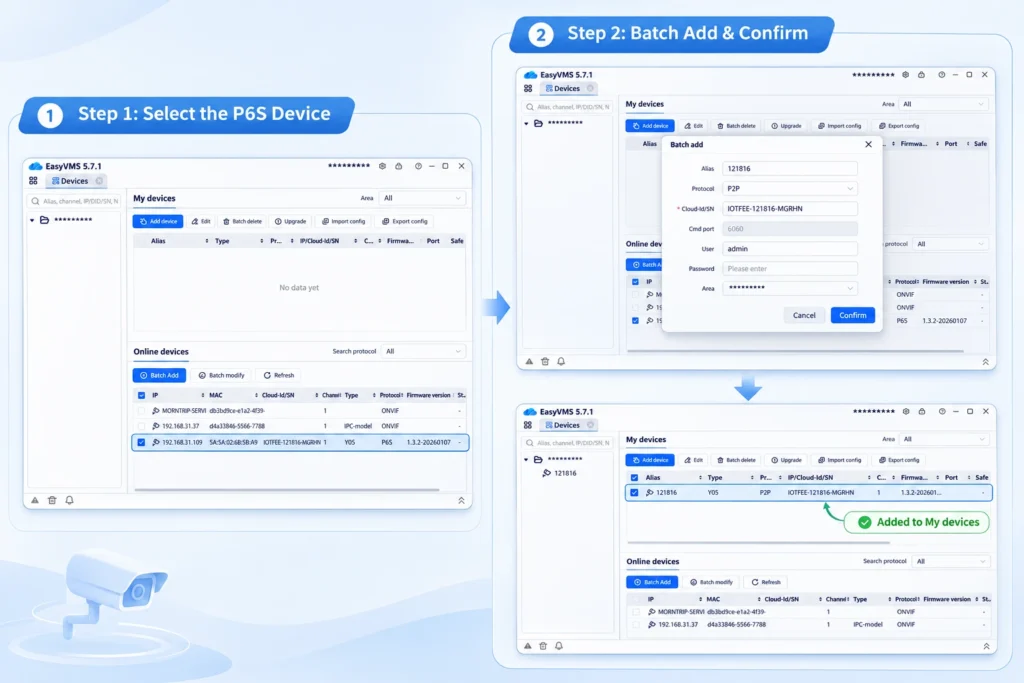
Također možete spojiti kompatibilnu HiEasy WiFi kameru putem lokalne mreže bez korištenja telefona tijekom postupka dodavanja uređaja s računala.
Prije početka provjerite je li vaša kamera već konfigurirana i spojena na istu dostupnu lokalnu mrežu kao i vaše računalo.
Korak 1: Prijavite se lokalno
Otvorite EasyVMS i odaberite Lokalno.
U našem testu koristimo zadano lokalno korisničko ime admin i ostavljamo polje za lozinku praznim. Naše Windows računalo spaja se putem Etherneta, dok se MS-6607D WiFi kamera spaja na istu lokalnu mrežu putem 2.4 GHz WiFi-ja.
Kliknite Prijava za nastavak.
Korak 2: Potražite svoju kameru
Na početnom zaslonu kliknite Uređaji.
U odjeljku Uređaji na mreži , EasyVMS prikazuje kompatibilne kamere otkrivene na vašoj lokalnoj mreži.
Pronađite svoju WiFi kameru na popisu.
Korak 3: Dodajte kameru
Kameru možete dodati na jedan od ovih načina:
- Dodavanje u seriju (prikazano u našem videu): Označite potvrdni okvir pored kamere i kliknite Grupno dodavanje.
- Dvostruki klik: Dvaput kliknite kameru u Uređaji na mreži popis za otvaranje pojedinačnog prozora za dodavanje uređaja.
Pregledajte automatski popunjene podatke o uređaju i kliknite Potvrdi . Nema potrebe mijenjati zadane postavke, uključujući protokol. U našem testu MS-6607D, EasyVMS je prema zadanim postavkama prikazao P6S .
Nakon uspješnog dodavanja, kamera se pojavljuje pod Moji uređaji.
Korak 4: Otvorite Prikaz uživo
Odaberite Uživo i dvaput kliknite kameru da biste otvorili njezin videozapis uživo.
Za jasniji prikaz odaberite raspored s jednim zaslonom.
Također možete koristiti PTZ kontrole ako ih vaša kamera podržava.
Prijava QR kodom u odnosu na LAN pretraživanje
| način | Zahtjevi | Najbolje za |
|---|---|---|
| Prijava s QR kodom | HiEasy mobilna aplikacija i podržani račun u oblaku | Pristup kompatibilnim WiFi i 4G kamerama povezanim s HiEasy računom u oblaku |
| Pretraživanje lokalne mreže | Kompatibilna WiFi kamera i dostupna lokalna mreža | Dodavanje kamera izravno s Windows računala |
Obje metode mogu omogućiti pregled uživo, ali kompatibilnost kamere i dostupne značajke mogu se razlikovati.
Kako snimati videozapise s EasyVMS-om
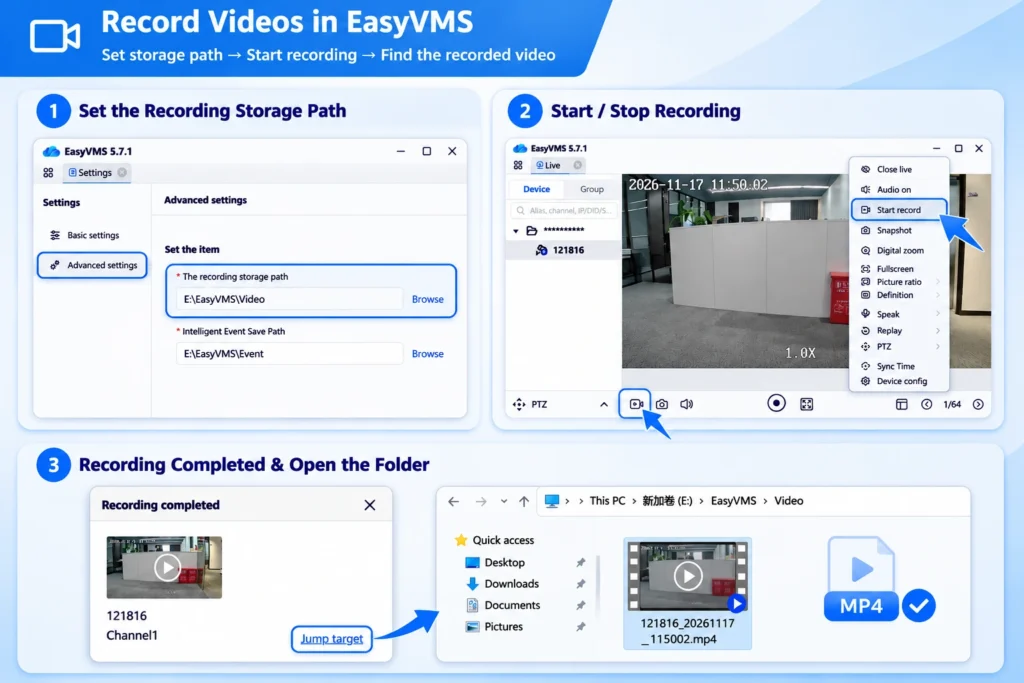
Nakon spajanja kamere, možete ručno snimati video uživo izravno na računalo.
Korak 1: Provjerite mapu za snimanje
Otvorite Postavke → Napredne postavke.
Pronađite put za pohranu snimki.
Zadržite trenutnu mapu ili kliknite Pregledaj za odabir druge lokacije.
U našoj demonstraciji, snimke se spremaju na: E:\EasyVMS\Video
Korak 2: Započnite snimanje
Vratite se na Uživo i otvorite povezanu kameru.
Desnom tipkom miša kliknite pregled kamere i odaberite Započni snimanje.
EasyVMS će započeti snimanje odabranog kanala kamere.
Korak 3: Zaustavite snimanje
Kada završite, ponovno kliknite desnom tipkom miša i odaberite Zaustavi snimanje.
Pojavit će se poruka da je snimanje završeno.
Kliknite Jump target (Cilj skoka) da biste otvorili mapu koja sadrži spremljenu snimku.
Kako pronaći i reproducirati spremljene MP4 videozapise
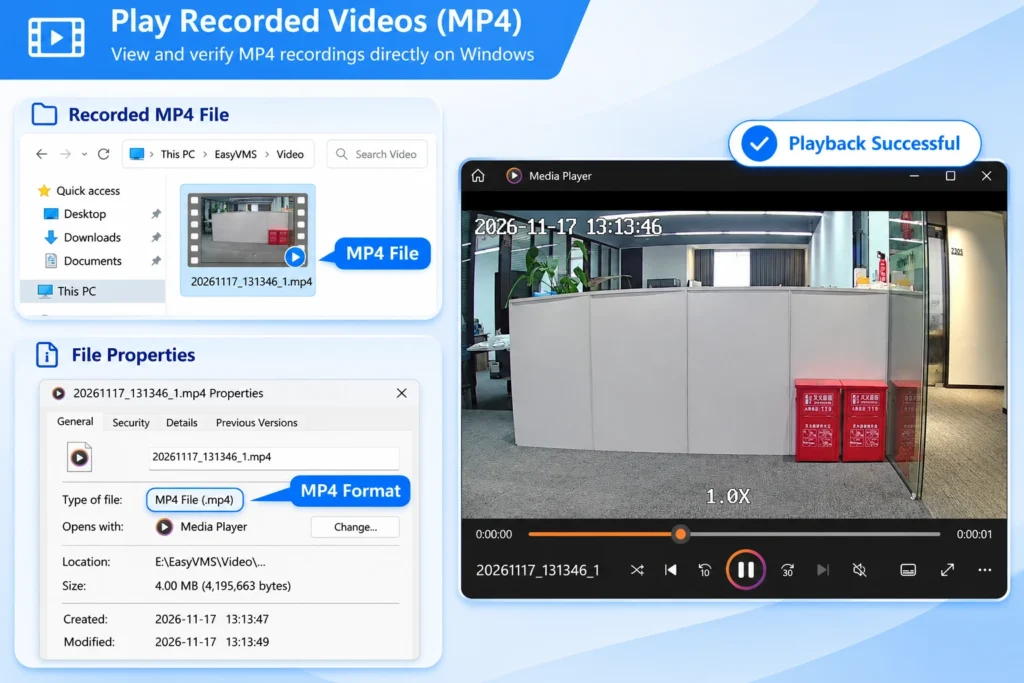
Nakon snimanja, spremljeni videozapis možete otvoriti putem mape prikazane opcijom Jump target.
Alternativno, idite do konfiguriranog direktorija za snimanje pomoću programa Windows File Explorer.
Dvaput kliknite snimku da biste je reproducirali pomoću kompatibilnog media playera.
U našoj demonstraciji, video se uspješno otvara u programu Windows Media Player.
Za provjeru formata datoteke, desnom tipkom miša kliknite snimku i odaberite Svojstva.
Naša testna snimka spremljena je u MP4 formatu , tako da se može izravno reproducirati bez instaliranja dodatnog softvera za reprodukciju.
Napomena: MP4 je format potvrđen u našoj demonstraciji. Druge vrste snimanja ili verzije softvera mogu proizvesti drugačije formate datoteka.
HiEasy aplikacija za računalo: PRV datoteke i EasyConverter
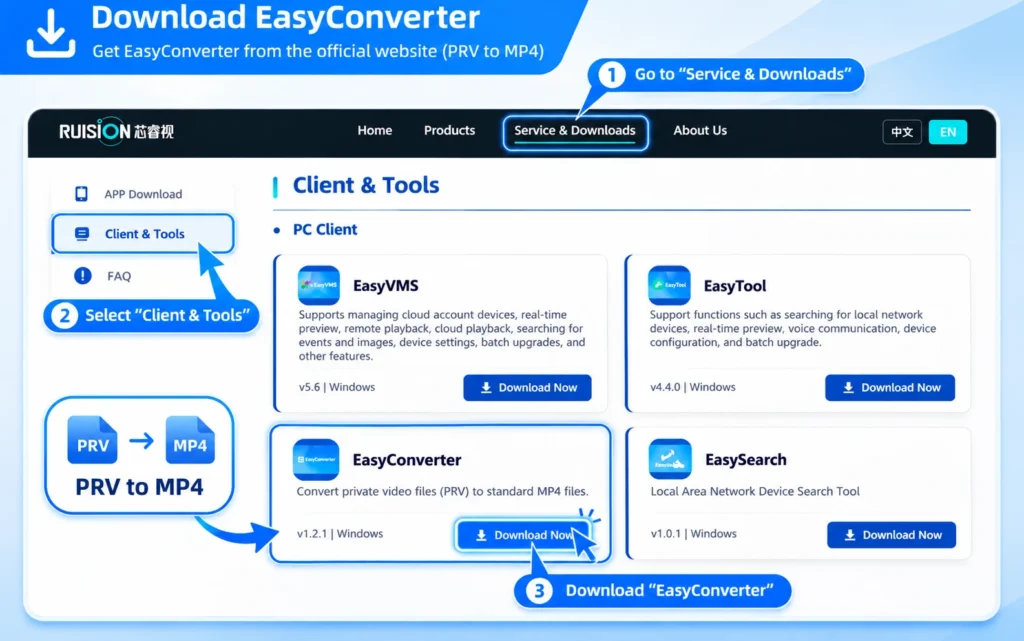
Neke EasyVMS snimke mogu koristiti vlasnički PRV format.
Za podržane PRV datoteke, Ruision nudi dva alata:
- Video player: Reproducira PRV snimke.
- Jednostavni pretvarač: Pretvara podržane PRV videozapise u MP4 datoteke.
Za preuzimanje EasyConvertera posjetite službenu web stranicu Ruision i otvorite:
Usluga i preuzimanja → Klijent i alati
Pronađite EasyConverter i kliknite Preuzmi sada.
Službeni centar za preuzimanje: https://www.ruision.com/downloads?tab=app
Naš video prikazuje kako preuzeti EasyConverter, a ne cijeli postupak pretvorbe.
Ako je vaša EasyVMS snimka već MP4 datoteka i normalno se reproducira, nije potrebna pretvorba.
Često postavljana pitanja o EasyVMS-u (HiEasy aplikaciji za računalo)
Zašto EasyVMS ne može pronaći moju HiEasy WiFi kameru?
Ako se vaša kamera ne prikazuje pod Uređaji na mreži, provjerite je li uključena i spojena na istu dostupnu lokalnu mrežu kao i vaše računalo.
Kliknite Osvježi za ponovno pretraživanje. Također provjerite sprječava li vaš vatrozid, postavke izolacije usmjerivača ili kompatibilnost kamere otkrivanje uređaja.
Što trebam učiniti ako prijava QR kodom ne uspije?
Provjerite ima li vaš telefon internetsku vezu i jeste li prijavljeni na ispravan HiEasy račun.
Ako je QR kod istekao, ponovno otvorite zaslon za prijavu u Cloud i skenirajte novi kod. Slijedite upute za autorizaciju u mobilnoj aplikaciji.
Može li EasyVMS nastaviti snimanje nakon što zatvorim softver?
Ručno snimanje putem EasyVMS-a zahtijeva da Windows klijent ostane pokrenut i spojen na kameru.
Zatvaranjem EasyVMS-a zaustavlja se proces snimanja s računala. Snimanje s kamere na SD karticu ili u oblak je zasebna funkcija koja ovisi o vašem uređaju i postavkama.
Mogu li spojiti HiEasy 4G kameru na EasyVMS?
Da. Potvrdili smo da se online HiEasy MS-6606 4G kameri može pristupiti na Windowsima putem EasyVMS-a koristeći isti HiEasy cloud račun.
Otvorite EasyVMS, odaberite Cloud i upotrijebite mobilnu aplikaciju HiEasy za skeniranje QR koda i autorizaciju prijave. Vaša povezana 4G kamera tada će se pojaviti u EasyVMS-u.
HiEasy 4G kamere ne mogu se dodati putem LAN pretraživanja. Gledanje ili snimanje 4G snimki na računalu može potrošiti dodatne mobilne podatke. Kompatibilnost s drugim 4G modelima treba potvrditi pojedinačno.
EasyVMS pruža praktičan način pristupa kompatibilnim HiEasy kamerama na Windowsima, povezivanja WiFi uređaja te lokalnog snimanja i reprodukcije videa.
Za više softverskih resursa posjetite našu stranicu za preuzimanje HiEasy aplikacije . Također možete istražiti naše HiEasy kamere za kućne, uredske i komercijalne nadzorne aplikacije.



