
V380 Pro gratis download

V380 Pro gratis download
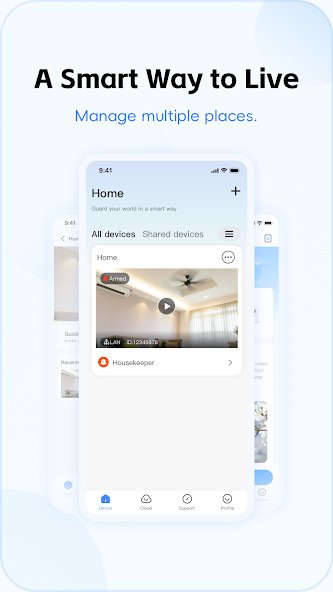
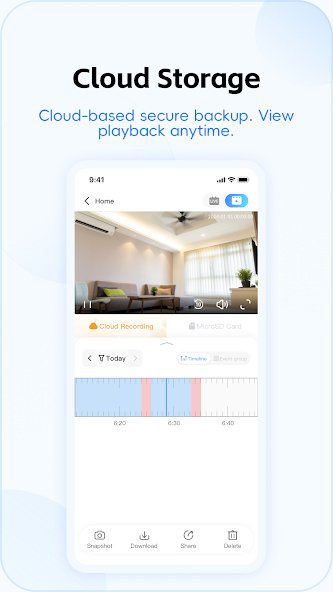
V380 Pro gratis download er tilgængelig til Android, iPhone og pc. Som ledende producent af sikkerhedskameraer med 20 års ekspertise er vores sikkerhedskameraer af høj kvalitet fuldt kompatible med V380 Pro, hvilket sikrer problemfri integration og overlegen ydeevne på tværs af alle enheder.


Bliv vores distributør af sikkerhedskameraer
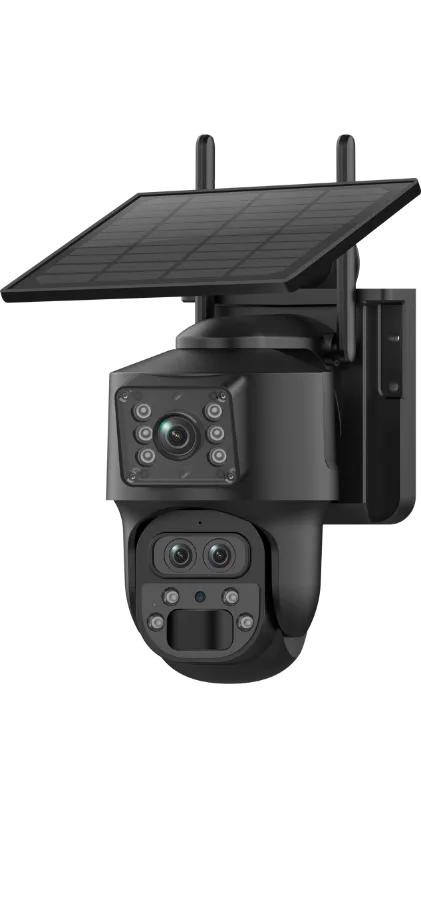
Vi leverer sikkerhedskameraer af høj kvalitet, der er kompatible med de mest populære apps, herunder iCSe, UBox, V380, Eseecloud, YCC365, iCam365og mere. Alle modeller kan tilpasses dine markedsbehov – f.eks. 4G eller WiFi-forbindelse, sol eller batteristrøm, forbedret nattesyn, kontinuerlig videooptagelseog flersprogede app-grænseflademuligheder.
Uanset om du serverer Amazon, Fri marked, Lazada, Shopee, eller detailkanaler, hjælper vi dig med at opbygge konkurrencedygtige produktlinjer med pålidelig ydeevne, stabil levering og fleksible brandingløsninger.
Få vores seneste liste over populære kameraer
Ofte stillede spørgsmål om V380 Pro
V380 Pro er en avanceret version af V380-appen, der bruges til fjernovervågning og kontrol af V380-kameraer. Det tilbyder forbedrede funktioner såsom forbedret videokvalitet, cloud-lagring, overvågning i realtid, to-vejs lydkommunikation, bevægelsesdetekteringsadvarsler og muligheden for at administrere flere kameraer fra en enkelt app. V380 Pro er tilgængelig til både Android- og iOS-enheder, hvilket giver brugerne en opgraderet oplevelse til at administrere deres sikkerhedskamerasystemer.
V380 Pro-appen anses generelt for at være sikker, når den downloades fra officielle app-butikker som Google Play og Apple App Store. Det følger standard sikkerhedsprotokoller, men det er vigtigt at:
- Download fra officielle kilder: Sørg for at downloade appen fra pålidelige kilder for at undgå ondsindede versioner.
- Regelmæssige opdateringer: Hold appen opdateret for at drage fordel af de nyeste sikkerhedsrettelser.
- Sikre din konto: Brug stærke, unikke adgangskoder og aktiver alle tilgængelige sikkerhedsfunktioner.
Til Android:
- Åbn Google Play Butik: Søg efter "V380 Pro."
- Hent og installer: Tryk på "Installer" for at downloade appen.
- Åbn appen: Start appen efter installationen.
- Registrer eller Log ind: Opret en konto eller log ind.
Til iPhone:
- Åbn App Store: Søg efter "V380 Pro."
- Hent og installer: Tryk på "Hent" for at installere appen.
- Åbn appen: Start appen efter installationen.
- Registrer eller Log ind: Opret en konto eller log ind.
For at downloade V380 Pro-appen til Windows vha BlueStacks:
- Download BlueStacks: Besøg BlueStacks hjemmeside og download BlueStacks-emulatoren til Windows.
- Installer BlueStacks: Følg installationsvejledningen for at installere BlueStacks på din pc.
- Åbn BlueStacks: Start BlueStacks, og log ind med din Google-konto.
- Få adgang til Google Play Butik: Åbn Google Play Butik i BlueStacks.
- Søg efter V380 Pro: I Google Play Butik skal du søge efter "V380 Pro."
- Installer V380 Pro: Klik på "Installer" for at downloade og installere V380 Pro-appen i BlueStacks.
- Åbn V380 Pro-appen: Når den er installeret, skal du åbne V380 Pro-appen og følge opsætningsinstruktionerne.
Denne metode giver dig mulighed for effektivt at bruge V380 Pro-appen på din Windows-pc.
1. Download og installer V380 APP på din telefon.
2. Åbn APP'en efter installationen.
3. Klik på [Register], vælg dine regioner.
4. Indtast dit mobiltelefonnummer eller din e-mail, klik på [Næste] for at få en bekræftelseskode.
5. Indtast din bekræftelseskode, klik på [Næste].
6. Indstil en adgangskode til din konto, klik på [Bekræft].
* Bemærk venligst, at adgangskoden skal indeholde 8-40 tegn, mindst 3 typer tegn fra [stort bogstav, lille bogstav, tal eller specialtegn]. Og specialtegn inkluderer [@ # _ ^ * % . og KUN +].
7. Så får du registreret din V380 konto, du kan gå tilbage og logge ind på kontoen.
8. V380 Pro register er den samme proces. Da V380 Pro-appen kun er en senere vision af V380-appen, kan du logge ind på V380 Pro med din V380-konto.
- Download V380 Pro-appen: Installer fra Google Play Butik eller App Store.
- Strøm til kameraet: Tilslut til en strømkilde.
- Åbn appen: Registrer eller log ind.
- Tilføj en ny enhed: Tryk på "+"-ikonet, og vælg "Tilføj enhed."
- Opret forbindelse til Wi-Fi: Følg instruktionerne i appen for at tilslutte kameraet til dit Wi-Fi-netværk.
- Par kameraet: Brug appen til at scanne QR-koden på kameraet eller indtast manuelt kamera-id'et.
- Konfigurer indstillinger: Juster indstillinger som bevægelsesdetektering, optagelsesplaner og advarsler.
- Strøm til kameraet: Tilslut kameraet, og sørg for, at det er tændt.
- Åbn V380-appen: Start appen på din mobilenhed.
- Tilføj en ny enhed: Tryk på "+"-ikonet for at tilføje en ny enhed.
- Vælg Wi-Fi Smart Camera: Vælg indstillingen Wi-Fi Smart Camera.
- Opret forbindelse til Wi-Fi: Følg instruktionerne i appen for at tilslutte kameraet til dit Wi-Fi-netværk. Indtast dit Wi-Fi-navn og din adgangskode.
- Scan QR-kode: Brug appen til at scanne QR-koden på kameraet.
- Fuldfør opsætningen: Vent på, at forbindelsen er fuldført, og konfigurer derefter eventuelle yderligere indstillinger.
- Åbn V380-appen: Start appen på din enhed.
- Vælg dit kamera: Vælg det kamera, du vil dele, fra enhedslisten.
- Adgangsindstillinger: Tryk på indstillingsikonet (normalt et tandhjul eller tre prikker).
- Vælg Del: Find og tryk på indstillingen "Del".
- Indtast Delingsdetaljer: Indtast e-mailadressen eller brugernavnet på den person, du vil dele kameraet med.
- Bekræft deling: Tryk på "Bekræft" eller "OK" for at fuldføre delingsprocessen.
1. Slut din enhed til en strømkilde.
2. Find nulstillingsknappen.
3. Tryk på og hold nulstillingsknappen nede, indtil du hører enhedens bip.
4. Når nulstillingen er fuldført, kan du genoprette kameraet til din mobil og WiFi.
1. Et nulstillingskabel
V380-kameramodeller som HBS-2025 har et kabel, der bruges direkte til nulstilling. Fjern et kabel forbundet til strømkilden og et netværkskabelinterface, det andet vil være nulstillingskablet. Åbn beskyttelseshætten, og du vil se nulstillingsknappen.
2. En knap i bunden af objektivet
Kameraer som HBS-5700, nulstillingsknappen er i bunden af objektivet. Drej objektivet opad, så vil nulstillingsknappen blive synlig.
3. En knap på bagsiden af kameraet
Videoopkaldskameraer som HBS-1538, nulstillingsknappen er på bagsiden af kameraet.
Ja, V380-kameraer kan fungere uden Wi-Fi, hvis du bruger en 4G-kameramodel. Disse kameraer bruger et 4G SIM-kort til at oprette forbindelse til internettet, så de kan fungere i områder uden Wi-Fi-adgang. Du kan fjernovervåge kameraet gennem V380-appen ved hjælp af mobilnetværket.
- Sluk for kameraet: Sørg for, at kameraet er slukket, før du indsætter SD-kortet.
- Find SD-kortåbningen: Find SD-kortåbningen, normalt på siden eller bagsiden af kameraet.
- Indsæt SD-kortet: Indsæt SD-kortet i åbningen, og sørg for, at det er korrekt justeret og skubbet ind, indtil det klikker.
- Tænd for kameraet: Tænd kameraet igen.
- Formater SD-kortet: Åbn V380-appen, gå til indstillinger, og formater SD-kortet for at sikre kompatibilitet.
Kontakt os
Kontakt iCSeecam.com – en førende IP-kameraproducent, boost din v380 pro sikkerhedskamera forretning ved at reducere dine indkøbsomkostninger.
- No 1, Road 1, Shangxue Technology Park, Bantian Town, Longgang, Shenzhen, Kina
- 86- (0) 27-87816890
- [e-mail beskyttet]