


Šta je Yoosee?
Yoosee je pametna aplikacija za sigurnosne kamere koju je napravila kompanija Shenzhen Gwelltimes Technology Co., Ltd. za bolju sigurnost doma. Možete povezati, gledati i kontrolirati Yoosee kamere sa svog telefona ili tableta. Evo glavnih karakteristika koje je čine odličnom sigurnosnom opcijom:
Ključne karakteristike i funkcionalnosti:
Nadgledanje uživo i obavještenja:
Dobijate video prijenose uživo sa svojih kamera. Aplikacija šalje upozorenja o kretanju, pomažući vam da ostanete u toku sa sigurnosnim problemima.Jednostavno podešavanje i interfejs:
Dodavanje kamera je jednostavno – samo skenirajte QR kod ili unesite kod kamere. Smatram da jednostavno sučelje olakšava gledanje, reprodukciju i promjenu postavki, čak i ako ste tek počeli sa sigurnosnim kamerama.Opcije pohrane:
Aplikacija nudi:- Spremanje u oblaku: Sigurna sigurnosna kopija video zapisa izvan lokacije.
- Lokalna pohrana: Koristi SD kartice ili radi sa NVR/NAS uređajima. Radi sa ONVIF i RTSP za profesionalne sigurnosne sisteme.
Napredne karakteristike:
- Možete podesiti postavke detekcije pokreta za određena područja.
- Dvosmjerni zvuk vam omogućava da razgovarate preko kamere.
- Noćni vid sa IR ili dvostrukim sočivom daje vam jasne video zapise čak i u mraku.
Samostalni i mrežni načini rada:
Kamere rade i van mreže i na mreži za daljinsko gledanje.
Ključne prednosti i uvidi:
Radi sa mnogim uređajima:
Radi na Androidu 6.0+ i iOS 13.0+. Vidio sam da se koristi za bebi monitore i vanjsko osiguranje.Popularno širom svijeta:
Aplikacija ima više od 10 miliona preuzimanja sa ocjenom od 4.1 zvjezdice na Google Playu. Čini se da su korisnici vrlo zadovoljni njime.Pametna tehnologija:
Koristi Cloudlink P2P tehnologiju za stabilan, siguran pristup s bilo kojeg mjesta.
Iz mog iskustva, Yoosee vam daje solidan sistem lak za korištenje za potrebe kućne i poslovne sigurnosti. Smatram je pouzdanom opcijom na tržištu kamera.
Kako koristiti Yoosee
Je li Yoosee aplikacija sigurna?
Aplikacija Yoosee je postala bolja od sigurnosnih problema iz 2018. godine. Politika privatnosti iz 2021. godine sada pokriva enkripciju, GDPR pravila i bolju sigurnost. Generalno govoreći, aplikacija Yoosee je sigurna , jer od 2021. godine nisu prijavljeni veći sigurnosni propusti.
Kako instalirati Yoosee za PC i mobilni telefon
Mobilna instalacija:

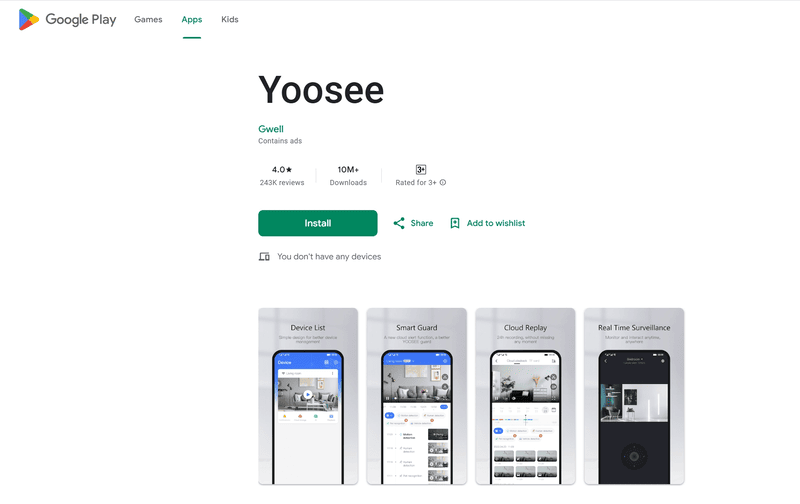
- Potražite i preuzmite Yoosee aplikaciju sa Prodavnica aplikacija (iOS) ili Google Play (Android).
- Registrirajte se i prijavite pomoću broja telefona, e-pošte ili platformi kao što je WeChat.
PC instalacija:
- Posjetite službenu web stranicu Yoosee i preuzmite CMS softver za Windows.
- Samo slijedite korake za postavljanje da dodate svoje kamere i postavite svoje veze.
Kako registrovati Yoosee nalog
- Otvorite aplikaciju Yoosee i kliknite na "Brza registracija".
- Registrirajte se koristeći email ili broj telefona. Preporučujem korištenje e-pošte jer olakšava oporavak lozinke.
- Za registraciju telefona provjerite je li vaš broj iz podržane regije kao što je Kina.
Kako podijeliti Yoosee kameru
Putem QR koda:
- Otvorite aplikaciju, idite na odjeljak "Upravljanje dijeljenjem" i kreirajte QR kod za svoju kameru.
- Podijelite ovaj QR kod sa prijateljima ili voljenim osobama, koji ga mogu skenirati svojom aplikacijom Yoosee da bi dobili pristup.
Putem dijeljenja računa:
- Idite na “Upravljanje dijeljenjem” i unesite Yoosee adresu e-pošte ili broj telefona.
- Osoba će dobiti poruku da prihvati zajedničku kameru.
Pristup lozinkom gosta:
- Kreirajte lozinku za goste u oblasti „Informacije o uređaju“.
- Dajte osobi ID kamere i lozinku za goste. Zatim mogu dodati kameru na svoj račun.
Kako spojiti svoju Yoosee kameru na WiFi
Vodič korak po korak za postavljanje Yoosee kamere na WiFi
Obavezno koristite WiFi mrežu od 2.4 GHz
Yoosee kamere rade sa 2.4GHz WiFi, a ne 5GHz. Provjerite postavke rutera kako biste bili sigurni da ima ovu frekvenciju.Ispravno postavite svoju opremu
Postavite kameru, WiFi ruter i telefon na udaljenosti od 9 stopa jedan od drugog. Ovo pomaže u stvaranju stabilne veze tokom podešavanja.Preuzmite i instalirajte Yoosee aplikaciju
- Preuzmite aplikaciju Yoosee iz Google Play Store ili Apple App Store.
- Nakon što ga instalirate, kreirajte nalog i prijavite se.
Uključite kameru
- Uključite kameru u utičnicu.
- Sačekajte zvučni signal ili "dudu" zvuk. To znači da je spreman za postavljanje.
- Ako ne čujete zvuk, pritisnite i držite dugme za resetovanje nekoliko sekundi dok ne čujete upit.
Metode WiFi veze
1. Metod skeniranja QR koda
- Otvorite aplikaciju Yoosee, dodirnite '+' i odaberite "Skeniraj QR kod za dodavanje uređaja".
- Unesite svoju WiFi lozinku u aplikaciju da kreirate QR kod.
- Držite QR kod 10-20 cm ispred kamere.
- Slušajte ton i pratite poruku „Uređaj je dodan“ u aplikaciji.
2. SmartLink podešavanje
- U aplikaciji pritisnite '+' i odaberite “SmartLink”.
- Unesite svoju WiFi lozinku.
- Uvjerite se da vaša kamera oglašava zvučni signal prije nego što započnete postavljanje.
- Aplikacija će povezati vašu kameru. Čućete "Dong..." zvuk kada se završi.
3. Hotspot Mode
- Dodirnite '+' u aplikaciji, a zatim odaberite "Fast Networking" ili "Hotspot Mode".
- Povežite svoj telefon na mrežu kamere (obično se zove „GWAPXXXXX”).
- Vratite se na aplikaciju i unesite svoju kućnu WiFi lozinku da povežete kameru.
4. Žična veza
- Povežite kameru sa ruterom pomoću Ethernet kabla.
- U aplikaciji, tapnite na '+' i odaberite "Žična veza".
- Aplikacija će pronaći vašu kameru. Možete ga imenovati i završiti postavljanje.
Rješavanje problema sa vezom
Nema signala ili zvučnog signala
Pritisnite dugme za resetovanje 5-10 sekundi i pokušajte ponovo sa podešavanjem.Greške WiFi lozinke
Provjerite ima li grešaka u kucanju vaše WiFi lozinke. Zapamtite, koristite mreže od 2.4 GHz.Vremenska ograničenja veze
Približite kameru i telefon ruteru. Isključite AP izolaciju ili firewall u postavkama rutera.Problemi sa firmverom
Ažurirajte firmver svoje kamere i aplikaciju Yoosee da riješite tekuće probleme.
Savjeti nakon postavljanja
Dijeljenje uređaja
Preporučujem korištenje aplikacije Yoosee za dijeljenje pristupa kameri sa članovima porodice putem računa ili QR koda.Osigurajte svoju kameru
Na osnovu mog iskustva, trebali biste promijeniti zadanu lozinku (“123”) u nešto jaku nakon podešavanja.Dodajte dodatne karakteristike
Možete uključiti detekciju pokreta i praćenje objekata kroz postavke aplikacije.
Ovi koraci će vam pomoći da povežete svoju Yoosee kameru na svoju WiFi mrežu. Otkrio sam da ove metode dobro rade za većinu postavki.
Kako resetirati Yoosee kameru: Vodič korak po korak
1. Pronađite dugme Reset
- Otkrio sam da je dugme za resetovanje na dno, natrag, ili u blizini kabel konektora za napajanje vašeg Yoosee fotoaparata.
- Neki modeli kriju dugme za resetovanje unutra. Preporučujem korištenje a Philips odvijač da otvorite kućište ako je potrebno.
2. Koristite jednostavnu alatku za pristup dugmetu za resetovanje
- Predlažem korištenje malog, tankog predmeta kao što je a čačkalica or naprstak da pritisnete dugme za resetovanje.
3. Pritisnite i držite dugme Reset
- Pritisnite i držati dugme za resetovanje otprilike 5 do 10 sekundi.
- Kamera će ispustiti zvuk poput "di, di" ili reći "Resetuj uspješno" kada završi.
- Neki modeli proizvode "sou" zvuk sa šumom kalibracije nakon toga.
4. Ponovo dodajte svoju kameru koristeći Yoosee aplikaciju
- Otvorite Yoosee App na vašem pametnom telefonu.
- Pratite korake na ekranu do ponovo dodajte svoju kameru.
- Bitan: Povežite svoj telefon na a 2.4GHz WiFi mreža. Yoosee kamere ne rade sa 5GHz mreže.
Važne napomene koje treba imati na umu
- Provjerite je li kamera upaljen tokom resetovanja.
- Reset će izbrišite sve svoje postavke i vratite tvorničke postavke. Morat ćete sve ponovo podesiti.
- Ovi koraci funkcionišu za mnoge tipove Yoosee kamera, uključujući i one sa dvije antene ili skrivenim gumbima.
10 najčešćih pitanja o Yoosee kamerama
P: Da li Yoosee ima snimanje pokreta?
A: Da, Yoosee kamere imaju snimanje zasnovano na pokretu. Ovu funkciju možete uključiti pomoću Snimanje alarma način rada. Počinje snimanje kada detektuje kretanje. U Postavke snimanja odjeljak Yoosee aplikacije, možete:
– Promenite koliko je osetljiva detekcija pokreta.
– Postavite upozorenja e-poštom ili alarmom da znate kada se kreće.
P: Koliko dugo će moja Yoosee kamera snimati?
A: Vrijeme snimanja se mijenja na osnovu veličine vaše SD kartice i kvaliteta videa. Evo nekoliko primjera:
- SD kartica od 32 GB:
– U rezoluciji H.264 1080p: ~1.5 dana (kontinuirano snimanje).
– U rezoluciji 480p: ~5 dana.
- SD kartica od 64 GB:
– U rezoluciji H.264 1080p: ~3 dana.
– U rezoluciji 480p: ~10 dana.
- SD kartica od 128 GB:
– U rezoluciji H.264 1080p: ~6 dana.
– U rezoluciji 480p: ~20 dana.
Preporučujem da isprobate Yoosee-jev servis za pohranu u oblaku. Pruža vam sigurne sigurnosne kopije izvan lokacije bez ograničenja SD kartica.
P: Kako promijeniti zvuk alarma na Yoosee-u?
A: Možete promijeniti zvukove alarma u aplikaciji Yoosee. Evo kako:
1. Otvorite Config Menu u aplikaciji.
2. Idite na Kartica okidača alarma.
3. Odaberite svoj omiljeni tip zujalice ili alarma.
4. Sačuvajte da postavite svoj izbor.
P: Kako promijeniti lozinku za Yoosee kameru?
A: Da promijenite lozinku za kameru:
1. Pritisnite dugme za resetovanje na kameri.
2. Dodajte kameru ponovo putem Yoosee aplikacije.
3. Prijavite se sa podrazumevanom lozinkom (“123” ili “888888”).
4. Unesite novu lozinku kada se to od vas zatraži. Neka bude 6-30 znakova sa slovima i brojevima.
P: Mogu li snimati u Yoosee na oblaku?
A: Da, Yoosee nudi pohranu u oblaku uz pretplatu. Ovo vam daje:
– Sigurno skladištenje dalje od vašeg doma, čuvanje videozapisa od krađe ili oštećenja.
– Jednostavan pristup vašim video zapisima putem aplikacije. Možete pretraživati po datumima ili događajima.
P: Da li se Yoosee povezuje na Google Home?
A: Trenutno, Yoosee kamere ne rade direktno s Google Homeom. Koriste ONVIF protokole, koji rade sa sistemima poput Home Assistanta. Za video uživo možete se povezati putem WebRTC-a. Iz mog iskustva, nemojte očekivati da će Google Home raditi s vašom Yoosee kamerom.
Yoosee kamere nude svestrana sigurnosna rješenja prilagođena korisniku s praćenjem uživo, upozorenjima o kretanju i fleksibilnom pohranom (oblak/SD kartica). Ovaj vodič pokrio je postavljanje, WiFi konfiguraciju, rješavanje problema i napredne funkcije poput dvosmjernog zvuka i noćnog vida. Iako je Yooseeova aplikacija poboljšala sigurnost od 2021. godine, korisnici bi trebali dati prednost jakim lozinkama i ažuriranjima firmvera radi optimalne sigurnosti.
Za preduzeća i vlasnike kuća koji traže pouzdane, prilagodljive CCTV sisteme, ICSEECAM , vodeći proizvođač IP kamera u Kini, nudi najsavremenije alternative sa poboljšanom AI analitikom, 4K rezolucijom i besprijekornom integracijom.
Pojednostavite kupovinu svoje CCTV kamere u Kini uz stručnost ICSEECAM-a:
- Prilagođena rješenja za domove, preduzeća i pametne projekte
- Popusti za velike narudžbe i OEM/ODM usluge
- Potpora od kraja do kraja od izvora do usklađenosti
Kontaktirajte nas danas na [email protected] ili posjetite icseecam.com za:
- Besplatne konsultacije o proizvodima
- Ekskluzivni pristup katalogu za 2024
- Pojednostavljena logistika do vašeg praga
Odaberite ICSEECAM za inovacije, kvalitetu i nabavku bez problema—tvog pouzdanog partnera u globalnim rješenjima za nadzor.



