

Ovaj HiEasy vodič pokriva preuzimanje aplikacije, registraciju putem e-pošte, postavljanje WiFi i 4G kamere i oporavak lozinke. Svih pet video tutorijala snimio je naš tim koristeći stvarne HiEasy kamere. Uspješno smo dodali MS-6607D-WIFI i MS-6606 , pogledali video uživo i demonstrirali PTZ kontrolu. Koraci i dostupne funkcije mogu se razlikovati ovisno o modelu kamere, firmveru i verziji HiEasy aplikacije.
Šta je HiEasy?
HiEasy je mobilna aplikacija koja se koristi za povezivanje, praćenje i upravljanje kompatibilnim sigurnosnim kamerama. Omogućava pristup funkcijama kamere putem Android telefona ili iPhonea, omogućavajući korisnicima upravljanje podržanim uređajima bez oslanjanja na namjenski ekran za praćenje. Ovisno o povezanoj kameri i njenim dostupnim funkcijama, HiEasy može pružiti video uživo, reprodukciju snimanja, audio komunikaciju i postavke uređaja.
Šta možete uraditi s HiEasy aplikacijom?
HiEasy nudi nekoliko korisnih funkcija za kompatibilne sigurnosne kamere:
- Prikaz uživo: Pristupite videu u stvarnom vremenu sa povezanih kamera.
- Upravljanje uređajima: Dodajte kompatibilne kamere i upravljajte njima putem liste uređaja.
- Reprodukcija video zapisa: Pregledajte dostupne snimke kada su omogućene podržane funkcije pohrane i snimanja.
- Dvosmjerni zvuk: Komunicirajte putem kamera opremljenih kompatibilnim mikrofonima i zvučnicima.
- Push obavijesti: Primajte podržana upozorenja i obavještenja o događajima.
- Postavke kamere: Pristupite dostupnim opcijama konfiguracije i praćenja kamere.
Dostupnost funkcija zavisi od hardvera kamere, firmvera, verzije aplikacije i svih primjenjivih zahtjeva usluge.
Koje sigurnosne kamere mogu koristiti HiEasy?
HiEasy se može koristiti s različitim vrstama kompatibilnih sigurnosnih kamera, uključujući WiFi i 4G modele. Glavna razlika je u načinu na koji se svaka kamera povezuje na mrežu.
| Tip kamere | Mrežna veza | Glavni zahtjev za postavljanje |
|---|---|---|
| WiFi kamera | Kompatibilni bežični ruter | WiFi mreža i lozinka |
| 4G kamera | Mobilna podatkovna mreža | Aktivirana SIM kartica i usluga mobilnih podataka |
U ovom vodiču, podešavanje WiFi mreže je demonstrirano korištenjem MS-6607D-WIFI, dok se za podešavanje 4G mreže koristi MS-6606. Ove demonstracije pružaju praktične primjere, a ne univerzalna uputstva za svaku kameru kompatibilnu s HiEasy-om. Za dostupne modele pogledajte našu kolekciju HiEasy kamera.
Prije nego što počnete: Zahtjevi za postavljanje HiEasy-a
Prije dodavanja kamere u HiEasy, pripremite potrebnu opremu i provjerite da li vaša kamera ima ispravan izvor napajanja.
Šta vam je potrebno za podešavanje WiFi kamere
Za WiFi podešavanje demonstrirano s MS-6607D-WIFI, pripremite:
- Kompatibilna WiFi sigurnosna kamera.
- Android telefon ili iPhone sa instaliranim HiEasy-om.
- Registrovani HiEasy račun.
- Funkcionalna bežična mreža koju podržava vaša kamera.
- Ispravna WiFi lozinka.
- Pristup QR kodu odštampanom na kameri.
- Bluetooth je omogućen na vašem telefonu ako koristite automatsko otkrivanje kompatibilnih uređaja.
Ako je vaša kamera prethodno konfigurirana, možda će je trebati resetirati prije ponovnog povezivanja.
Šta vam je potrebno za podešavanje 4G kamere
Za MS-6606 4G kameru, pripremite:
- Kompatibilna 4G sigurnosna kamera.
- Aktivirana SIM kartica s dostupnim mobilnim podatkovnim planom.
- Kamera i SIM kartica podržavaju mobilnu pokrivenost.
- Odgovarajuće napajanje.
- Telefon sa instaliranim HiEasy-jem.
- Pristup QR kodu uređaja kamere.
Važno: Prije nego što pokušate povezati 4G kameru, provjerite kompatibilnost SIM kartice i podržane opsege mobilnih mreža. Kompatibilnost mreže može varirati ovisno o modelu kamere, zemlji i mobilnom operateru. Kada je sve spremno, možete započeti s instalacijom i konfiguracijom HiEasy-a.
Kako preuzeti i instalirati HiEasy aplikaciju
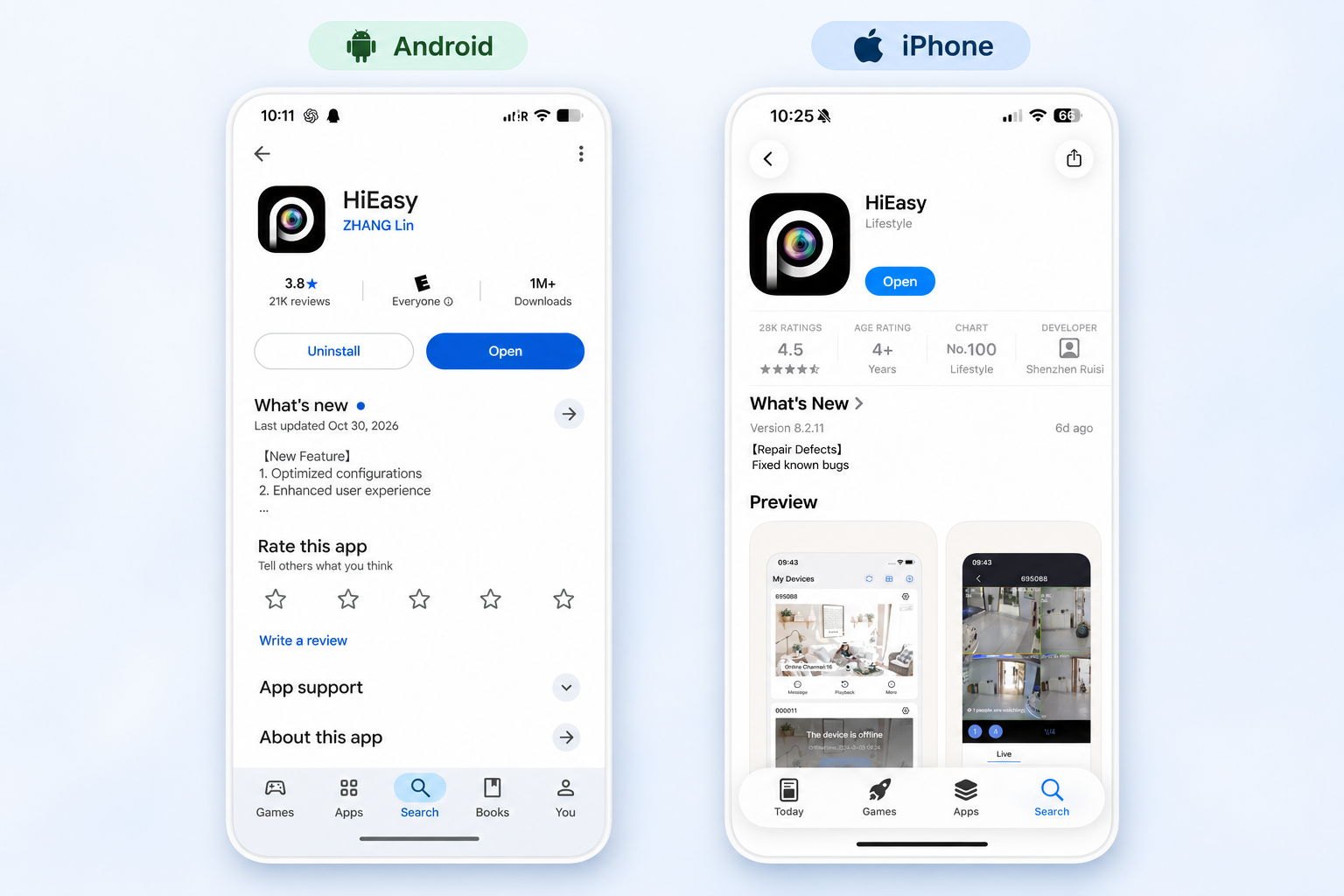
HiEasy je dostupan za Android i iPhone. Aplikaciju možete pronaći putem Google Playa ili Apple App Storea. Za linkove za preuzimanje i opcije platforme posjetite našu stranicu za preuzimanje HiEasy aplikacije.
Preuzmite HiEasy na Android
Da biste instalirali HiEasy na Android uređaj:
- Otvorite Google Play Store.
- tražiti HiEasy.
- Pronađite aplikaciju u rezultatima pretrage.
- Provjerite njeno ime, ikonu i informacije o programeru kako biste se uvjerili da ste odabrali ispravnu aplikaciju.
- Dodirnite Instaliraj.
- Sačekajte da se instalacija završi.
- Dodirnite otvoreno za pokretanje HiEasy-a.
Kada se pojavi ekran za prijavu, instalacija je završena. Sada se možete prijaviti koristeći postojeći račun ili kreirati novi.
Preuzmite HiEasy na iPhone
Proces instalacije je sličan na iPhoneu:
- Otvorite Prodavnica aplikacija.
- tražiti HiEasy.
- Pronađite aplikaciju i provjerite njene detalje.
- Dodirnite dobiti.
- Potvrdite preuzimanje ako se to od vas zatraži.
- Sačekajte da se instalacija završi.
- Dodirnite otvoreno za pokretanje HiEasy-a.
Nakon otvaranja aplikacije, možete nastaviti s registracijom računa ili prijavom. Video tutorijal: Kako preuzeti i instalirati HiEasy na Android i iPhone
 Alternativna metoda preuzimanja: Skenirajte QR kod u priručniku za vaš fotoaparat Neke kompatibilne sigurnosne kamere u svojim uputama za upotrebu uključuju QR kod za preuzimanje aplikacije. Na podržanom telefonu možete skenirati kod pomoću aplikacije za kameru, otvoriti priloženi link i provjeriti HiEasy aplikaciju prije instalacije. U našoj Android demonstraciji, QR kod usmjerava telefon na Google Play.
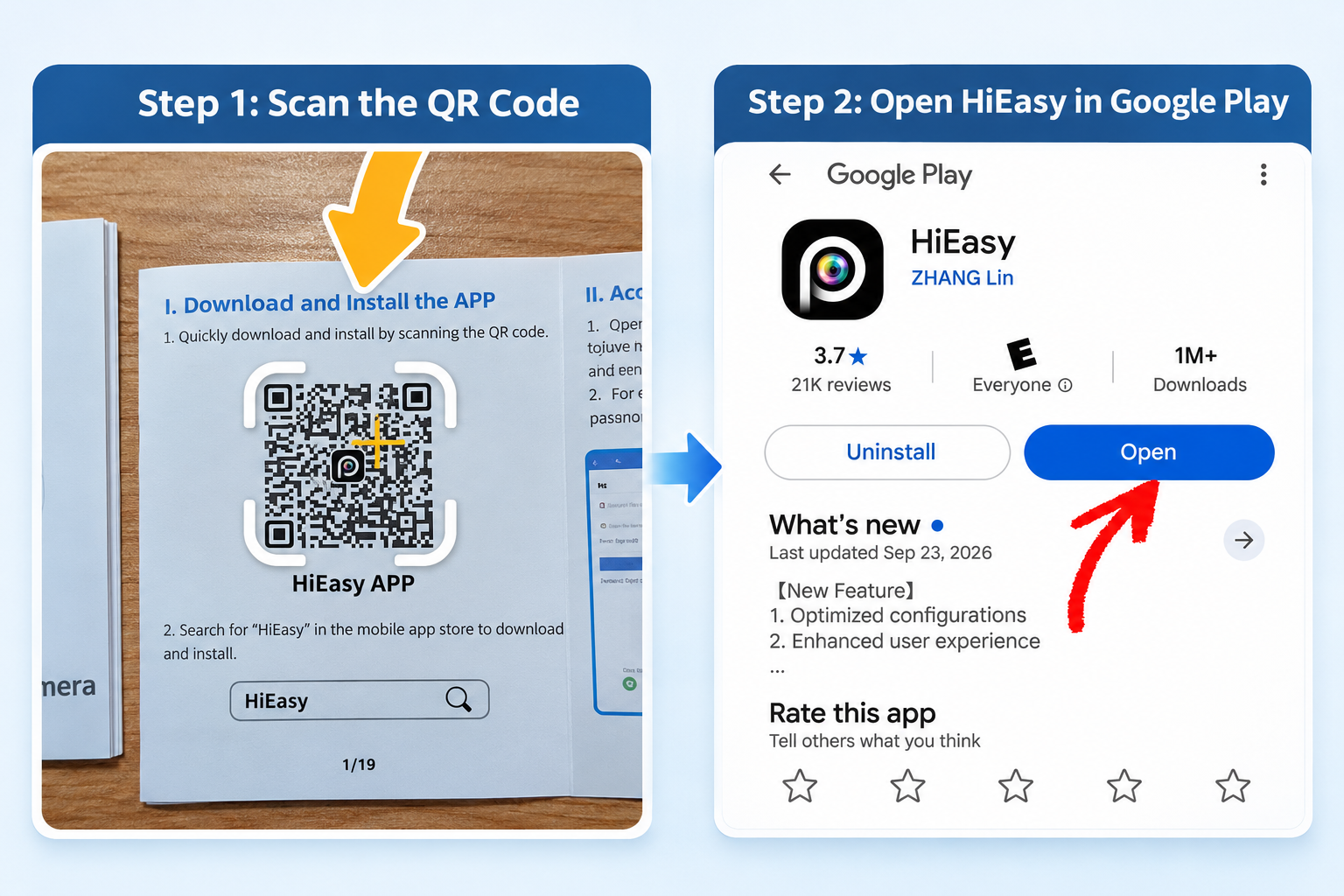 Bitan: QR kod za preuzimanje aplikacije u priručniku razlikuje se od QR koda uređaja koji se koristi za dodavanje kamere u HiEasy. Obavezno skenirajte ispravan kod za željeni zadatak.
Kako registrovati HiEasy račun
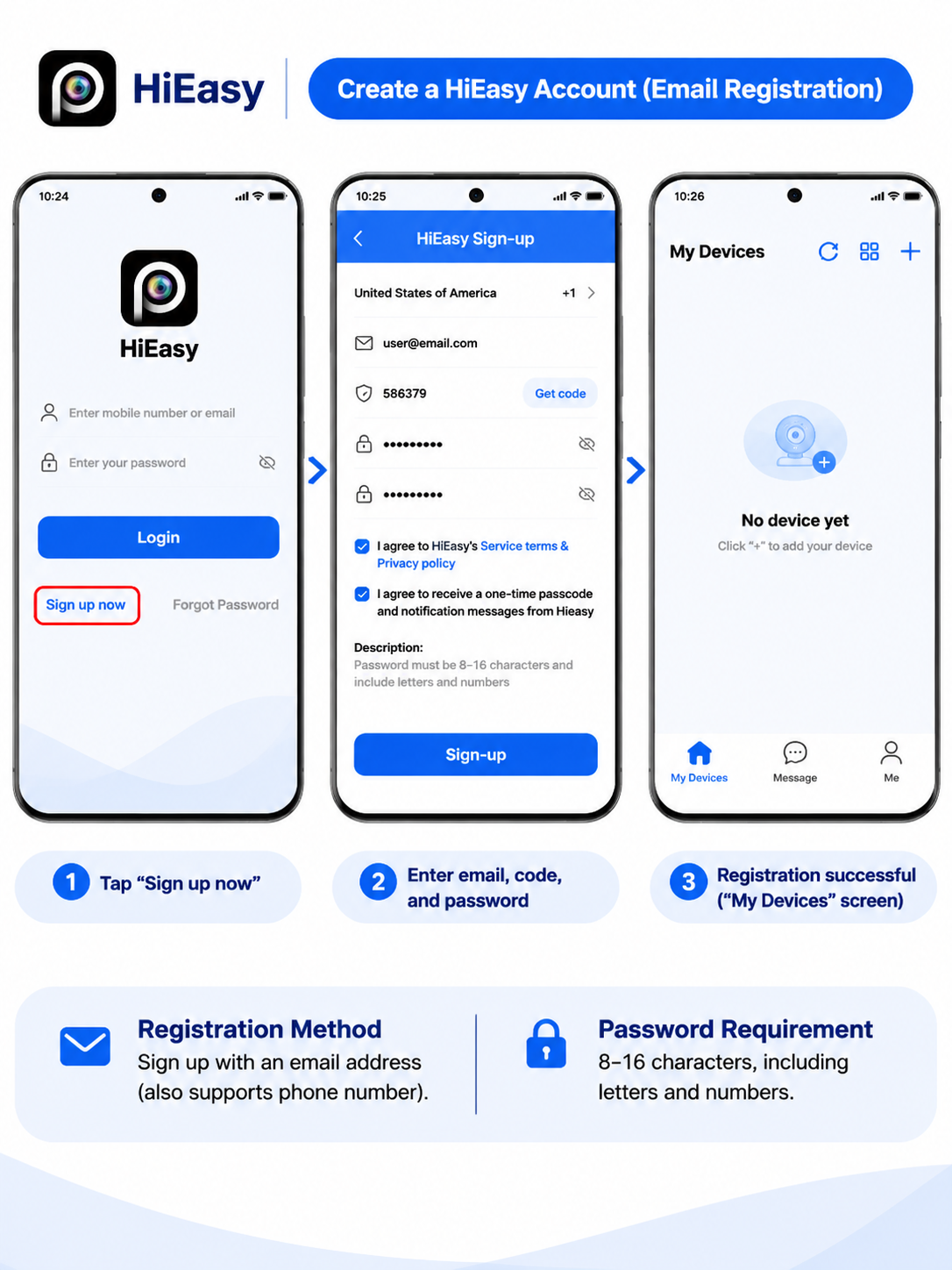
Nakon instaliranja HiEasy-a, trebat će vam račun da biste koristili tijek rada za upravljanje uređajima zasnovan na računu, demonstriran u ovom vodiču. HiEasy pruža opcije registracije za adrese e-pošte i brojeve telefona u demonstriranoj verziji aplikacije. Sljedeće upute fokusiraju se na registraciju putem e-pošte.
Kreirajte HiEasy račun putem e-pošte
- Otvorite aplikaciju HiEasy.
- Na ekranu za prijavu dodirnite Prijavite Klub.
- Odaberite svoju državu ili regiju.
- Unesite validnu email adresu.
- Dodirnite Preuzmi kod da zatražite verifikacijski kod.
- Provjerite pristiglu poštu za poruku za verifikaciju.
- Unesite kod u HiEasy.
Obavezno koristite adresu e-pošte kojoj možete pristupiti, jer će vam biti potrebna i za proces oporavka lozinke putem e-pošte koji je prikazan kasnije u ovom vodiču.
Postavite lozinku za svoj HiEasy račun
Nakon što potvrdite svoju email adresu:
- Kreirajte lozinku koja sadrži 8–16 karaktera, uključujući i slova i brojeve, kako to zahtijeva demonstrirana verzija aplikacije.
- Ponovo unesite lozinku da biste je potvrdili.
- Pregledajte Ugovor o korištenju i Politiku privatnosti.
- Prihvatite tražene uslove.
- Dodirnite Prijaviti se.
Nakon uspješne registracije, HiEasy otvara Moji uređaji ekran. Ovdje možete početi dodavati kompatibilne sigurnosne kamere. Video tutorijal: Kako registrovati HiEasy račun pomoću e-pošte
 Ako već imate račun, vratite se na ekran za prijavu i unesite registrovane podatke za prijavu umjesto da kreirate novi račun.
Kako povezati WiFi kameru na HiEasy
Ovaj odjeljak pokazuje kako povezati sigurnosnu kameru MS-6607D-WIFI s HiEasy-om. Podešavanje uključuje pripremu kamere, njenu identifikaciju putem aplikacije, konfiguriranje kompatibilne WiFi mreže i provjeru video prijenosa uživo.
Korak 1: Resetujte WiFi kameru ako je potrebno
Ako je vaša kamera prethodno bila povezana s aplikacijom, možda će biti potrebno resetiranje prije ponovnog podešavanja. Za MS-6607D-WIFI prikazan u našem videu:
- Ostavite kameru uključenu.
- Pronađite pristupnu ploču na stražnjoj strani kamere.
- Otvorite panel da biste pronašli utor za SD karticu i dugme za resetovanje.
- U prikazanoj orijentaciji, utor za SD karticu se nalazi s lijeve strane, dok se mali okrugli otvor za resetiranje nalazi s desne strane.
- Lagano pritisnite i držite dugme za resetovanje koristeći odgovarajući iglu za resetovanje.
- Dozvolite kameri da završi proces resetovanja.
Kamera bi tada trebala biti spremna za novi pokušaj povezivanja. 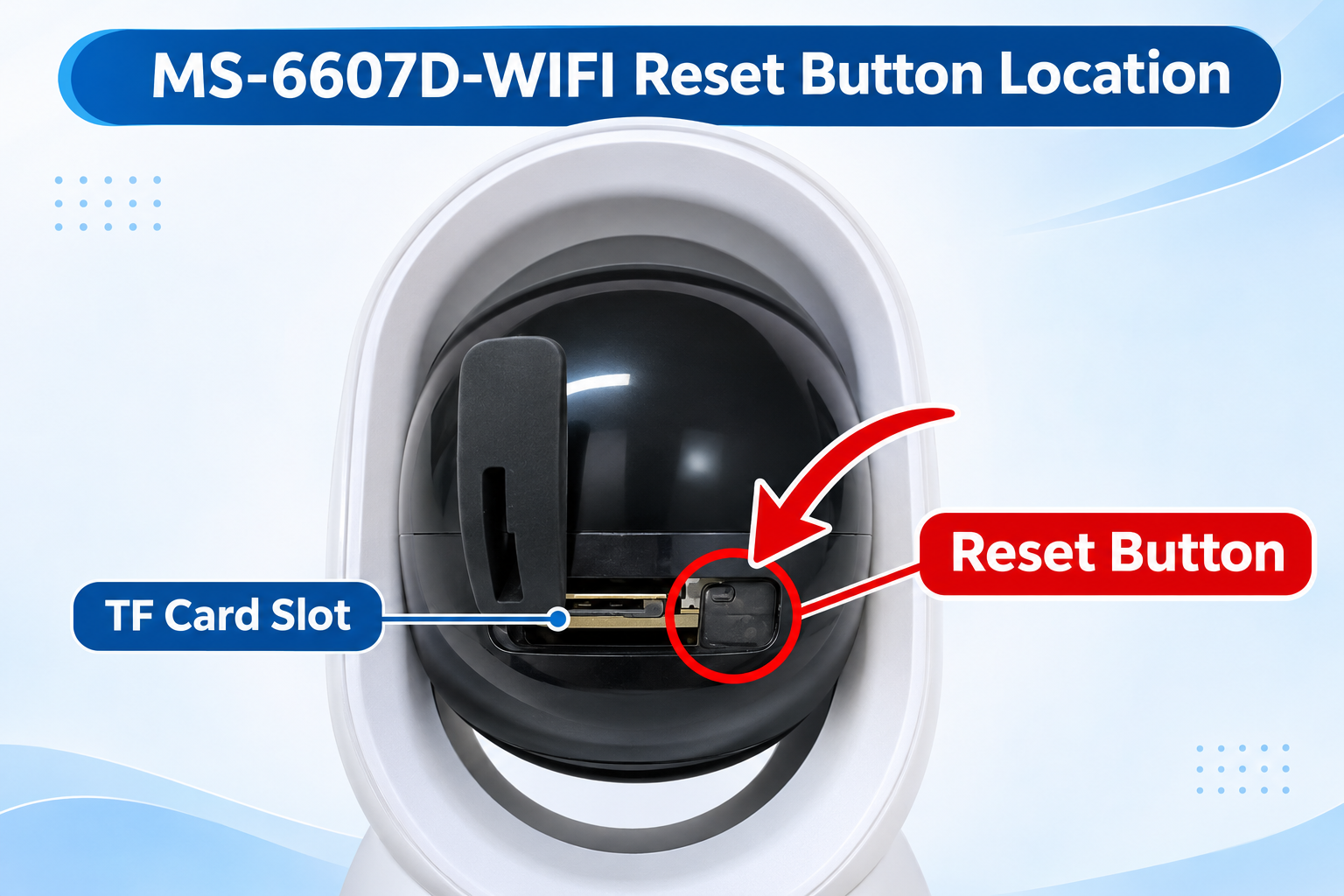 Bilješka: Resetovanje je opcionalno i možda neće biti potrebno za novu kameru. Slijedite uputstva za resetovanje za vaš tačan model uređaja, umjesto da pretpostavljate da sve kamere koriste istu proceduru.
Korak 2: Pronađite ili skenirajte svoju kameru u HiEasy-u
Otvorite HiEasy na svom telefonu i provjerite je li Bluetooth omogućen. Tokom početnog podešavanja, HiEasy može automatski otkriti kompatibilne kamere u blizini i prikazati upit za odabir uređaja. Ako je otkriveni uređaj ispravna kamera, slijedite dostupna uputstva na ekranu. Alternativno, možete identificirati kameru skeniranjem njenog QR koda uređaja. Da biste koristili identifikaciju putem QR koda:
- Pronađite QR kod odštampan na kućištu kamere.
- Odaberite odgovarajuću opciju skeniranja uređaja u HiEasy-u.
- Usmjerite telefon prema QR kodu kamere.
- Sačekajte da HiEasy prepozna uređaj.
- Nastavite s uputama za povezivanje.
Skeniranje QR koda uređaja može vam pomoći da identifikujete željenu kameru kada se u blizini nalazi više kompatibilnih uređaja. 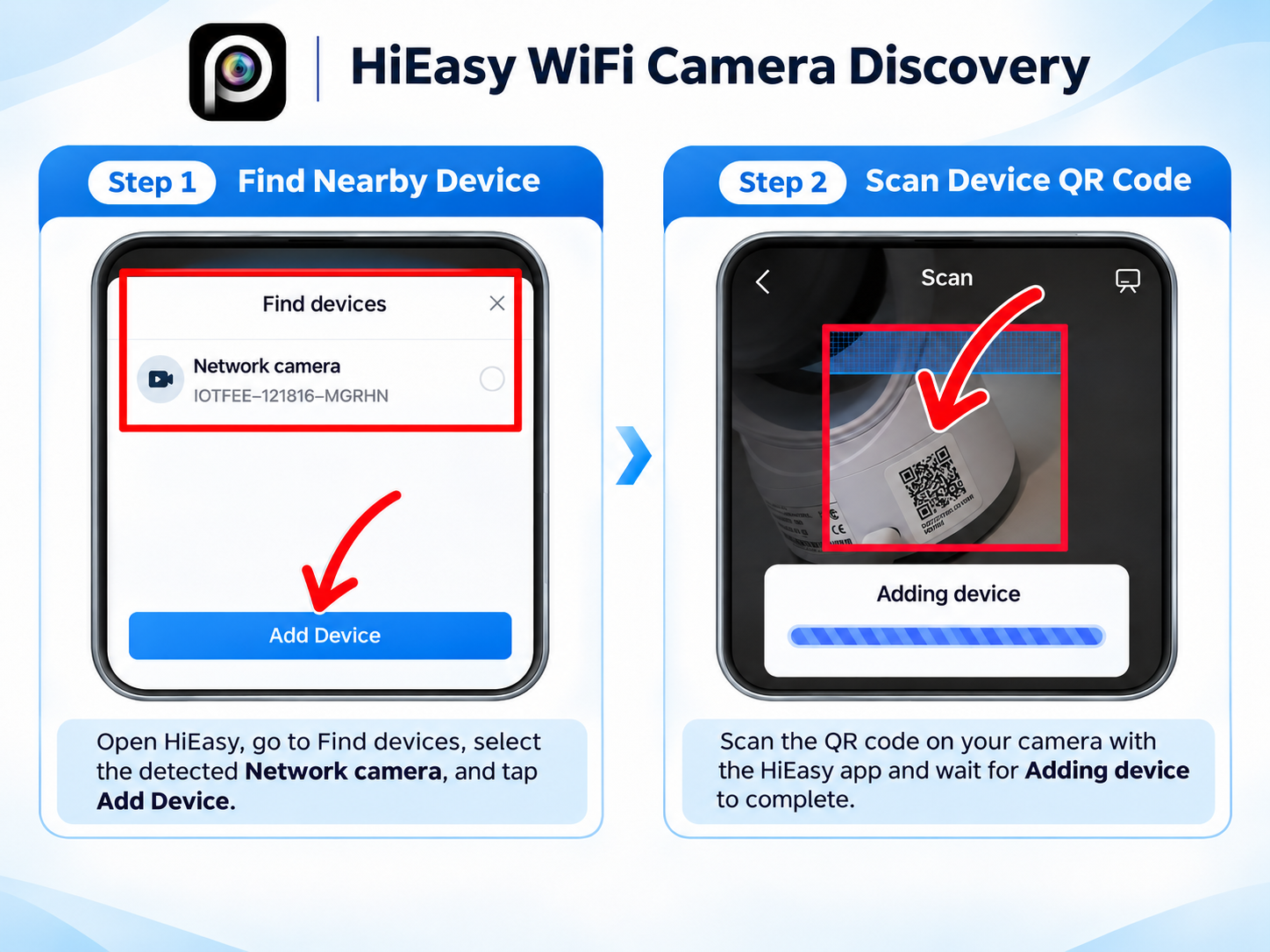
Korak 3: Konfigurišite WiFi vezu
Nakon što HiEasy prepozna kameru, slijedite upute za povezivanje s bežičnom mrežom. Demonstrirana aplikacija pruža informacije o podržanim WiFi frekvencijama, kao što su 2.4 GHz ili 5 GHz, ovisno o uređaju. U MS-6607D-WIFI tutorijalu, veza je demonstrirana korištenjem WiFi mreže od 2.4 GHz . Za nastavak:
- Provjerite WiFi frekvenciju koju podržava vaša kamera.
- Odaberite kompatibilnu mrežu.
- Unesite ispravnu WiFi lozinku.
- Nastavite prema uputama za povezivanje na ekranu.
Netačna lozinka ili nepodržana WiFi frekvencija mogu spriječiti uspješno podešavanje. Nemojte pretpostavljati da svaka HiEasy-kompatibilna kamera podržava 5GHz samo zato što aplikacija prikazuje opciju frekvencije. 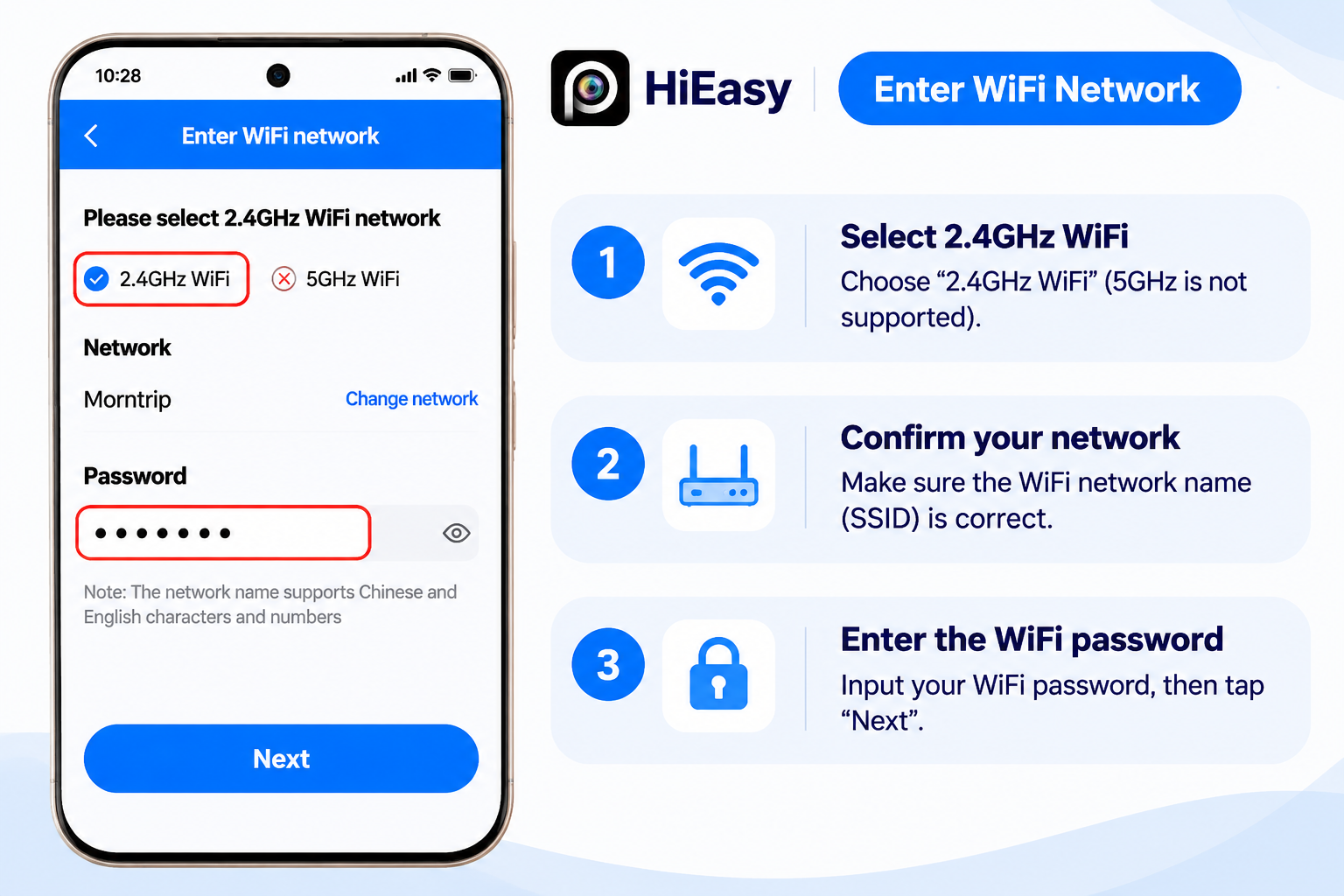
Korak 4: Završite podešavanje i provjerite prikaz uživo
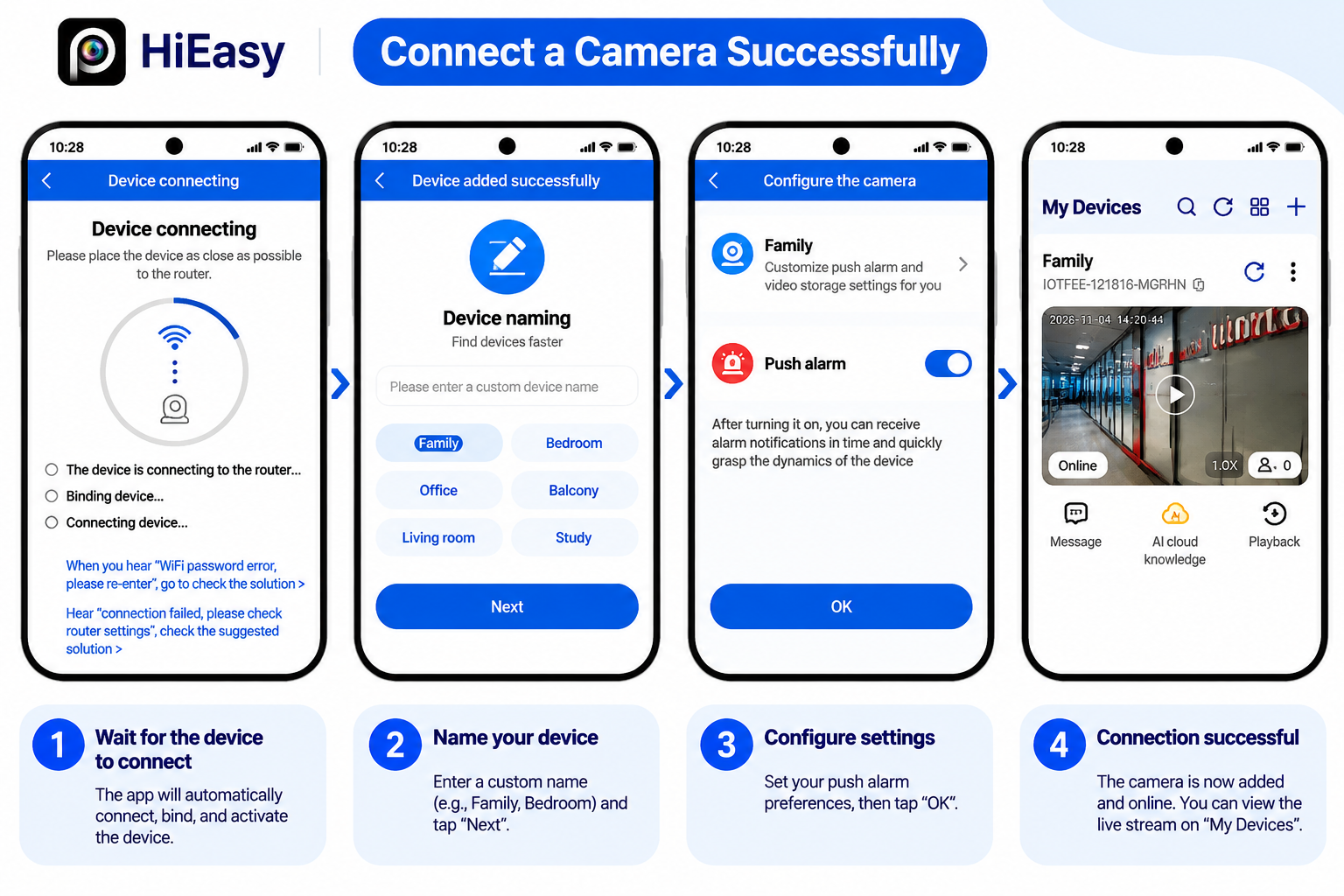
Ostavite kameru uključenu dok HiEasy završava proces povezivanja. Nakon što je kamera uspješno dodana:
- Otvorite kameru sa liste uređaja.
- Sačekajte da se učita video prijenos uživo.
- Potvrdite da je kamera online.
- Provjerite da li se video ispravno prikazuje.
U našoj demonstraciji, MS-6607D-WIFI uspostavlja WiFi vezu i prikazuje video uživo putem HiEasy-a. Ovo potvrđuje da je početno podešavanje bilo uspješno u demonstriranom okruženju. Video tutorijal: Kako povezati WiFi kameru na HiEasy Demonstracijski model: MS-6607D-WIFI
Kako povezati 4G kameru na HiEasy
4G sigurnosna kamera se povezuje putem kompatibilne mobilne mreže umjesto da se oslanja na konvencionalni WiFi ruter. Ovo čini 4G povezivost korisnom za određene vanjske, udaljene i privremene aplikacije za nadzor gdje fiksni pristup internetu možda nije dostupan. U ovom tutorijalu koristimo 4G sigurnosnu kameru MS-6606 kako bismo demonstrirali kako dodati kompatibilnu mobilnu kameru u HiEasy.
Korak 1: Pripremite aktiviranu SIM karticu
Prije početka procesa povezivanja, provjerite da kamera sadrži kompatibilnu SIM karticu. SIM kartica treba imati aktivnu uslugu mobilnih podataka i biti kompatibilna s podržanim mrežnim opsezima kamere. U našoj demonstraciji, aktivirana SIM kartica s dostupnim podatkovnim planom već je umetnuta u MS-6606. Ako vaša kamera nema instaliranu SIM karticu, slijedite njen korisnički priručnik kako biste identificirali ispravan utor i postupak instalacije. 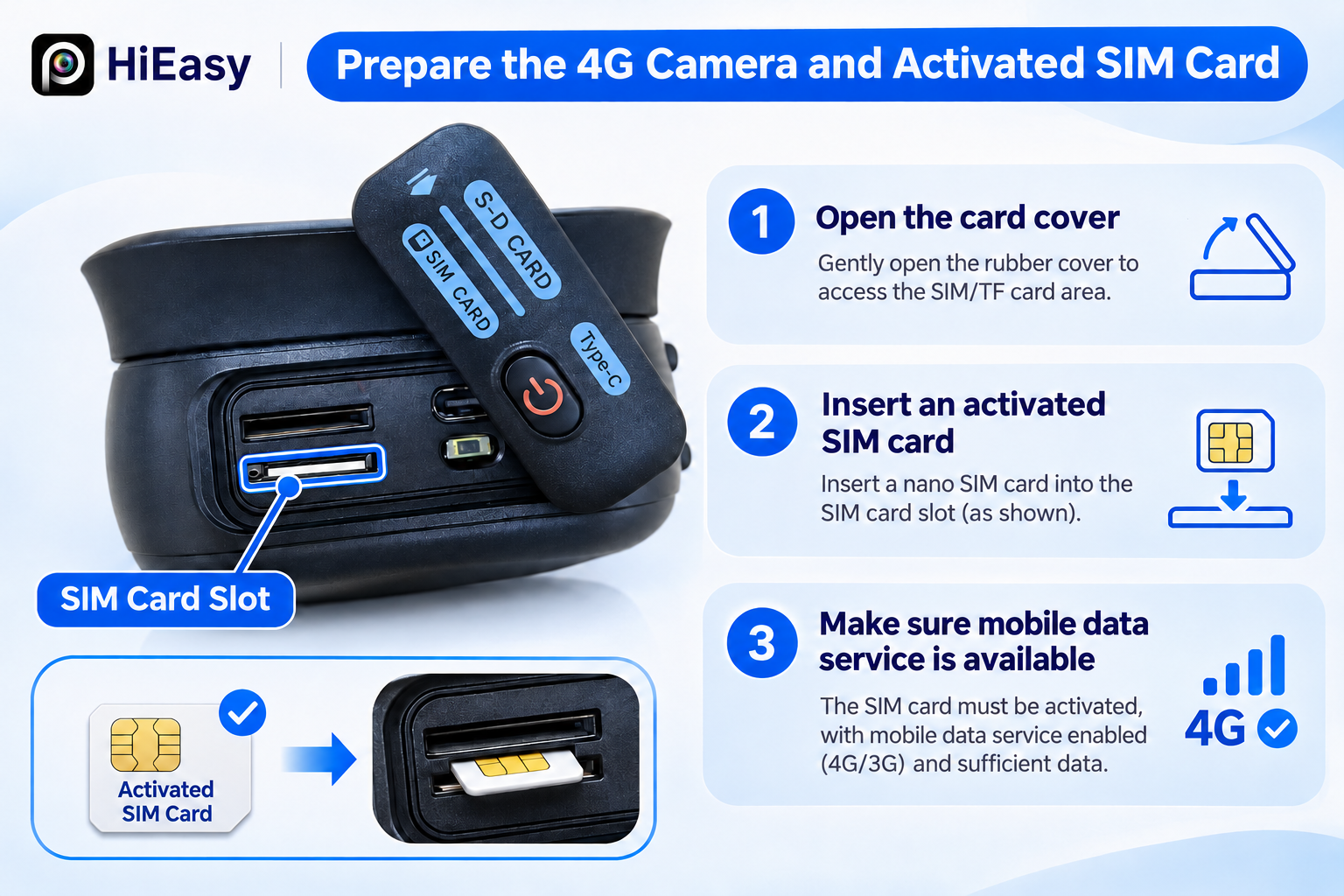
Korak 2: Uključite 4G kameru
Nakon pripreme SIM kartice:
- Spojite kameru na odgovarajući izvor napajanja.
- Uključite kameru.
- Dozvolite mu da završi s pokretanjem.
- Dajte mu vremena da uspostavi vezu s mobilnom mrežom.
Vrijeme potrebno za pokretanje i registraciju mreže može varirati ovisno o uređaju i uvjetima lokalne mreže. Provjerite je li kamera uključena tokom cijelog procesa podešavanja.
Korak 3: Dodajte 4G kameru pomoću njenog QR koda
Kada je kamera spremna:
- Otvorite HiEasy aplikacija.
- Idi na Moji uređaji.
- Tapnite na + ikonu za dodavanje kamere.
- Pronađite QR kod uređaja na MS-6606.
- Usmjerite telefon prema QR kodu.
- Sačekajte da HiEasy prepozna uređaj.
- Slijedite preostale upute na ekranu da biste dovršili povezivanje.
Nakon što se QR kod prepozna, HiEasy vas vodi kroz preostale korake. Sačekajte da se kamera pojavi na listi vaših uređaja. 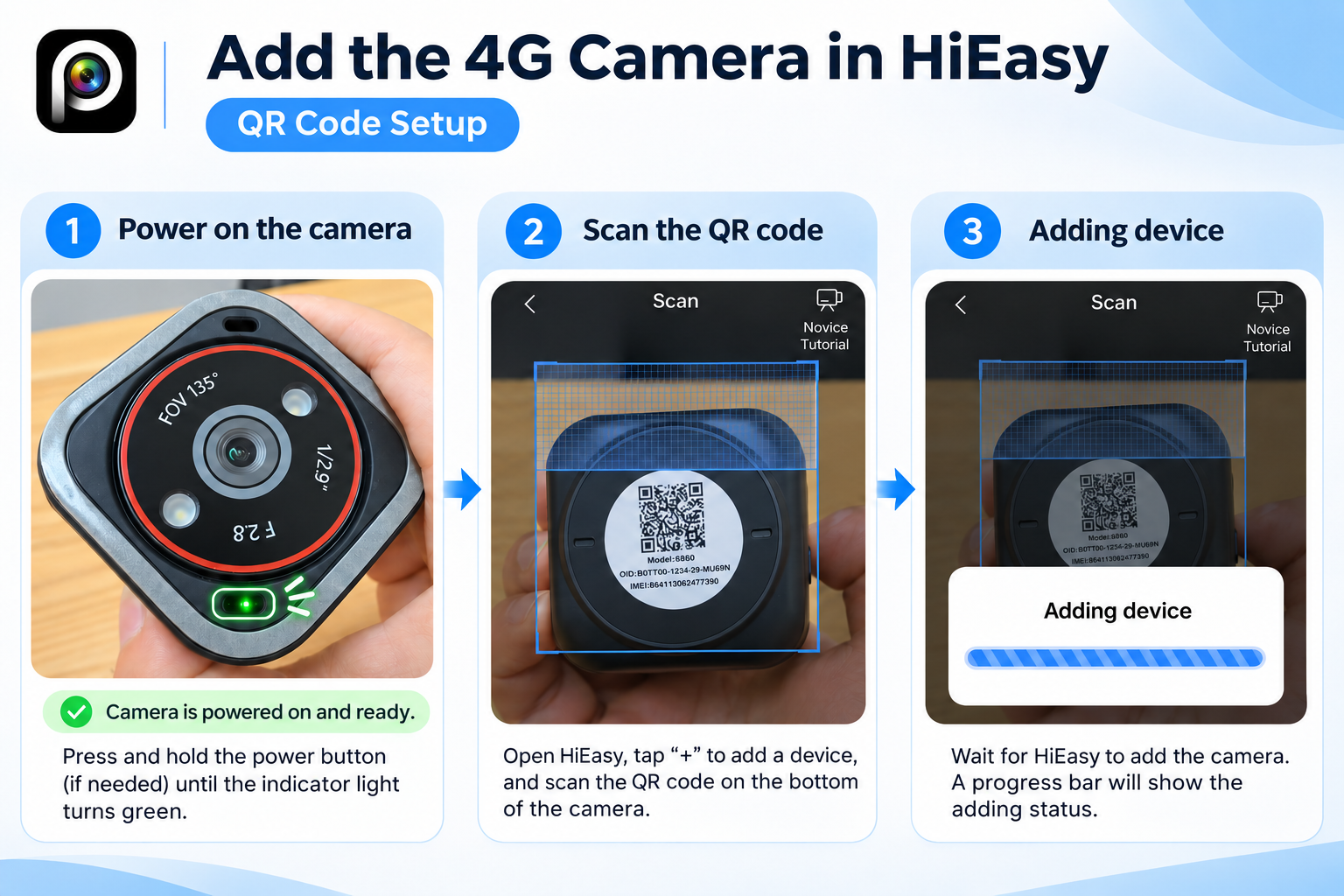
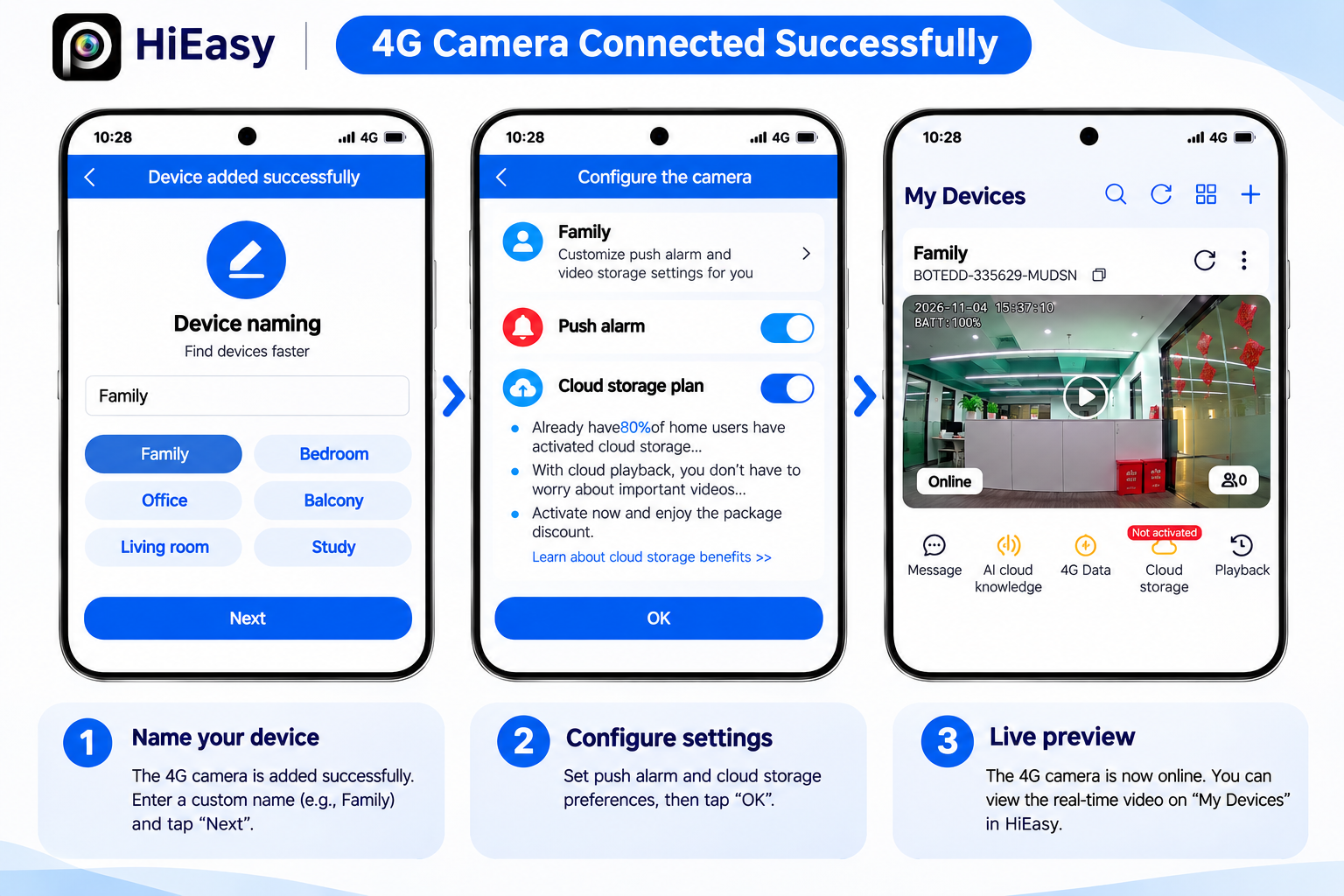
Korak 4: Provjerite video uživo sa 4G kamere
Nakon što je kamera dodana:
- Pronađite kameru u Moji uređaji.
- Dodirnite da otvorite Live view.
- Potvrdite da je kamera online.
- Provjerite da li se prikazuje video prijenos uživo.
U našoj demonstraciji, MS-6606 se uspješno povezao s HiEasy-om i prikazao video uživo. Ovo potvrđuje da su testirana kamera i SIM kartica uspjele uspostaviti funkcionalnu vezu u demonstracijskom okruženju. Video tutorijal: Kako povezati 4G kameru na HiEasy Demonstracijski model: MS-6606
Koja je razlika između podešavanja WiFi-ja i 4G mreže?
Iako se obje vrste kamera mogu dodati u HiEasy, njihovi mrežni zahtjevi su različiti. WiFi kameri je potreban pristup podržanoj bežičnoj mreži i njenoj lozinki. 4G kamera umjesto toga koristi kompatibilnu SIM karticu i mobilnu podatkovnu vezu. Za ovdje prikazanu postavku MS-6606 nije potrebna lozinka za kućni WiFi. Međutim, telefonu na kojem je pokrenut HiEasy i dalje je potrebna internetska veza za daljinski pristup kameri.
Kako resetirati zaboravljenu HiEasy lozinku
Ako zaboravite lozinku za svoj HiEasy račun, možete koristiti proces oporavka putem e-pošte prikazan u našem tutorijalu. Trebat će vam pristup adresi e-pošte povezanoj s vašim računom.
Resetujte svoju HiEasy lozinku putem e-pošte
- Otvorite aplikaciju HiEasy.
- Na ekranu za prijavu dodirnite Zaboravili ste lozinku.
- Unesite svoju registrovanu email adresu.
- Dodirnite sljedeći.
- Na stranici za oporavak lozinke dodirnite Preuzmi kod.
- Provjerite pristiglu poštu za verifikacijski kod.
- Unesite kod u HiEasy.
- Kreirajte novu lozinku koja sadrži 8–16 karaktera, uključujući slova i brojeve, kao što je prikazano u tutorijalu.
- Ponovo unesite novu lozinku da biste je potvrdili.
- Dodirnite Potpuno resetiranje lozinke.
Nakon uspješnog resetiranja, vratite se na ekran za prijavu. 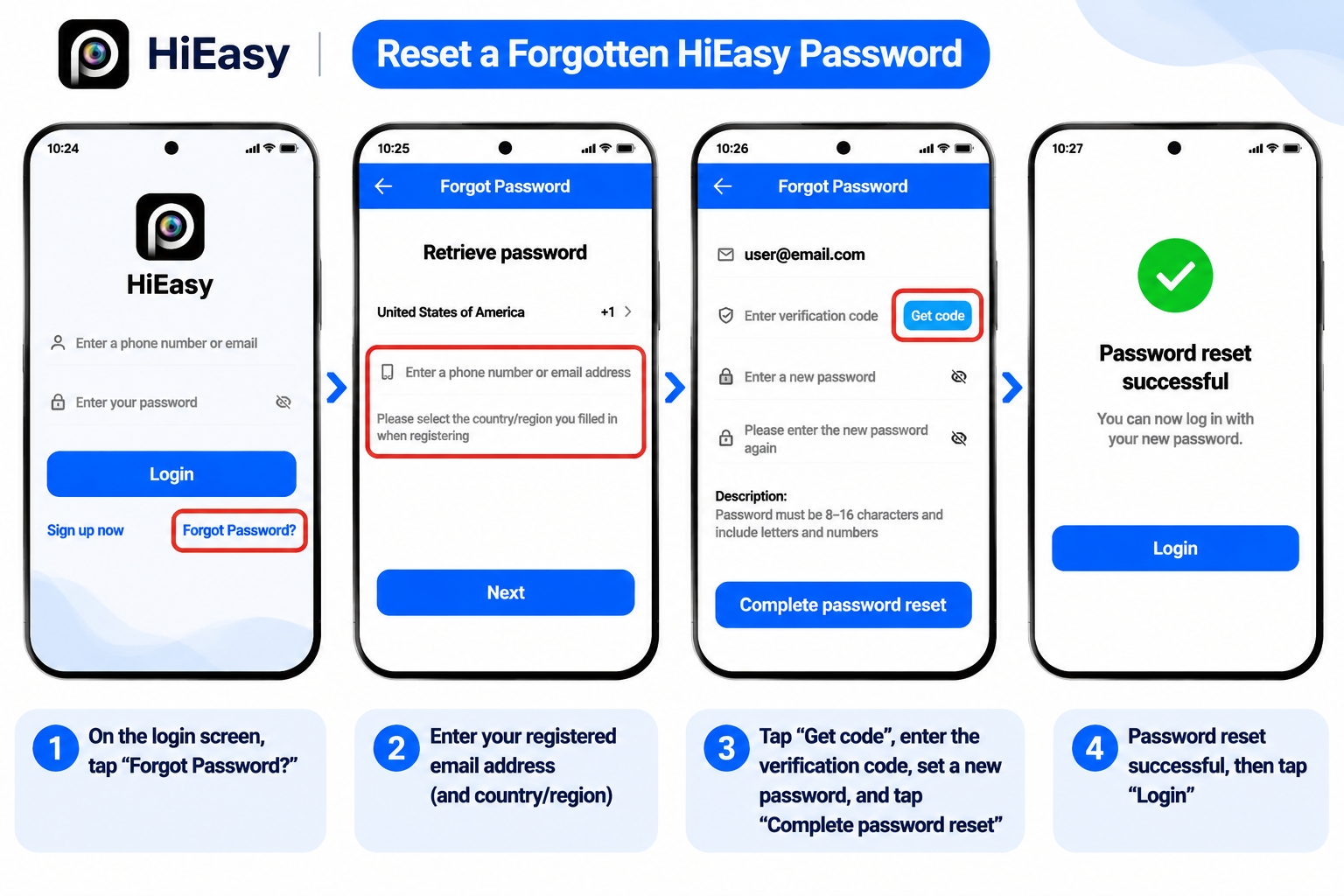
Prijavite se sa svojom novom lozinkom
Da biste ponovo pristupili:
- Unesite svoju registrovanu email adresu.
- Unesite svoju novu lozinku.
- Dodirnite Login.
- Potvrdite da HiEasy otvara Moji uređaji ekran.
Kada dođete do liste uređaja, proces oporavka vašeg računa je završen. Video tutorijal: Kako resetirati zaboravljenu HiEasy lozinku Bilješka: Ovaj video prikazuje oporavak zaboravljene lozinke. Ne prikazuje promjenu lozinke iz postavki računa dok ste već prijavljeni.
Rješavanje problema s postavljanjem HiEasy kamere
Ako se vaša kamera ne može dodati u HiEasy, provjerite osnovne zahtjeve prije ponavljanja postupka podešavanja. Sljedeće preporuke su opće dijagnostičke provjere i ne garantuju da se svaki problem može riješiti istim postupkom.
HiEasy ne može pronaći vašu WiFi kameru
Ako HiEasy ne prepozna vašu kameru, prvo provjerite je li uređaj uključen i spreman za postavljanje. Ako koristite automatsko otkrivanje, provjerite je li Bluetooth omogućen na vašem telefonu. Također možete pokušati skenirati QR kod uređaja umjesto da se oslanjate na automatsko otkrivanje. Za kameru koja je već konfigurirana, provjerite zahtijevaju li upute specifične za model resetiranje prije ponovnog povezivanja.
Povezivanje HiEasy WiFi kamere nije uspjelo
Ako se WiFi veza ne uspostavi, provjerite ove moguće uzroke:
- Netačna lozinka za WiFi.
- Nepodržana WiFi frekvencija.
- Problemi s povezivanjem rutera ili bežične mreže.
- Prekid napajanja kamere tokom podešavanja.
- Kamera nije spremna za uparivanje.
Potvrdite da odabrana bežična mreža odgovara podržanoj frekvenciji vaše kamere. Za demonstraciju MS-6607D-WIFI, uspješno je korištena WiFi mreža od 2.4 GHz.
HiEasy 4G kamera se ne povezuje
Ako 4G kamera ne može uspostaviti vezu, provjerite sljedeće:
- SIM kartica je aktivirana.
- Dostupan je mobilni podatkovni paket.
- Kamera podržava odgovarajuće frekvencijske opsege mobilne mreže.
- Na lokaciji instalacije postoji pokrivenost mobilnom mrežom.
- Kamera je uključena i pokretanje je završeno.
- Skenira se ispravan QR kod uređaja.
Tokom našeg testa MS-6606, telefon koji nije mogao dodati 4G kameru završio je podešavanje nakon što smo isključili WiFi na telefonu. Ovo je bio korak za rješavanje problema koji je funkcionirao u našem testu, a nije bio uvjet za sve 4G kamere. Također smo naišli na SIM karticu bez preostalih mobilnih podataka. Kamera se ponovo povezala nakon što smo je zamijenili SIM karticom koja je imala dostupne podatke. Ako se problem nastavi, pogledajte korisnički priručnik kamere ili kontaktirajte originalnog dobavljača za pomoć specifičnu za model.
HiEasy verifikacijski kod e-pošte nije primljen
Ako ne primite kod za registraciju ili oporavak računa:
- Provjerite da li je vaša adresa e-pošte tačna.
- Pogledajte u mapi za neželjenu poštu ili smeće.
- Sačekajte da poruka za verifikaciju stigne.
- Zatražite još jedan kod ako aplikacija to dozvoljava.
- Potvrdite da vaš telefon ima funkcionalnu internetsku vezu.
Ako verifikacija i dalje ne uspije, slijedite upute za podršku računa dobavljača aplikacije.
Odricanje odgovornosti: ICSEECAM je proizvođač sigurnosnih kamera i OEM dobavljač, a ne programer aplikacije HiEasy. Dostupnost softvera, usluge računa, interfejsi aplikacije i kompatibilnost kamera mogu se promijeniti. Uvijek slijedite trenutna uputstva i dokumentaciju aplikacije za vaš specifični model kamere.
HiEasy kamere za veleprodaju i OEM projekte
ICSEECAM nudi HiEasy-kompatibilne WiFi, 4G i solarne kamere za veleprodaju i OEM/ODM nabavku. Istražite našu HiEasy kolekciju kamera kako biste uporedili modele i zatražili veleprodajnu ponudu.



