

Sadržaj
Zašto bismo trebali postaviti iCSee kameru?
Postavljanje iCSee nadzorne kamere nudi brojne prednosti za poboljšani nadzor i sigurnost. Primarna svrha je pružiti korisnicima mogućnost daljinskog nadzora okoline. Bilo da nadgledate vaš dom, ured ili bilo koji drugi prostor, iCSee kamera vam omogućava da držite stvari na oku čak i kada ste odsutni. Prednosti postavljanja iCSee kamere uključuju odvraćanje potencijalnih uljeza, hvatanje dokaza u slučaju incidenata, praćenje voljenih osoba ili kućnih ljubimaca i postizanje mira putem pristupa u realnom vremenu video feedovima uživo. Uz praktičnu integraciju mobilnih aplikacija, korisnici mogu vidjeti feedove kamere, primati upozorenja o detekciji pokreta i upravljati postavkama s bilo kojeg mjesta koristeći svoje pametne telefone ili tablete.
Gdje mogu kupiti iCSee kameru?
Tražite li pametnu WiFi kameru? Ne tražite dalje! U ovom sveobuhvatnom vodiču istražit ćemo dva glavna načina za kupovinu iCSee kamera. Prvo, vodit ćemo krajnje korisnike da otkriju najbolje platforme za svoje potrebe. Drugo, pružit ćemo vrijedne informacije za B2B kupce kao što su distributeri i veletrgovci, ističući prednosti direktnog kontakta s proizvođačima sigurnosnih kamera. Bez obzira da li ste pojedinac koji traži jednu sigurnosnu kameru ili preduzeće koje želi nabavljati na veliko, ovaj članak će vam pomoći da pronađete najprikladnije opcije kupovine.
1. Za krajnje korisnike pametnih kamera
Individualni korisnici i potrošači imaju širok spektar platformi koje mogu birati prilikom kupovine iCSee kamera. Ove platforme nude zgodne i pouzdane opcije za nabavku popularnih pametnih kamera, uključujući IP kamere, WiFi pametne kamere, 4G kamere i kamere s noćnim vidom i mogućnostima daljinskog gledanja. Uzmite u obzir sljedeće popularne izbore kada istražujete svoje mogućnosti:

Online trgovci na malo
Platforme kao što su Amazon, AliExpress, eBay i druga internetska tržišta pružaju širok izbor iCSee kamera različitih prodavaca. Pročitajte recenzije kupaca, uporedite cijene i odaberite renomiranog prodavača kako biste osigurali zadovoljavajuće iskustvo kupovine.
Maloprodajne prodavnice elektronike
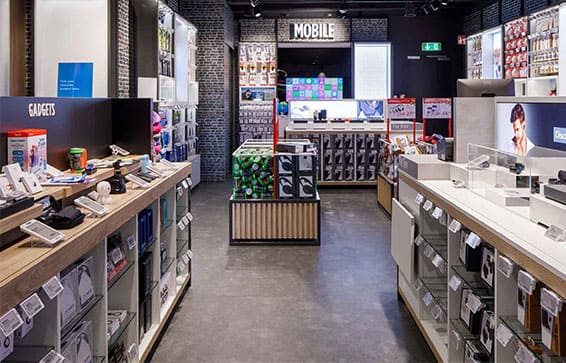
Lokalni prodavci elektronike, kako fizičke prodavnice tako i njihove onlajn kolege, često nose iCSee pametne kamere u svom inventaru. Posjetite ili pregledajte njihove web stranice kako biste provjerili dostupnost i iskoristili prednost u trgovini.
Napomena: Zvanična web stranica iCSee još uvijek ne nudi opcije direktne kupovine za krajnje korisnike.
2. Za B2B kupce pametnih kamera
Ako ste distributer, veletrgovac ili tvrtka koja želi kupiti iCSee sigurnosne kamere na veliko, razmotrite prednosti direktnog kontakta s nama proizvođačima. Ovaj pristup nudi nekoliko prednosti:
Konkurentna cena
Direktna kupovina od proizvođača eliminiše posrednike, omogućavajući bolje cijene i potencijalne uštede troškova za velike narudžbe.
Prilagodba i brendiranje
Proizvođači često pružaju opcije za prilagođavanje, uključujući privatne etikete i mogućnosti brendiranja, što vam omogućava da kreirate jedinstvenu ponudu pametnih kamera.
Pouzdano snabdevanje i podrška
Direktan kontakt sa proizvođačima obezbeđuje direktniji i pouzdaniji lanac snabdevanja, uz efikasno ispunjavanje narudžbine i pristup tehničkoj podršci.
Mogućnosti dugoročnog partnerstva
Uspostavljanje direktne veze sa proizvođačem pametnih kamera može dovesti do dugoročnih partnerstava, dodatne ponude proizvoda i boljih kanala komunikacije za tekuće poslovne potrebe.
Kako preuzeti i instalirati iCSee APP?
Aplikacija iCSee dostupna je za preuzimanje i instalaciju potpuno besplatno na iOS i Android uređajima. Možete uživati u punoj funkcionalnosti aplikacije bez ikakvih troškova ili pretplate. Da preuzmete i instalirate aplikaciju iCSee na iOS i Android uređaje, slijedite dolje navedene korake:
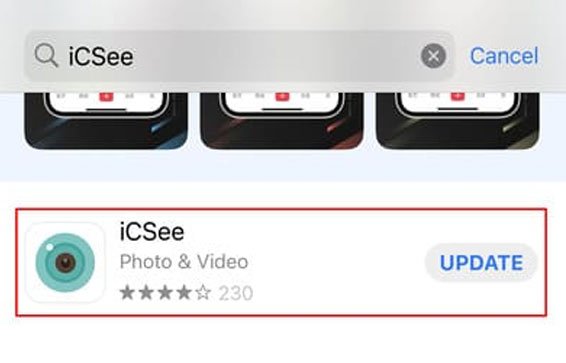

1. Na iOS uređajima (iPhone, iPad)
- Otvorite svoju App Store.
- Pretražite “iCSee” i pronađite APP u rezultatima pretrage.
- Dodirnite dugme „Preuzmi“ ili „Preuzmi“ pored aplikacije iCSee.
- Ako se od vas zatraži, potvrdite autentičnost preuzimanja koristeći svoj Apple ID, Face ID ili Touch ID.
- Aplikacija iCSee će početi da se preuzima i instalira na vaš iOS uređaj. Kada se instalacija završi, vidjet ćete ikonu aplikacije na početnom ekranu.
2. Na Android uređajima (pametni telefoni, tableti)
- Otvorite aplikaciju Google Play Store.
- Jednostavno potražite “iCSee” u APP Store-u.
- Pronađite službenu APP u rezultatima pretrage.
- Dodirnite dugme „Instaliraj“ da preuzmete i instalirate aplikaciju iCSee.
- Kada se instalacija završi, aplikaciju iCSee ćete pronaći u ladici aplikacija ili na početnom ekranu.
Nakon što uspješno instalirate aplikaciju iCSee na vaš iOS ili Android uređaj, možete je pokrenuti, kreirati račun ili se prijaviti ako ga već imate, te početi postavljati, povezivati i koristiti svoje iCSee kompatibilne kamere za daljinski nadzor.
Kako se prijaviti za iCSee APP?
Otvorite aplikaciju iCSee.
Pronađite dugme „Prijava“ na ekranu za prijavu u aplikaciju.
Gore dugme da biste se prijavili koristeći svoj email ili broj mobilnog telefona. Ili možete koristiti svoj WeChat, Facebook i Apple ID da se prijavite i direktno prijavite.
Biće vam predstavljene različite opcije registracije. Odaberite jednu od dostupnih metoda:
a. Broj mobilnog telefona: Unesite važeći broj mobilnog telefona i na navedeni broj će biti poslan verifikacioni kod. Unesite verifikacioni kod za nastavak procesa registracije.
b. Adresa e-pošte: Unesite svoju važeću adresu e-pošte, a link za verifikaciju ili kod će biti poslan na navedeni email. Slijedite upute u e-poruci da potvrdite svoj račun i nastavite s registracijom.
Odaberite jedinstveno korisničko ime koje prije nije korišteno. Postavite jaku lozinku za svoj račun.
Nakon što unesete tražene podatke, dodirnite dugme “Prijava” ili “Registriraj se” da dovršite proces registracije.
Sada se možete prijaviti koristeći svoje novokreirane akreditive računa i početi istraživati karakteristike i funkcionalnosti aplikacije iCSee, uključujući povezivanje i upravljanje vašim kompatibilnim kamerama za daljinsko praćenje i nadzor.
Imajte na umu da vjerodajnice vašeg računa budu sigurni i lako dostupni za buduće prijave.
Kako povratiti vašu iCSee lozinku
- Kliknite na "Zaboravili lozinku?".
- Unesite broj mobilnog telefona ili e-mail povezanu s vašim iCSee APP računom.
- Nastavite da dobijete verifikacioni kod ili primite e-poštu za preuzimanje lozinke.
- Navedite primljeni mobilni verifikacioni kod ili kliknite na dugme „Preuzmi lozinku“ u e-poruci za potvrdu.
- Unesite novu lozinku i potvrdite je.
- Kliknite na dugme „Preuzmi lozinku“ da završite proces preuzimanja lozinke.
- Čestitamo! Sada imate svoju novu lozinku spremnu za korištenje.
Kako da povežem svoju iCSee kameru na WiFi?
Prvo uključite svoju iCSee kameru i uvjerite se da je u dometu vaše WiFi mreže. Zatim slijedimo donje korake da povežete svoju iCSee kameru na WiFi.
Prijavite se na svoj iCSee nalog na telefonu ili tabletu.
Dodirnite dugme „+“ ili opciju „Dodaj uređaj“ unutar aplikacije da započnete proces podešavanja kamere.
Odaberite “WiFi kamera” i nastavite na stranicu “Postavke rutera”. Imajte na umu da će aplikacija tražiti dozvolu za pristup lokaciji vašeg uređaja. Dajte dozvolu ako se od vas zatraži, jer je to neophodno za proces postavljanja.
4. Unesite svoj WiFi nalog i lozinku (Napomena: 5GHz WiFi nije podržan).
5. QR kod će biti generiran.
6. Dozvolite kameri da skenira QR kod i pričekajte obavijest “Povezivanje, molimo pričekajte”.
7. Nakon što čujete “Connected Router Successfully”, kamera je povezana na WiFi.
8. Postavite lozinku za uređaj i izvršite dodatna podešavanja.
9. Vaš uređaj je sada na mreži.
Prateći ove korake, možete uspješno povezati svoju iCSee kameru na svoju WiFi mrežu, omogućavajući daljinski pristup i nadgledanje putem iCSee aplikacije na vašem pametnom telefonu ili tabletu.
Kako da resetujem svoju iCSee kameru?
Resetovanje vaše iCSee kamere može biti koristan korak za rješavanje problema ili neophodna radnja kada želite da počnete iznova s postavkama kamere. U ovom sveobuhvatnom vodiču ćemo vas provesti kroz korak po korak proces resetiranja vaše iCSee kamere. Bilo da imate tehničkih problema, trebate promijeniti konfiguraciju ili želite vratiti zadane postavke, mi ćemo vas pokriti. Pripremite se da naučite kako da resetujete svoju iCSee kameru kao profesionalac.
Otvorite vodootporni silikonski utikač koji se nalazi ispod kamere.
Pronađite dugme za resetovanje.
Pritisnite dugme na 10-15 sekundi dok ne čujete glas upozorenja „Vratite fabrička podešavanja, nemojte isključivati napajanje.“
Dozvolite da se proces resetovanja pokrene automatski.
Nakon što čujemo obavijest „Čekaj da bude konfigurisan.“, proces resetovanja je završen.
Kako mogu dobiti podršku nakon prodaje za svoje iCSee kamere?
Nakon kupovine iCSee kamere, važno je imati pristup pouzdanoj podršci nakon prodaje za sve tehničke probleme ili nedoumice koje se mogu pojaviti. U ovom sveobuhvatnom vodiču ćemo istražiti opcije dostupne za dobijanje podrške nakon prodaje za iCSee kamere. Iako iCSee nudi širok spektar rješenja modula kamere, softvera i opcija za integraciju hardvera različitim proizvođačima kamera, bitno je napomenuti da kao jedan proizvođač možda nećemo moći pružiti direktnu podršku nakon prodaje svim kupcima širom svijeta. Stoga preporučujemo krajnjim kupcima da traže pomoć od svojih prodavača. Ovaj članak će pružiti smjernice o tome kako dobiti potrebnu podršku i osigurati zadovoljavajuće iskustvo nakon prodaje za vašu iCSee kameru.
1. Kontaktiranje Prodavca
Ako ste svoju iCSee kameru kupili od treće strane, kao što je Amazon ili druga internetska tržišta, prvi korak za podršku nakon prodaje je da kontaktirate prodavca. Obično su odgovorni za pružanje korisničke podrške i rješavanje svih problema u vezi s proizvodom koji su prodali. Kontaktirajte prodavca putem njihovih kanala korisničke podrške, kao što su e-pošta, telefon ili sistem za razmenu poruka platforme. Jasno opišite problem s kojim se suočavate, navedite potrebne detalje i raspitajte se o dostupnim opcijama podrške.
2. Korištenje online resursa
Prije nego što se obratite prodavaču, razmislite o korištenju internetskih resursa za rješavanje problema i pronalaženje rješenja. Provjerite korisnički priručnik iCSee kamere, web stranicu proizvođača ili forume podrške za česta pitanja, vodiče za rješavanje problema i druge korisne informacije. Mnogi uobičajeni problemi mogu se riješiti praćenjem ovih resursa, štedeći vam vrijeme i trud.
3. Podrška distributerima i veletrgovcima
Kao proizvođač, naš primarni fokus je da pružimo podršku nakon prodaje našim distributerima, veletrgovcima i kupcima koji daju velike narudžbe direktno kod nas. Ako spadate u ove kategorije, mi smo posvećeni pružanju potrebne podrške i pomoći. Obratite nam se pomoću ponuđenih kanala, kao što su e-pošta ili telefon, a naš namenski tim za podršku će vas voditi kroz proces.



