
تطبيق Tuya Smart للتنزيل مجانًا لأجهزة الكمبيوتر الشخصية وWindows وAndroid وiPhone
حمّل تطبيق تويا سمارت الرسمي للتحكم بكاميراتك ومراقبتها في أي وقت ومن أي مكان. يعمل بسلاسة على أجهزة ويندوز، أندرويد، وiOS.
ملاحظة: نحن شركة تصنيع كاميرات مراقبة ذكية من نوع Tuya، وهي شركة متخصصة في تصنيع المعدات الأصلية (OEM). توفر هذه الصفحة روابط تنزيل آمنة، ولكننا لسنا المطور الرسمي لتطبيق Tuya Smart.
قم بتنزيل تطبيق تويا سمارت بأمان
احصل على تطبيق تويا سمارت بأمان من مصادر موثوقة. تجنب البرامج الضارة وتأكد من أمان جهازك بالتنزيل فقط من منصات موثوقة.
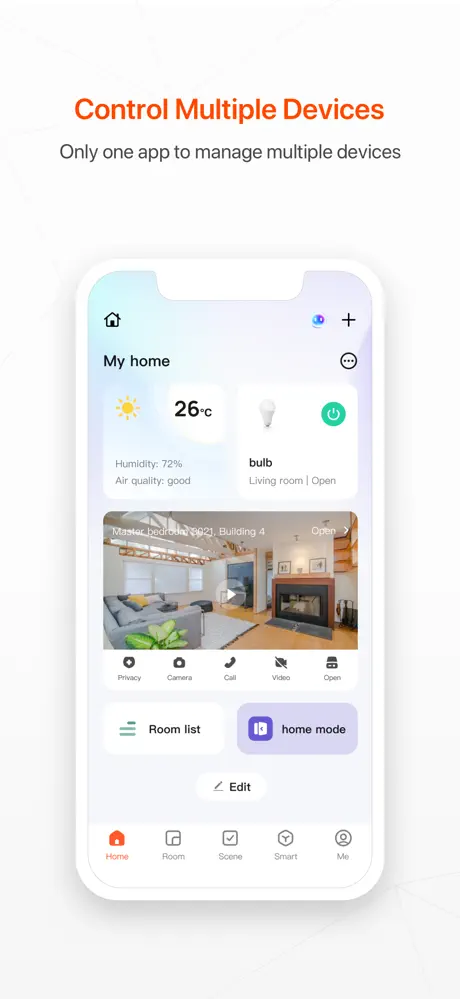
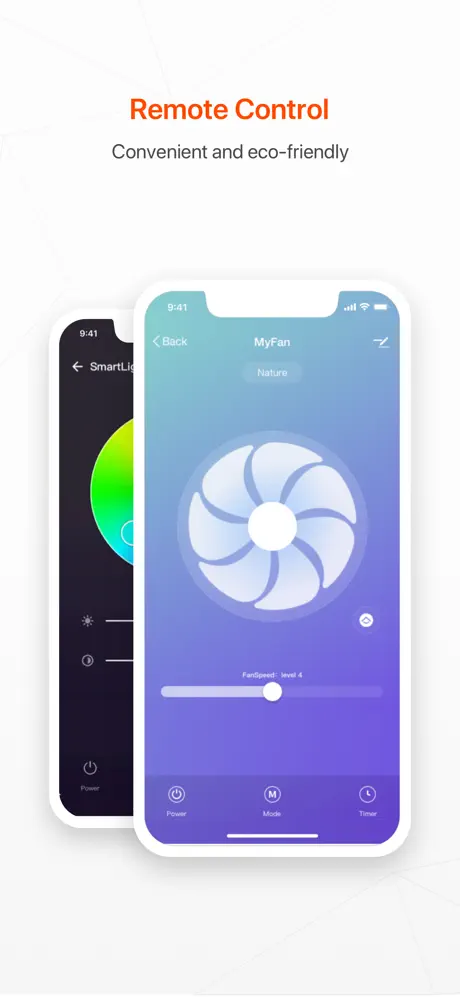
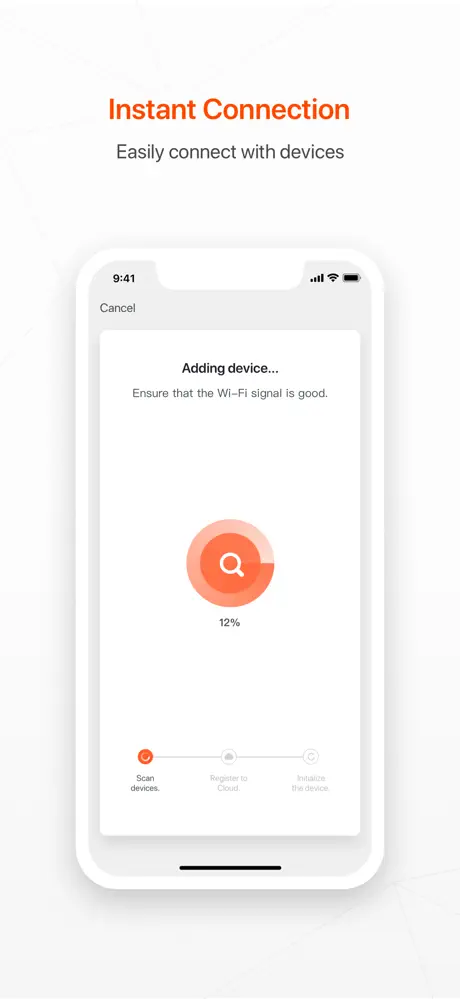
قم بتنزيل تطبيق Tuya Smart لنظام Android من متجر Google Play.
بحسب مسؤول تطبيق Tuya Smart ، لا توجد نسخة متاحة لأجهزة الكمبيوتر حاليًا.
كاميرات Tuya الذكية OEM للعلامات التجارية العالمية
باعتبارنا الشركة الرائدة في تصنيع كاميرات المراقبة في الصين، فإننا نقوم بتخصيص كاميرات Tuya الذكية عالية الجودة (داخلية/خارجية، WiFi/4G، 2MP-4K) للاستخدام المنزلي أو التجاري أو الحضري، مع خيارات العلامة التجارية الخاصة وأسعار المصنع المباشرة.
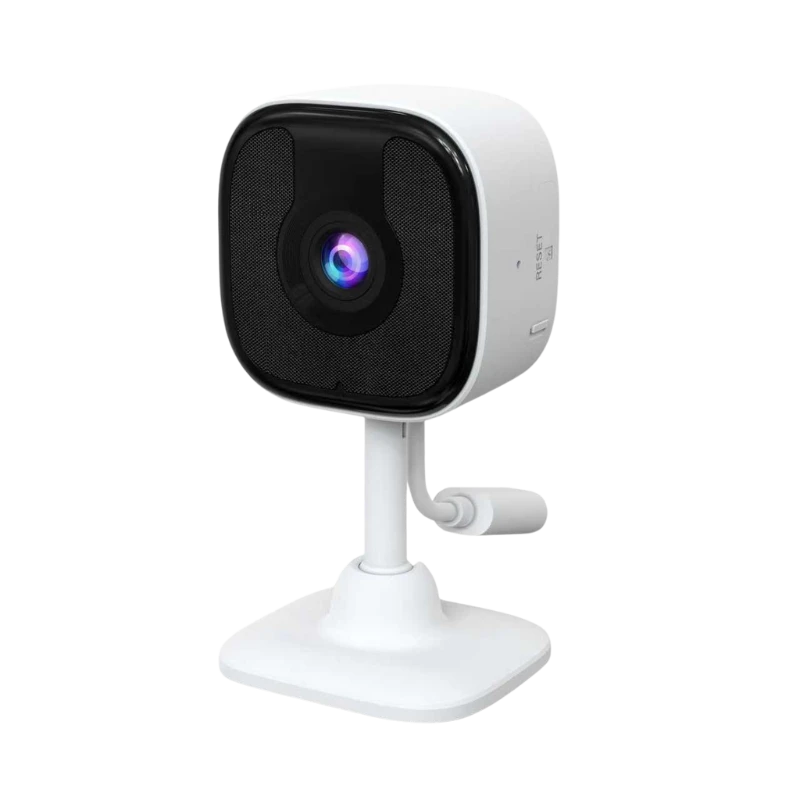
كاميرا نافذة تويا
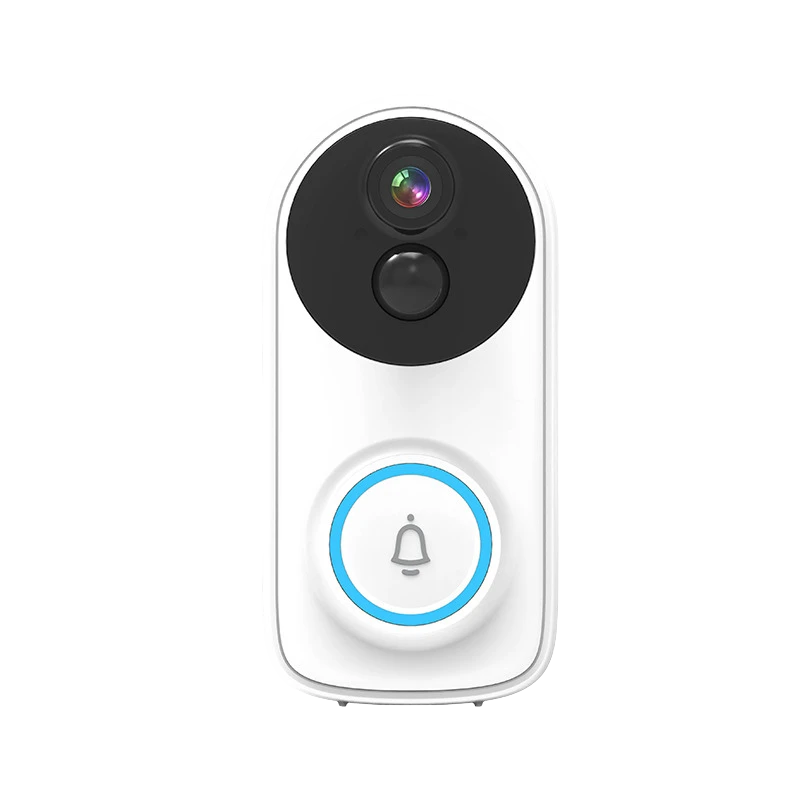
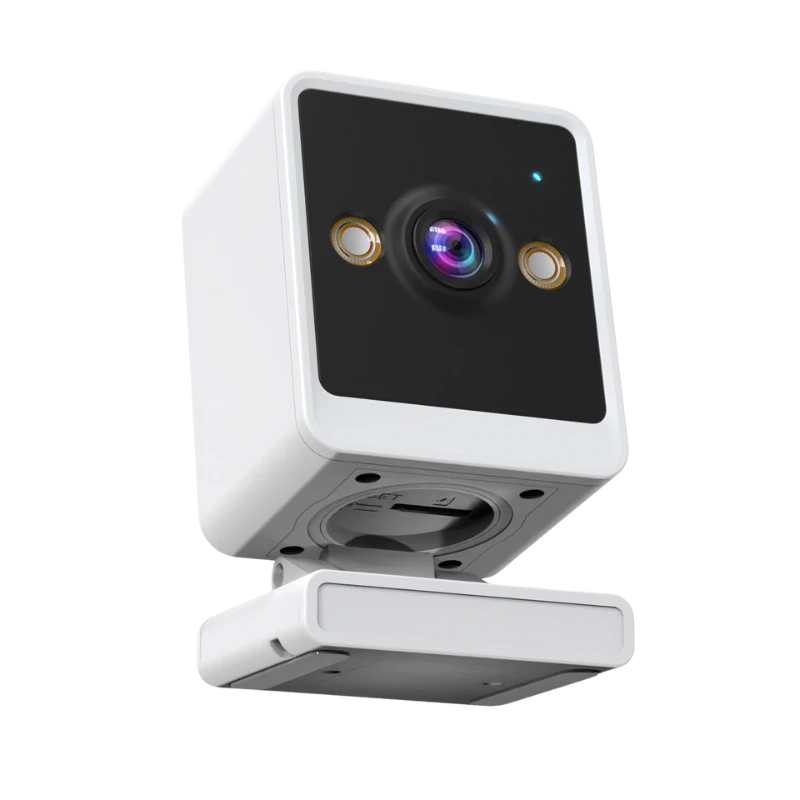
كاميرا تويا فلودلايت
TV-C15
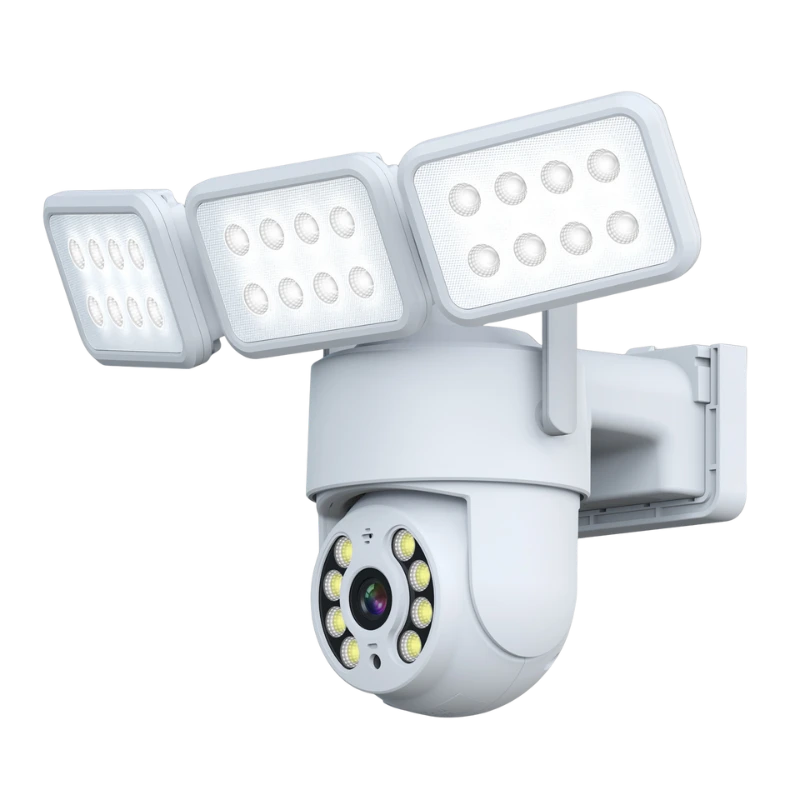
كاميرا مراقبة تويا فلودلايت
تلفزيون-Q35
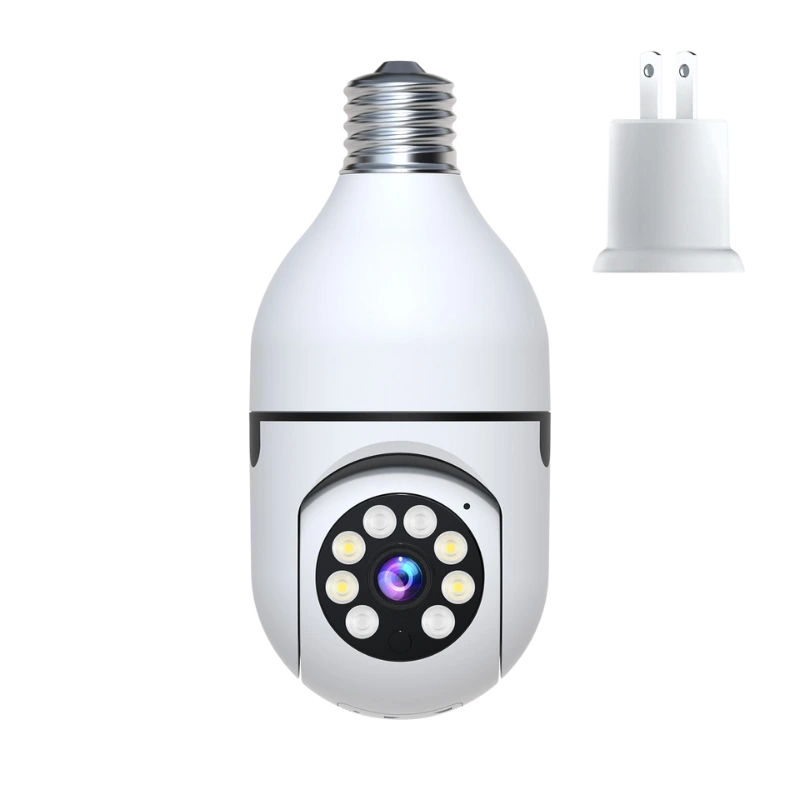
كاميرا لمبة تويا
تلفزيون-Q01
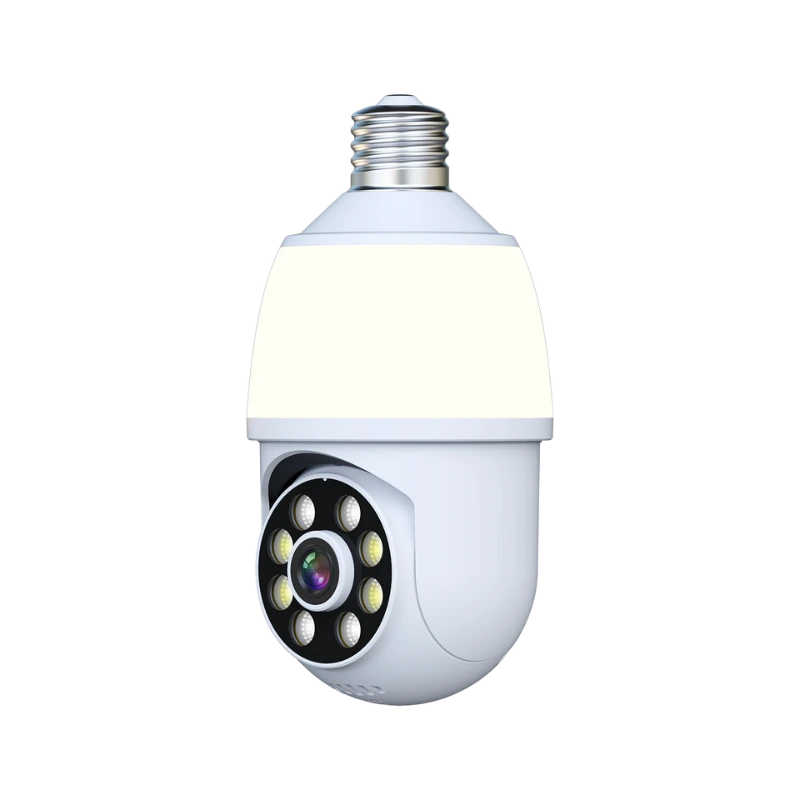
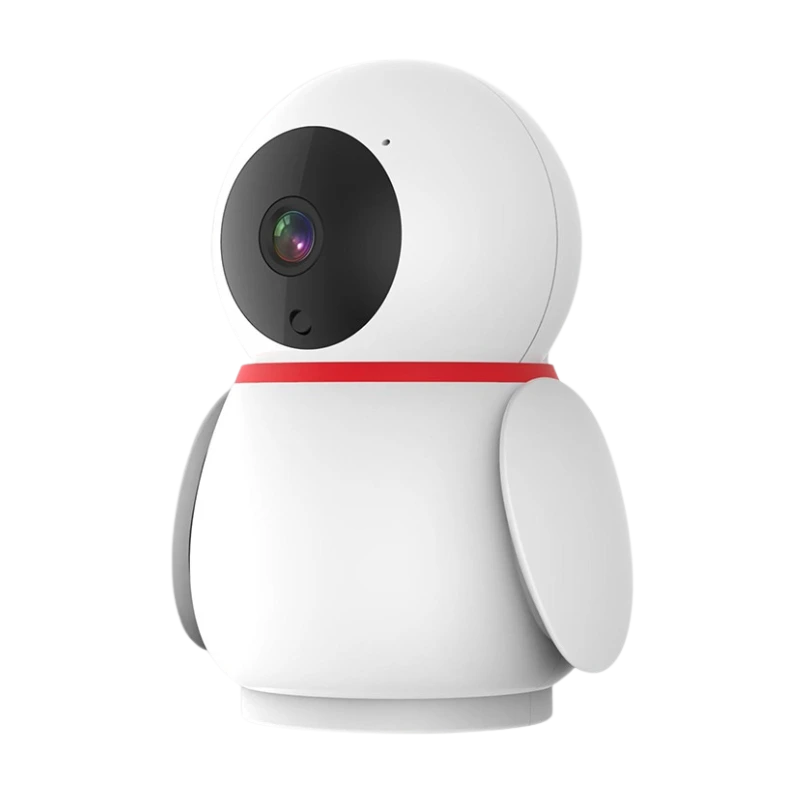
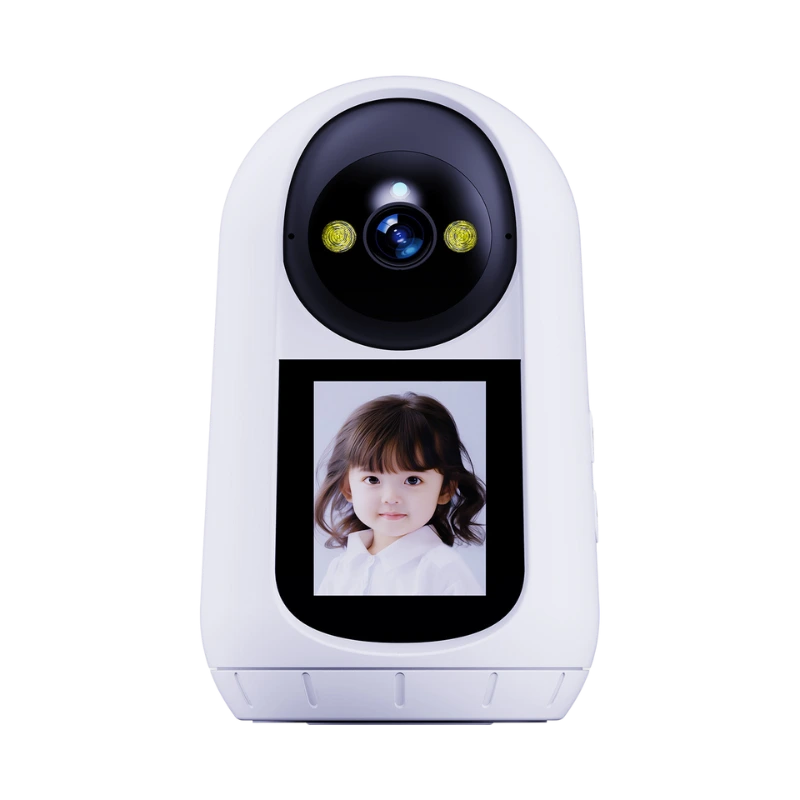
كاميرا مراقبة منزلية مع شاشة
TV-P01
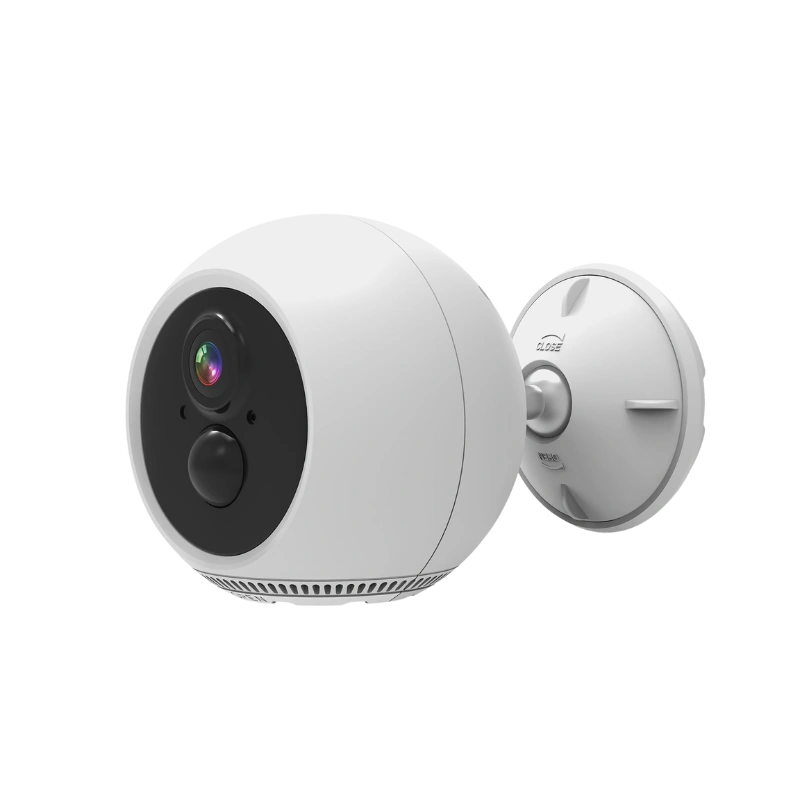
كاميرا مراقبة تعمل بالبطارية
TV-D10
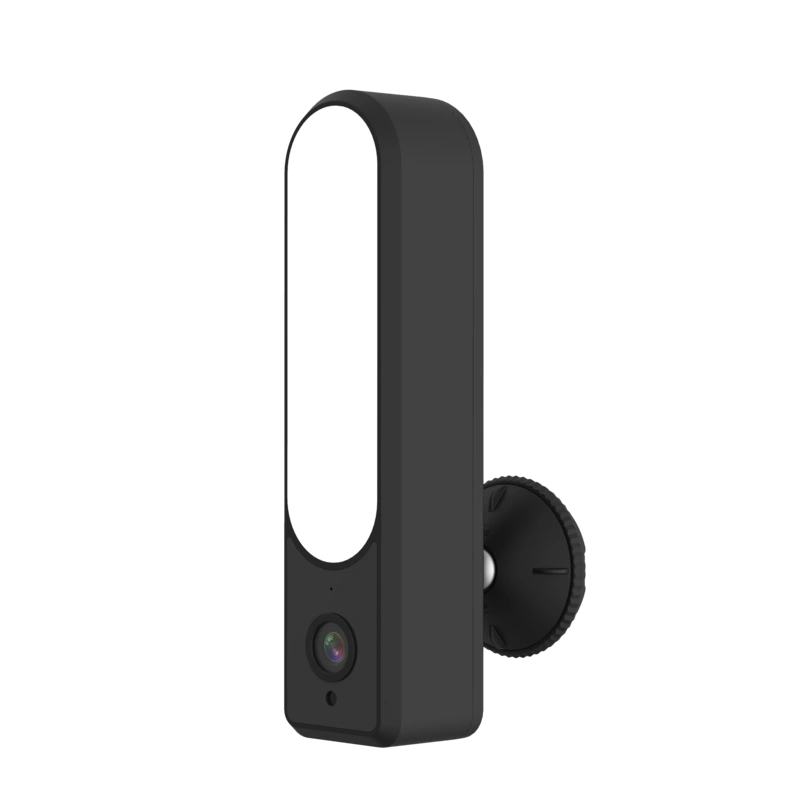
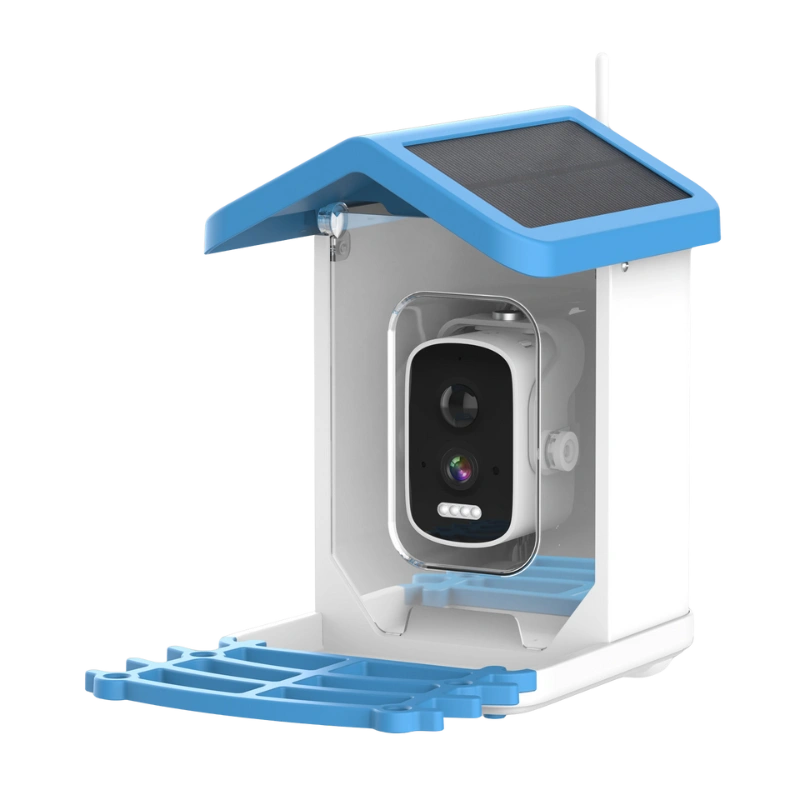
كاميرا تغذية الطيور تويا
تلفزيون-Q40
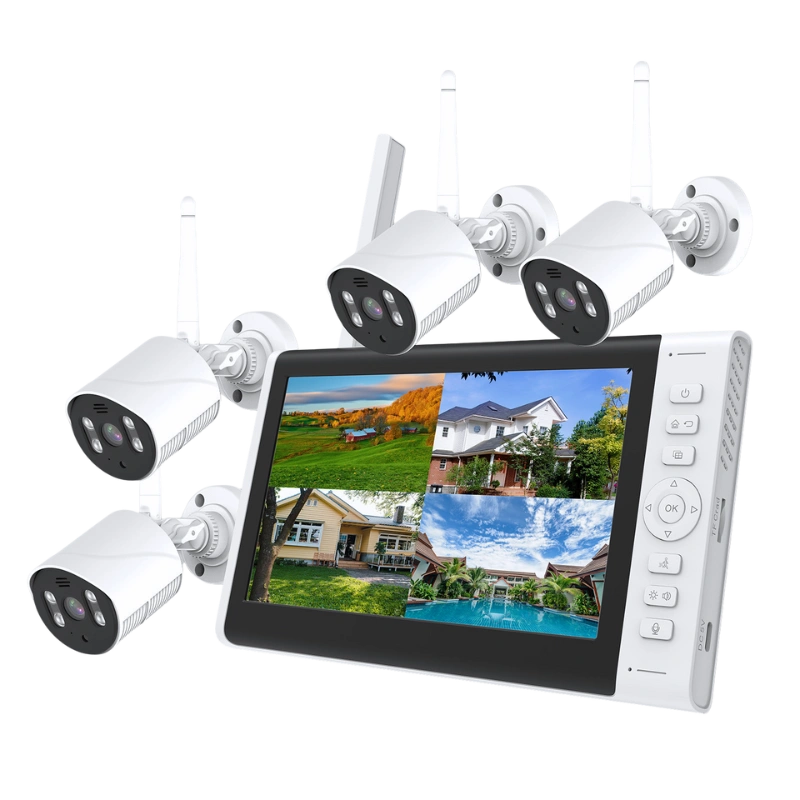
مجموعة مراقبة تويا
TV-6026HE
الأسئلة الشائعة حول تطبيق Tuya Smart والكاميرا: الإعداد واستكشاف الأخطاء وإصلاحها والميزات
احصل على إجابات سريعة لكاميرات تويا الذكية وتطبيقها. تعرّف على كيفية الإعداد، واتصالات واي فاي، والتخزين السحابي، وإصلاح المشكلات، وإعادة الضبط، والمزيد. حلّ المشكلات بسرعة، واستفد إلى أقصى حد من إعدادات الأمان لديك.
تُعدّ Tuya مزودًا عالميًا لمنصات إنترنت الأشياء ( IoT )، حيث تُمكّن العلامات التجارية والمصنّعين والمطورين من إنشاء وإدارة وربط مجموعة واسعة من الأجهزة الذكية بسهولة عبر الحوسبة السحابية. يدعم نظامها البيئي الإضاءة الذكية والمقابس والكاميرات وأجهزة الاستشعار وغيرها، مما يجعلها متوافقة مع أنظمة المنازل الذكية الشائعة.
جهاز Tuya الذكي هو أي جهاز منزلي أو أداة (مثل المصابيح، والكاميرات، والمقابس، أو أجهزة الاستشعار) يدمج منصة إنترنت الأشياء من Tuya، مما يتيح الاتصال بشبكة Wi-Fi والتحكم عن بُعد عبر تطبيق Tuya Smart أو Smart Life . غالبًا ما تُصنّع هذه الأجهزة من قِبل شركات خارجية باستخدام وحدات وبرامج Tuya.
تدّعي شركة Tuya استخدامها لتقنيات أمان متطورة، بما في ذلك تشفير SSL/TLS، وتؤكد التزامها بمعايير الخصوصية وحماية البيانات العالمية مثل اللائحة العامة لحماية البيانات (GDPR). وقد أعرب بعض الباحثين الأمنيين المستقلين عن مخاوفهم بشأن ثغرات أمنية في الجهاز والبيانات المرسلة إلى خوادم خارجية. ولكن في رأيي، يُعدّ Tuya Smart آمنًا بما يكفي للاستخدام المنزلي . ويمكن للمستخدمين الذين يسعون إلى مزيد من الخصوصية التفكير في فصل الأجهزة الذكية على شبكة منفصلة (VLAN) لتعزيز الأمان.
- ضمان الخاص بك أجهزة تويا تم إعدادها وتوصيلها بجهازك حساب تويا.
- فتح تطبيق اليكسا، انتقل إلى "المهارات والألعاب،" بحث عن "تويا الذكية" وتمكين المهارة.
- قم بتسجيل الدخول باستخدام بيانات اعتماد Tuya الخاصة بك لربط الحسابات.
- اطلب من أليكسا "اكتشاف الأجهزة"، أو دعها تفعل ذلك تلقائيًا. يمكنك الآن التحكم في أجهزة تويا المتوافقة صوتيًا.
لتوصيل كاميرا Tuya الذكية بشبكة WiFi:
- قم بتشغيل الكاميرا ووضعها في وضع الاقتران (على سبيل المثال، اضغط لفترة طويلة على زر إعادة الضبط حتى يومض الضوء).
- افتح تطبيق Tuya Smart، ثم اضغط على "+" لإضافة جهاز، ثم حدد "الكاميرا والقفل" > "الكاميرا الذكية (WiFi)".
- ادخل شنومكسغز واي فاي أوراق اعتماد (ليس 5 جيجاهرتز).
- قم بمسح رمز الاستجابة السريعة QR الذي تم إنشاؤه في التطبيق باستخدام الكاميرا أو استخدم وضع AP إذا لزم الأمر.
ملاحظة: تأكد من أن الهاتف متصل بنفس الشبكة وأن الإشارة قوية.
- قم بإزالة الكاميرا من تطبيق Tuya Smart.
- قم بإعادة تعيين الجهاز إلى إعدادات المصنع (اضغط باستمرار على زر إعادة الضبط حتى تسمع صوت تنبيه أو ترى ضوءًا وامضًا).
- أعد إضافة الكاميرا باستخدام شبكة WiFi الجديدة (يجب أن تكون 2.4 جيجاهرتز).
- اتبع التعليمات داخل التطبيق لإكمال الإعداد. ستفقد جميع الإعدادات السابقة، ويجب إعادة ضبطها.
- حدد موقع زر إعادة الضبط (غالبًا ما يكون على جسم الكاميرا أو الكابل).
- اضغط عليها لفترة طويلة لمدة 5-8 ثوانٍ حتى يومض مؤشر الضوء أو تسمع مطالبة (على سبيل المثال، "تمت إعادة الضبط بنجاح").
- بدلاً من ذلك، يمكنك إزالته من التطبيق وتشغيله بشكل متكرر (تشغيل/إيقاف 3 مرات). سيؤدي هذا إلى استعادة إعدادات المصنع لإعادة التهيئة.
تعمل كاميرات Tuya بشكل أساسي مع تطبيقات الهواتف (iOS وAndroid). لا يوجد تطبيق Tuya رسمي لأجهزة الكمبيوتر . مع أن بعض الطرازات قد تعمل مع متصفح الويب أو برامج الكاميرا الأخرى، إلا أن Tuya لا تدعم ذلك رسميًا. لا ننصح باستخدام برامج خارجية لعرض الكاميرا على الكمبيوتر لأنها غير آمنة.
يوجد زر إعادة الضبط في كاميرا Tuya الذكية عادةً على جسم الكاميرا، وغالبًا ما يكون بالقرب من فتحة بطاقة الذاكرة ، أو على الكابل ، أو أسفل غطاء (مثلًا، بجوار منفذ الطاقة). قد يكون عبارة عن ثقب صغير يتطلب دبوسًا للضغط عليه. راجع دليل المستخدم الخاص بطرازك، حيث يختلف موقعه.
تشمل الأسباب الشائعة لانقطاع اتصال كاميرا Tuya الذكية بشبكة الواي فاي ضعف إشارة الواي فاي ، وتغييرات الشبكة (مثل كلمة مرور جديدة أو إعادة تشغيل جهاز التوجيه)، وانقطاع التيار الكهربائي ، ومشاكل البرامج الثابتة ، أو زيادة الحمل على جهاز التوجيه.
استكشاف الأخطاء وإصلاحها:
- تحقق من الطاقة واستقرار WiFi (تأكد من 2.4 جيجا هرتز).
- أعد تشغيل الكاميرا وجهاز التوجيه.
- اقترب أكثر من جهاز التوجيه.
- تحديث البرامج الثابتة في التطبيق.
- أعد إضافة الجهاز إذا لزم الأمر.
إذا كانت المشكلة مستمرة، فقد يكون السبب هو أخطاء في جانب الخادم أو الأجهزة.
لعرض كاميرا Tuya في تطبيق Google Home:
- تأكد من إضافة الكاميرا إلى تطبيق Tuya Smart.
- في Google Home، انقر فوق "+" > "إعداد الجهاز" > "يعمل مع Google" > ابحث عن "Tuya Smart" وقم بربط حساب Tuya الخاص بك.
- اكتشف الأجهزة؛ يجب أن تظهر الكاميرا للبث المباشر (ملاحظة: قد تتطلب الميزات الكاملة، مثل الصوت ثنائي الاتجاه، شاشات Nest Hub). إذا لم تكن مرئية، فألغِ الوصول وأعد ربطه.
قد يكون هذا بسبب عدم إدخال بطاقة SD ، أو عدم كفاية مساحة التخزين ، أو ضعف سرعة التحميل (تحتاج إلى 2 ميجابت في الثانية على الأقل)، أو إيقاف تشغيل مفتاح التسجيل في التطبيق.
قم بتهيئة بطاقة SD إلى FAT32 في التطبيق، وتأكد من وجود شبكة مستقرة، وتحقق من اشتراكات التخزين السحابي إذا كنت تستخدم هذه الميزة.
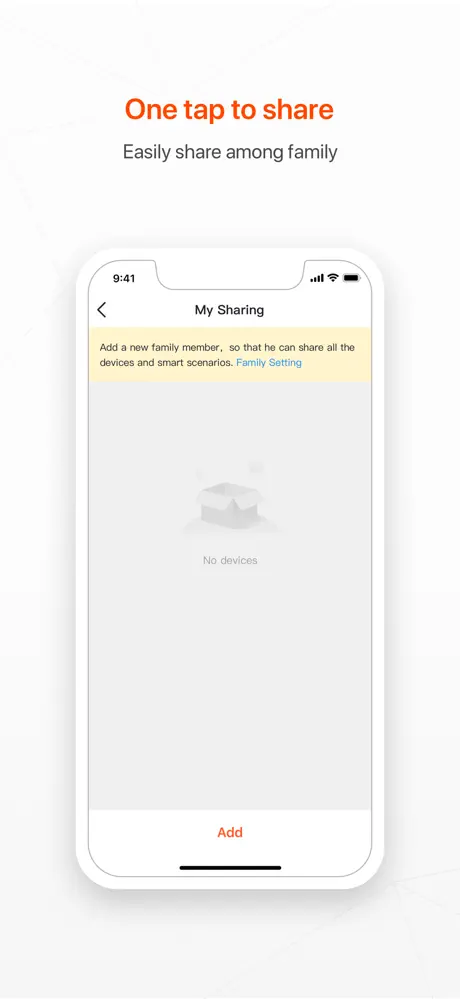
في تطبيق تويا سمارت، انتقل إلى إعدادات الكاميرا > "مشاركة الجهاز" > أدخل بريدك الإلكتروني أو رقم هاتفك لحساب تويا الخاص بفرد العائلة. يجب عليه قبول الدعوة في تطبيقه. يمكن ضبط الأذونات للعرض فقط أو للتحكم الكامل.
امسح ذاكرة التخزين المؤقت للتطبيق ، أو أغلقه قسرًا ثم أعد فتحه ، أو قم بإلغاء تثبيته وإعادة تثبيته. تأكد من تحديث نظام تشغيل هاتفك وأن التطبيق هو أحدث إصدار. إذا استمرت المشاكل، فتحقق من توافق الجهاز أو وجود مشاكل في الشبكة.
قد لا تعمل خاصية كشف الحركة إذا كانت حساسيتها منخفضة جدًا (يمكنك ضبطها من إعدادات التطبيق)، أو إذا كانت المنطقة مستثناة من مناطق الكشف، أو إذا كانت الإضاءة أو الشبكة ضعيفة . تأكد من تفعيل هذه الخاصية واختبرها بعد تحديثات البرامج الثابتة.
أدخل بطاقة SD في الكاميرا. في تطبيق Tuya Smart، انتقل إلى إعدادات الكاميرا > "التخزين" أو "بطاقة SD" > اختر "تهيئة" (يجب أن تكون FAT32). انسخ بياناتك احتياطيًا أولًا، لأن التهيئة تحذف كل شيء.
لا، تتطلب كاميرات تويا اتصالاً بالإنترنت للعرض عن بُعد والتحكم بالتطبيقات وميزات السحابة. قد يعمل التسجيل المحلي على بطاقة SD دون اتصال بالإنترنت، ولكن البث المباشر والإشعارات يتطلب اتصالاً بشبكة WiFi.
تأكد من نظافة عدسة الكاميرا ووضوحها (على بُعد 15-20 سم )، وأن سطوع شاشة الهاتف مرتفع، وأن اسم شبكة الواي فاي وكلمة المرور خاليان من الأحرف الخاصة. استخدم شبكة واي فاي بتردد 2.4 جيجاهرتز، وجرّب وضع نقطة الوصول (AP) إذا لم ينجح وضع EZ.
احصل على حلول كاميرا Tuya OEM من الشركة الرائدة في تصنيع كاميرات المراقبة CCTV
إذا كنت تاجر جملة أو مستورد أو علامة تجارية أمنية لكاميرات المراقبة، فاعمل معنا لإنتاج كاميرات Tuya المخصصة: تسعير المصنع المباشر للتوزيع العالمي؛ خدمات العلامة التجارية الخاصة/OEM لتعزيز علامتك التجارية؛ سلسلة توريد قابلة للتطوير للتسليم المتسق.