


Що таке Camhipro
CamHipro — це передовий мобільний додаток, розроблений компанією Shenzhen Hichip Vision , призначений для ефективного керування та моніторингу IP-камер . Він інтегрується з мережевими камерами для забезпечення відеомоніторингу в режимі реального часу та інших функцій, пов'язаних з безпекою.
Основні функції CamHipro
Моніторинг і керування пристроями в реальному часі
- Моніторинг у режимі реального часу: Мені подобається, що ви можете дивитися відео в реальному часі зі своїх IP-камер. Ви можете підключитися через локальну мережу або Інтернет. Це допомагає постійно стежити за речами.
- Гнучкість пристрою: Додавати, видаляти або змінювати налаштування камери дуже просто. Ви можете автоматично знайти камери у своїй мережі або додати їх, ввівши їхні ідентифікатори.
Можливості аудіо та відео
- Підтримка аудіо: Додаток дозволяє слухати живе аудіо. Я вважаю функцію інтеркому корисною для розмов через камеру. Ви також можете регулювати рівні звуку.
- Відтворення відео: Ви можете відтворювати записані відео. Я пропоную вибрати між HD або плавною якістю залежно від вашого з’єднання. Також легко робити знімки екрана або зберігати відеокліпи.
Розширені параметри безпеки та зберігання
- Особливості сигналізації: Має хороші характеристики безпеки. Ви отримуєте сповіщення про виявлення руху та push-повідомлення. Ви можете зберігати записи будильників на SD-карту, надсилати їх електронною поштою або завантажувати на FTP-сервер.
- Гнучкість зберігання: Для зберігання можна використовувати хмару або локальну SD-карту. Я ціную те, що ви можете встановити тривалість файлів запису. Ви також можете планувати записи та ефективно керувати файлами.
Елементи керування камерою та нічне бачення
- Функції камери: Ви отримуєте елементи керування панорамуванням, нахилом і масштабуванням камер (PTZ). Ви можете дзеркально відображати зображення, регулювати масштаб і фокус, а також установлювати попередньо встановлені положення камери. Я вважаю ці елементи керування дуже корисними.
- Нічне бачення: Камери добре працюють вночі. Інфрачервоні ліхтарі дозволяють чітко бачити, навіть коли темно або тьмяно.
Легке налаштування та підключення
- Конфігурація Wi-Fi: Налаштувати Wi-Fi дуже просто. Ви можете підключитися до мережі 2.4 ГГц за допомогою налаштування «в один клік». Або ви можете налаштувати його за допомогою ручних кроків.
- Спільний доступ до пристрою: Мені подобається, як ви можете ділитися доступом до камери з іншими. Просто скористайтеся QR-кодом, щоб дозволити партнерам або родині переглядати камери.
Підтримка кількох пристроїв і мовні параметри
- Сумісність: Додаток працює на різних пристроях. Ви можете отримати його для Android та iOS (потрібна iOS 9.0 або новіша).
- Параметри мови: Додаток підтримує багато мов. До них належать англійська, арабська, іспанська, китайська, французька та ін.
Як завантажити та встановити програму CamhiPro
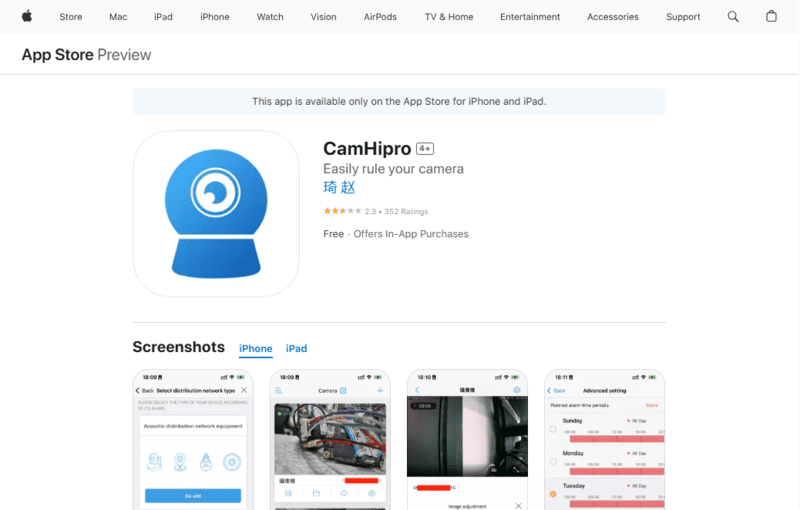

Завантажте та встановіть програму CamHipro
- Відкрийте Google Play Маркет or Apple App Store на вашому пристрої.
- Знайдіть «CamHipro» та завантажте програму.
- Або мені легко відсканувати QR-код на коробці чи в меню вашої камери. Це приведе вас прямо до програми.
Запустіть програму
- Після встановлення відкрийте програму CamHipro на своєму мобільному пристрої.
Реєстрація облікового запису
- натисніть на Зареєструйте новий обліковий запис or Реєстрація.
- Заповніть наступну інформацію:
- ім'я користувача: виберіть унікальне ім’я користувача.
- Адреса електронної пошти: надайте дійсну електронну адресу для підтвердження.
- Пароль: створіть надійний пароль. Я пропоную використовувати поєднання літер, цифр і символів для кращої безпеки.
- Повторно введіть пароль, щоб підтвердити його.
Підтвердження адреси електронної пошти
- Перевірте свою електронну скриньку на наявність посилання для підтвердження, надісланого CamHipro.
- Натисніть на посилання, щоб активувати обліковий запис.
Увійдіть у свій акаунт
- Поверніться до програми CamHipro.
- Увійдіть за допомогою зареєстрованої електронної пошти та пароля.
Додатково: увімкніть двоетапну перевірку
- Для кращої безпеки рекомендую ввімкнути Двоетапне підтвердження в налаштуваннях програми.
- Можливо, вам знадобиться зв’язати номер телефону або додаткову електронну адресу, щоб виконати цей крок.
Як підключити камери CamHiPro до WiFi
Крок 1. Перевірте мережеву сумісність
Переконайтеся, що ваш маршрутизатор підтримує Wi-Fi 2.4 ГГц (камери CamHiPro несумісні з мережами 5 ГГц).
Переконайтеся, що ваш смартфон підключено до тієї ж мережі 2.4 ГГц.
Крок 2: Підготуйте камеру
Підключіть камеру до розетки.
Зачекайте 40 секунд, поки пролунає звуковий сигнал запуску (вказує на готовність камери).
Немає звуку? Скиньте налаштування камери, натиснувши та утримуючи кнопку скидання протягом 10 секунд.
Крок 3. Завантажте програму CamHiPro
Встановіть застосунок CamHiPro з Google Play Store або Apple App Store.
Крок 4: підключіться через додаток
Відкрийте програму та натисніть «Додати пристрій».
Виберіть «Бездротова інсталяція» та введіть пароль від Wi-Fi.
Прислухайтеся до звукового сигналу підтвердження з камери. Немає звукового сигналу? Дотримуйтесь візуальних підказок програми для усунення несправностей.
Альтернативний спосіб: використовуйте точку доступу камери
Увімкніть точку доступу камери, підключивши телефон до мережі Wi-Fi, ім’я якої починається з «IPCAM-xxxxx» (знаходиться в налаштуваннях Wi-Fi вашого телефону).
Введіть пароль точки доступу за замовчуванням: 01234567.
Поверніться до програми та завершіть процес налаштування.
Крок 5: завершіть налаштування
Введіть пароль камери за замовчуванням ( admin ) або власний пароль, якщо він був встановлений раніше.
Натисніть «Підтвердити» , щоб зберегти налаштування.
Поради щодо усунення неполадок
Слабкий сигнал? Переконайтеся, що в місці розташування камери швидкість завантаження/вивантаження становить щонайменше 5 Мбіт/с.
Проблеми з підключенням? Скиньте налаштування камери та повторіть налаштування.
Налаштування віддаленого доступу
Для перегляду поза сайтом увімкніть DDNS or P2P у додатку за допомогою унікальної камери UID код.
Як скинути камеру CamHiPro
Ручне скидання за допомогою кнопки скидання
Знайдіть кнопку скидання :
- Я зазвичай знаходжу його на основі камери або на кінці кабелю, підключеного до неї.
- На деяких моделях вам може знадобитися зняти чорну пластикову кришку, щоб побачити кнопку. Пропоную уважно перевірити.
Як скинути налаштування :
- Натисніть і утримуйте кнопку скидання:
- 5 секунд:: Ви повинні почути звук «дон…». Це означає, що починається скидання до заводських налаштувань.
- 10 секунд:: Утримуйте, доки не почуєте звук запуску.
- 20-30 секунди: Я виявив, що для певних моделей утримання такої кнопки забезпечує повне відновлення заводських налаштувань.
- Натисніть і утримуйте кнопку скидання:
Після скидання налаштувань :
- Камера перезапуститься сама.
- Усі налаштування повернуться до заводських налаштувань. Рекомендую пам’ятати, що стандартним паролем є «admin».
Скидання через додаток CamHiPro (якщо ваша камера онлайн)
- Відкрийте Додаток CamHiPro на телефоні чи планшеті.
- Іди до твого налаштування камери. Я роблю це, торкаючись значка шестірні або шестерні біля назви камери.
- Знайдіть і торкніться Налаштування за замовчуванням.
- Виберіть Скинути налаштування камери. Я думаю, що це зручний спосіб скинути заводські налаштування за допомогою програми.
Де я можу знайти кнопку скидання на камерах CamHiPro
Поширені плями :
- Подивіться на хвостовий кабель або нижню частину камери.
- У моделей з проводами я часто бачу його на кабелі біля точки підключення живлення.
Приховані кнопки :
- Деякі моделі можуть ховати кнопку під маленькою кришкою або вбудовувати її в основу камери.
- Я завжди пропоную перевірити інструкцію до продукту, щоб дізнатися точне місце розташування вашої камери.
Чому моя камера CamHiPro офлайн?
1. Перевірте живлення камери
- Я пропоную вам переконатися, що кабель живлення надійно під’єднано до справної розетки.
- Подивіться на кабель живлення. Перевірте наявність будь-яких пошкоджень, наприклад зносу, порізів або ослаблених з’єднань.
- Якщо ваша камера використовує акумулятори, я рекомендую перевірити, чи достатньо заряду акумулятора. Спробуйте підключити його до мережі живлення, якщо можете. Це допоможе побачити, чи акумулятор викликає проблему.
- Якщо ви використовуєте сонячну енергію, перевірте вхідну напругу. Воно повинно бути від 10.6 В до 12.6 В. Вищі напруги можуть перешкодити ввімкненню камери.
2. Перезапустіть і скиньте камеру
- Вимкніть камеру. Зачекайте 5-10 секунд. Потім увімкніть його знову. Дайте йому до 10 хвилин, щоб підключитися знову.
- Ви можете скинути заводські налаштування. Натисніть і утримуйте кнопку скидання протягом 30 секунд. Майте на увазі, що це призведе до зміни імені користувача та пароля на «admin». Вам потрібно буде знову налаштувати параметри Wi-Fi.
3. Перевірте підключення до мережі
- Перевірте свій сигнал WiFi там, де знаходиться камера. Слабкий сигнал може спричинити розрив з’єднання. Я рекомендую використовувати додаток для перевірки швидкості на телефоні біля камери. Прагніть до швидкості завантаження щонайменше 4 Мбіт/с.
- Для камер, які використовують кабель, переконайтеся, що кабель правильно під’єднано до маршрутизатора.
- Для бездротових камер:
- Переконайтеся, що камера підключена до правильної мережі WiFi.
- Переконайтеся, що діапазон 2.4 ГГц вашого маршрутизатора ввімкнено. Виходячи з мого досвіду, камера може не працювати з Wi-Fi 5 ГГц.
- Якщо це камера 4G, перевірте, чи активна SIM-карта. Переконайтеся, що на ньому достатньо даних або кредиту. Якщо сигнал слабкий або пропадає, я пропоную перемістити камеру в місце з сильнішим сигналом.
4. Огляньте та закріпіть антени
- Переконайтеся, що антени камери добре закріплені та не пошкоджені.
- Я пропоную направити антени прямо вгору. Тримайте їх подалі від металевих предметів поблизу, оскільки метал може заважати сигналу.
5. Перевірте світлодіодний індикатор і стан програми
- Постійне світло на світлодіодному індикаторі зазвичай свідчить про хороше підключення до маршрутизатора. Якщо індикатор блимає, можливо, виникла проблема. Спробуйте перемістити камеру або перезапустити маршрутизатор.
- Відкрийте програму CamHiPro. Подивіться на будь-які повідомлення про помилку, наприклад «відключено» або «підключення». Я пропоную використовувати інструменти діагностики в програмі, щоб допомогти вирішити проблеми з підключенням.
6. Екологічні фактори
- Такі речі, як сараї чи комори, можуть блокувати сигнал. Подумайте про переміщення камери на більш відкрите місце. Для кращого підключення ви можете використовувати розширювач WiFi або підсилювач 4G.
7. Розширене усунення несправностей
Якщо описані вище дії не допомогли вирішити проблему:
- Перевірте SD-карту. Він може бути пошкоджений, несумісний або пошкоджений, що може спричинити помилки. Спробуйте замінити його.
- Я наполегливо рекомендую не видаляти камеру з програми CamHiPro, якщо це не крайній засіб. Його видалення значно ускладнює повторне підключення.
- Якщо нічого не працює, зверніться до служби підтримки клієнтів. Дайте їм чітку інформацію про проблему. Також розкажіть їм про кроки з усунення несправностей, які ви вже застосовували.
CamHipro пропонує потужні можливості спостереження — моніторинг у реальному часі, керування PTZ та гібридне сховище — але що, якщо ваші потреби безпеки вимагають більше, ніж готові рішення? Незважаючи на те, що CamHipro відрізняється зручним налаштуванням і усуненням несправностей, масштабування для комерційних або спеціалізованих середовищ часто потребує адаптованих систем.
Як провідний виробник IP-камер у Китаї , ICSEECAM поєднує інновації з практичністю. Незалежно від того, чи потрібні вам 4K-камери зі штучним інтелектом, пристрої на сонячних батареях чи оптові замовлення з налаштуванням OEM, ми оптимізуємо закупівлі від заводу до дверей. Зіткнулися з проблемами підключення або складними установками? Наша команда забезпечує безперебійну інтеграцію, конкурентні ціни та відповідність світовим стандартам. Готові покращити свою стратегію безпеки? Ознайомтеся з передовими альтернативами ICSEECAM на сайті icseecam.com або напишіть на електронну адресу [ [email protected] ].



