

Заглиблюючись у «Усунення несправностей камери Icsee», читачі знайдуть ефективні рішення для вирішення поширених проблем, з якими вони можуть зіткнутися під час роботи з камерами безпеки. Ця стаття має на меті надати вам знання для підтримки функціональності та надійності вашої камери Icsee.
Багато працюючи з камерами Icsee, я розумію розчарування, які супроводжують технічні труднощі. У цьому простому посібнику я зібрав практичні покрокові інструкції для ефективного усунення несправностей камери.
Прочитавши цей посібник, ви зможете самостійно вирішувати більшість проблем із камерою, забезпечуючи постійне спостереження та спокій.
Ми розглянемо типові проблеми, такі як проблеми з підключенням, помилки камери в автономному режимі та проблеми з потоковим відео, пропонуючи прості рішення для кожної з них. Давайте зануримося в роботу і відновимо безперебійну роботу вашої камери Icsee.
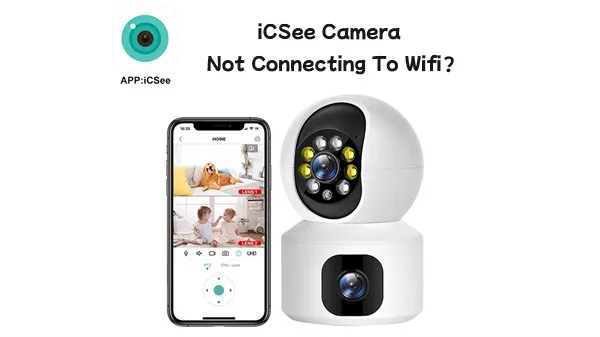
Усунення несправностей камери ICSee: не підключається до WiFi
Ніщо так не ранить, як повідомлення «Камера не відображається в додатку» у налаштуваннях камери ICSee . Ви прагнете запустити все, але ці зрадники Wi-Fi вам не дозволяють. Виправлення неполадок камери ICSee може бути складним завданням, але не втрачайте надії.
1. Перевірте потужність сигналу Wi-Fi і положення маршрутизатора
Почніть з оцінки сили сигналу Wi-Fi на око . Чи знаєте ви, що падіння сигналу може статися навіть через кілька стін або підлог між вашим маршрутизатором і камерою? Згідно з дослідженням, проведеним Альянсом бездротового широкосмугового зв'язку 2021 року, навіть невелике зниження сили сигналу може призвести до проблем із з'єднанням.
Поради щодо посилення сигналу Wi-Fi:
- Змініть розташування маршрутизатора: Розмістіть його якомога ближче до камери. Зріст може мати значення. Маршрутизатори зазвичай надсилають сигнали вниз, тому більш високе розміщення часто працює найкраще.
- Інвестуйте в розширювач Wi-Fi: Ці гаджети можуть значно покращити покриття.
2. Переконайтеся, що мережа Wi-Fi і пароль правильні
Перевірте ще раз, чи ви ввели правильну мережу Wi-Fi та пароль . Вражає, як часто цей простий крок ігнорується. Якщо ви ще не знаєте, 24% збоїв мережі Wi-Fi пов’язані з неправильними паролями.
Кроки для перевірки: 1. SSID : Переконайтеся, що ви вибрали правильну мережу. 2. Пароль : Введіть його уважно ще раз. Один символ з помилкою може зірвати все з’єднання.
Іноді ваша камера ICSee може мати проблеми з підключенням до мережі 5 ГГц. Перемкніть його на мережу 2.4 ГГц, оскільки ці частоти більш стабільні для великих відстаней і перешкод.
3. Зменшіть перешкоди від інших пристроїв
Вірте чи ні, але інша техніка у вашому домі може порушити з’єднання камери ICSee. Те, що інші пристрої можуть створювати перешкоди, – це не просто нещастя. Мікрохвильові печі, радіоняні та навіть бездротові телефони можуть завдати шкоди сигналам Wi-Fi.
Як мінімізувати перешкоди:
- Відсуньте пристрої, що заважають: Тримайте цю електроніку подалі від маршрутизатора та камери.
- Зміна каналу Wi-Fi: Використовуйте такі програми, як Wi-Fi Analyzer, щоб знаходити менш завантажені канали, що робить ваше з’єднання плавнішим.
У цьому посібнику з усунення несправностей камери ICSee ми розповіли, як перевірити потужність сигналу Wi-Fi, забезпечити правильні налаштування мережі та зменшити можливі перешкоди. Тепер глибоко вдихніть і методично виконуйте кожен крок. Ваші проблеми з підключенням камери незабаром стануть історією!
Усунення несправностей камери ICSee: ICSee Камера продовжує працювати в автономному режимі
1. Перевірте джерело живлення та кабелі
Добре, давайте одразу перейдемо до вирішення проблем з камерою ICSee. Якщо ваша камера ICSee випадково вимикається з мережі або не відображає прямий ефір, першим кроком є перевірка блоку живлення та кабелів. Це дуже просто, але часто не враховується. Почніть з перевірки правильності підключення адаптера живлення.
Чи надійно підключено? Іноді нещільне з’єднання може призвести до відключення камери. Далі перевірте кабель на наявність видимих пошкоджень або зносу. Навіть невеликий поріз може порушити роботу живлення. Повірте, ви не хочете пропустити цей крок.
2. Перезапустіть камеру та маршрутизатор
Все ще маєте проблеми? Рухаємося далі. Швидкий перезапуск часто може бути чарівним рішенням. Від’єднайте камеру та маршрутизатор , зачекайте приблизно 30 секунд, а потім знову підключіть їх. Чому це працює? Іноді маршрутизатори можуть бути перевантажені мережевим трафіком, що призводить до проблем із підключенням до вашої камери ICSee. Перезапуск обох пристроїв може усунути будь-які тимчасові збої.
Одна з моїх читачок, Сара, спробувала це, і вуаля — її камера знову була в мережі!
3. Оновіть мікропрограму камери за допомогою програми ICSee
Якщо камера продовжує працювати неправильно, можливо, проблема пов’язана з прошивкою. Застаріла прошивка може призвести до помилок або вразливостей безпеки. Відкрийте програму ICSee, перейдіть до меню налаштувань і знайдіть опцію оновлення прошивки . Переконайтеся, що ви використовуєте останню версію. Оновлення прошивки іноді можуть містити корисні виправлення помилок, які можуть назавжди вирішити ваші проблеми з підключенням.
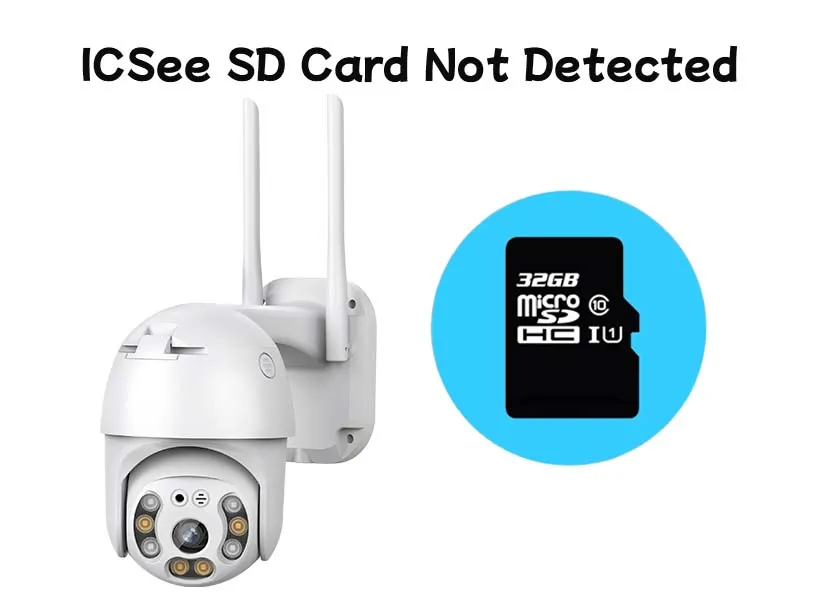
Усунення несправностей камери ICSee: ICSee SD-карта не виявлена
Неприємно, коли ваші відеоматеріали не зберігаються через те, що камера ICSee не розпізнає вашу SD-карту. Не хвилюйтеся; Давайте зануримося в деякі прості кроки з усунення несправностей камери ICSee, щоб повернути вас на правильний шлях.
1. Переконайтеся в сумісності з камерою ICSee
Перш за все: перевірте, чи сумісна SD-карта з вашою камерою ICSee . Цей крок є вирішальним. Багато користувачів нехтують цим і в результаті отримують непідтримувану карту. Щоб уникнути цих помилок, зверніться до інструкції з експлуатації вашої камери або сторінки продукту, щоб підтвердити підтримувані типи та ємності, зазвичай до 128 ГБ класу 10 або вище . Якщо ви все ще не впевнені, сторінка підтримки ICSee — це чудовий ресурс.
2. Правильно вставте картку SD
Інколи досить правильно вставити картку SD. Огляньте слот для SD-карти та обережно вставте картку, доки вона не стане на місце із клацанням. Звучить просто, правда? Але ви здивуєтеся, скільки проблем виникає через неправильне вставлення картки! Переконайтеся, що металеві контакти спрямовані правильно, як зазначено у посібнику користувача.
3. Відформатуйте SD-карту
Форматування може вирішити різні проблеми. Спробуйте відформатувати SD-карту в програмі ICSee або безпосередньо на комп’ютері. Зробити це:
- Використання програми ICSee: Перейдіть до Налаштування > Налаштування SD-карти > Форматувати SD-карту.
- На комп'ютері: Вставте SD-карту в комп’ютер, перейдіть до «Цей комп’ютер» (або «Мій комп’ютер»), клацніть правою кнопкою миші на диску SD-карти та виберіть «Форматувати».
Форматування видалить усі дані, тому спочатку створіть резервні копії будь-яких важливих даних! Новий формат часто усуває проблеми з пошкодженням або несумісністю.
4. Спробуйте іншу SD-карту
Все ще маєте проблеми? Перевірте з іншою SD-картою. Позичте у друга, якщо у вас немає запасної. Якщо нова карта працює, можна сміливо вказати пальцем на несправність вашої оригінальної. Якщо ні, можливо, у вашій камері проблема з обладнанням. У такому разі найкращим варіантом буде звернення до служби підтримки ICSee.
Підводячи підсумок
Виконуючи ці кроки з усунення несправностей камери ICSee, ви зможете швидко й ефективно вирішити більшість проблем, пов’язаних із SD-картою. Пам’ятайте, що правильна SD-карта та правильне форматування можуть вплинути на безперебійний запис відео. Удачі!
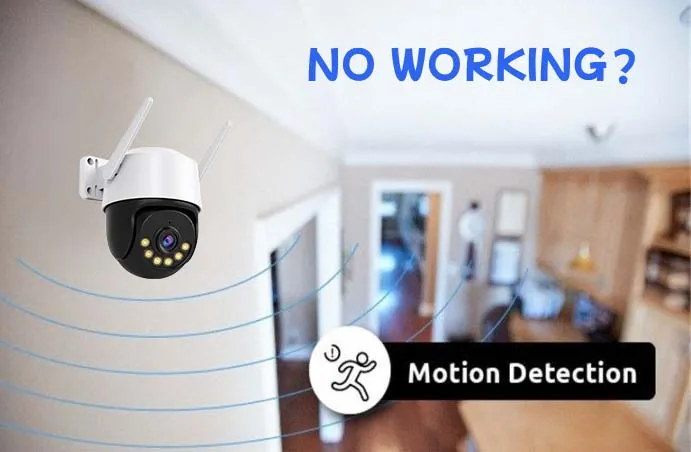
Усунення несправностей камери ICSee: виявлення руху не працює
1. Налаштуйте чутливість до руху в налаштуваннях
Однією з найпоширеніших причин, чому ваша камера ICSee не виявляє рух, є її налаштування чутливості. Уявіть собі, що ви намагаєтесь зловити рибу надто ослабленою сіткою; нічого не впіймаєш. Те саме стосується чутливості вашої камери до руху.
Спочатку зайдіть у додаток ICSee. Перейдіть у Налаштування > Налаштування виявлення > Чутливість до руху та налаштуйте рівень чутливості. Вища чутливість означає, що камера виявлятиме навіть найменші рухи, тоді як нижчий рівень чутливості ігноруватиме менші рухи. Прагніть знайти золоту середину, яка збалансує помилкові тривоги та пропуск важливих подій.
2. Перемістіть камеру для кращого покриття
Ви коли-небудь намагалися сфотографувати за слабкого освітлення, а в підсумку ви отримали розмитий безлад? Розміщення камери може бути не менш вирішальним. Якщо ваша камера ICSee не вловлює рух, можливо, вона неправильно розташована.
Врахуйте такі моменти: – Висота та кут: Камера, розташована занадто високо або низько, може пропустити рух. Прагніть до висоти приблизно 7-9 метра. – Поле зору: Переконайтеся, що об’єктив камери спрямований у бік місць з високою прохідністю. – Переконайтеся, що немає перешкод, таких як стіни, рослини чи меблі, що блокують огляд.
3. Перевірте та оновіть програмне забезпечення програми
Нарешті, сучасні технології люблять хороші оновлення, і це стосується програми ICSee. Помилки програмного забезпечення — це приховані винуватці, які можуть порушити функцію виявлення руху камери.
Кроки для оновлення: 1. Відкрийте програму ICSee на своєму мобільному пристрої. 2. Перейдіть до налаштувань програми. 3. Знайдіть опцію оновлення або перейдіть безпосередньо до магазину програм і перевірте, чи доступне оновлення.
Оновлення програми може виправити помилки та покращити продуктивність, забезпечивши безперебійну роботу виявлення руху.
Загальні поради щодо усунення несправностей камери ICSee
1. Регулярно оновлюйте мікропрограму та програмне забезпечення
Давайте подивимося правді в очі: застаріле програмне забезпечення – ахіллесова п’ята більшості технічних гаджетів. Для вашої камери ICSee неоновлення прошивки та програмного забезпечення може призвести до всіляких надокучливих проблем. Оновлення прошивки не просто необов’язкові; вони необхідні. Вони виправляють помилки, покращують функціональність і додають нові функції. Уявіть, що ви все ще працюєте з тим самим програмним забезпеченням з 2019 року! Ого, правда?
2. Виконайте планове технічне обслуговування та почистіть камеру
Ви б не дозволили пилу осісти на екрані вашого телевізора, чи не так? Той самий принцип застосовується до вашої камери ICSee. Регулярне технічне обслуговування та чищення можуть змінити світ. Візьміть балончик зі стисненим повітрям і тканину з мікрофібри, щоб добре очистити камеру. Це покращує не лише тривалість життя, але й якість відео. Пил і залишки можуть впливати на датчики та лінзи камери, що призведе до розмитості та ненадійності відео.
3. Забезпечте стабільне підключення до Інтернету
Ваша камера ICSee настільки хороша, наскільки якісна її підключення до Інтернету. Стабільне підключення до Інтернету забезпечує безперебійну трансляцію відео та своєчасні сповіщення. Вважайте це основою всіх операцій вашої камери. Пропущені сигнали можуть зробити марною навіть найкращу камеру. Виконайте швидкий тест швидкості, щоб перевірити, чи ваш Інтернет відповідає необхідній пропускній здатності для безперебійної роботи камери. Запізніле з’єднання може означати різницю між виловом зловмисника чи отриманням зернистого кліпу із затримкою.
4. Використовуйте службу підтримки клієнтів і онлайн-ресурси для вирішення складних проблем
Є проблема, яку ви просто не можете вирішити? Не хвилюйтеся! Для комплексного усунення несправностей камери ICSee часто може знадобитися професійна допомога. Тут грають увагу клієнтська підтримка та онлайн-ресурси. Зануртеся у форуми, у відповіді на поширені запитання та навіть у посібники YouTube, щоб знайти рішення для складних проблем. Часто служба технічної підтримки бачила вашу проблему тисячу разів і може вирішити її миттєво. Використання підтримки клієнтів може позбавити вас від багатьох головних болів.
Дотримуючись цих порад, ваша камера ICSee стане надійним сторожовим собакою, яка вам потрібна. І вгадайте що? Більшість цих виправлень не займе більше кількох хвилин вашого часу!



