

Зміст
Чому ми повинні встановити камеру iCSee?
Налаштування камери спостереження iCSee дає численні переваги для покращеного спостереження та безпеки. Основна мета — надати користувачам можливість віддалено контролювати оточення. Незалежно від того, чи йдеться про спостереження за вашим домом, офісом чи будь-яким іншим приміщенням, камера iCSee дозволить вам стежити за подіями, навіть коли вас немає. Переваги налаштування камери iCSee включають стримування потенційних зловмисників, захоплення доказів у разі інцидентів, спостереження за близькими людьми чи домашніми тваринами та отримання спокою завдяки доступу до живих відеоканалів у реальному часі. Завдяки зручній інтеграції мобільних додатків користувачі можуть переглядати канали камери, отримувати сповіщення про виявлення руху та керувати налаштуваннями з будь-якого місця за допомогою своїх смартфонів або планшетів.
Де я можу придбати камеру iCSee?
Шукаєте розумну Wi-Fi камеру? Більше не шукайте! У цьому вичерпному посібнику ми розглянемо два основні шляхи придбання камер iCSee. По-перше, ми допоможемо кінцевим користувачам знайти найкращі платформи для їхніх потреб. По-друге, ми надамо цінну інформацію для покупців B2B, таких як дистриб'ютори та оптовики, підкреслюючи переваги прямого контакту з виробниками камер безпеки. Незалежно від того, чи ви приватна особа, яка шукає одну камеру безпеки , чи компанія, яка прагне закуповувати оптом, ця стаття допоможе вам знайти найкращі варіанти покупки.
1. Для кінцевих користувачів розумних камер
Купуючи камери iCSee, окремі користувачі та споживачі мають на вибір широкий вибір платформ. Ці платформи пропонують зручні та надійні варіанти придбання популярних смарт-камер, включаючи IP-камери, смарт-камери WiFi, камери 4G і камери з нічним баченням і можливостями дистанційного перегляду. Вивчаючи варіанти, розгляньте такі популярні варіанти:

Інтернет-магазини
Такі платформи, як Amazon, AliExpress, eBay та інші онлайн-магазини, пропонують широкий вибір камер iCSee від різних продавців. Прочитайте відгуки покупців, порівняйте ціни та виберіть продавця з авторитетом, щоб забезпечити задовільний досвід покупки.
Роздрібні магазини електроніки
Місцеві роздрібні продавці електроніки, як фізичні магазини, так і їхні онлайн-магазини, часто мають у своєму асортименті смарт-камери iCSee. Відвідайте або перегляньте їхні веб-сайти, щоб перевірити наявність і скористатися допомогою в магазині.
Примітка. Офіційний веб-сайт iCSee поки що не пропонує варіантів прямої покупки для кінцевих користувачів.
2. Для покупців розумних камер B2B
Якщо ви дистриб’ютор, оптовик або компанія, яка бажає придбати камери безпеки iCSee оптом, розгляньте переваги прямого контакту з нашими виробниками. Цей підхід має кілька переваг:
Конкурентне ціноутворення
Прямі закупівлі у виробників усувають посередників, що дозволяє підвищити ціни та потенційно заощадити кошти для оптових замовлень.
Налаштування та брендинг
Виробники часто надають варіанти для персоналізації, включаючи приватні маркування та можливості брендингу, що дозволяє створити унікальну пропозицію смарт-камери.
Надійне постачання та підтримка
Прямий контакт із виробниками забезпечує більш прямий і надійний ланцюг поставок, ефективне виконання замовлень і доступ до технічної підтримки.
Можливості довгострокового партнерства
Встановлення прямих відносин із виробником смарт-камери може призвести до довгострокових партнерських відносин, додаткових пропозицій продуктів і кращих каналів зв’язку для поточних потреб бізнесу.
Як завантажити та встановити APP iCSee?
Програма iCSee доступна для завантаження та встановлення абсолютно безкоштовно на пристроях iOS і Android. Ви можете насолоджуватися всіма функціями програми без будь-яких витрат або плати за підписку. Щоб завантажити та встановити програму iCSee на пристроях iOS і Android, виконайте наведені нижче дії.
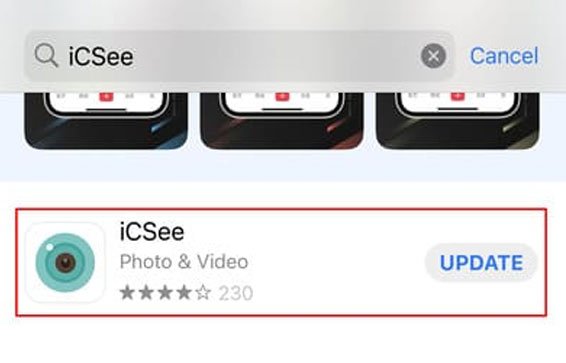

1. На пристроях iOS (iPhone, iPad)
- Відкрийте свій App Store.
- Знайдіть «iCSee» і знайдіть APP у результатах пошуку.
- Торкніться кнопки «Отримати» або «Завантажити» поруч із програмою iCSee.
- Якщо буде запропоновано, автентифікуйте завантаження за допомогою Apple ID, Face ID або Touch ID.
- Додаток iCSee почне завантажувати та встановлювати на ваш пристрій iOS. Після завершення встановлення ви побачите піктограму програми на головному екрані.
2. На пристроях Android (смартфони, планшети)
- Відкрийте додаток Google Play Store.
- Просто знайдіть «iCSee» в APP Store.
- Знайдіть офіційний APP у результатах пошуку.
- Натисніть кнопку «Встановити», щоб завантажити та встановити програму iCSee.
- Після завершення інсталяції ви знайдете програму iCSee у панелі програм або на головному екрані.
Після успішного встановлення програми iCSee на вашому пристрої iOS або Android ви можете запустити її, створити обліковий запис або увійти, якщо він у вас уже є, і почати налаштування, підключення та використання сумісних із iCSee камер для віддаленого спостереження.
Як зареєструватися в додатку iCSee?
Відкрийте програму iCSee.
Знайдіть кнопку «Зареєструватися» на екрані входу в програму.
Зверху натисніть кнопку, щоб зареєструватися за допомогою електронної пошти або номера мобільного телефону. Або ви можете використовувати свій WeChat, Facebook і Apple ID, щоб зареєструватися та увійти безпосередньо.
Вам будуть представлені різні варіанти реєстрації. Виберіть один із доступних способів:
a. Номер мобільного телефону: введіть дійсний номер мобільного телефону, і на вказаний номер буде надіслано код підтвердження. Введіть код підтвердження, щоб продовжити процес реєстрації.
b. Адреса електронної пошти: введіть свою дійсну адресу електронної пошти, і на вказану електронну адресу буде надіслано посилання для підтвердження або код. Дотримуйтесь інструкцій в електронному листі, щоб підтвердити свій обліковий запис і продовжити реєстрацію.
Виберіть унікальне ім’я користувача, яке раніше не використовувалося. Встановіть надійний пароль для свого облікового запису.
Після введення необхідної інформації натисніть кнопку «Зареєструватися» або «Зареєструватися», щоб завершити процес реєстрації.
Тепер ви можете увійти, використовуючи облікові дані свого щойно створеного облікового запису, і почати вивчати функції та функції програми iCSee, включаючи підключення та керування сумісними камерами для віддаленого моніторингу та спостереження.
Пам’ятайте, що облікові дані вашого облікового запису повинні бути безпечними та легкодоступними для майбутніх входів.
Як відновити пароль iCSee
- Натисніть на «Забули пароль?».
- Введіть номер мобільного телефону або електронну адресу, пов’язану з вашим обліковим записом iCSee APP.
- Перейдіть, щоб отримати код підтвердження або отримати електронний лист для відновлення пароля.
- Надайте отриманий мобільний код підтвердження або натисніть кнопку «Відновити пароль» в електронному листі для підтвердження.
- Введіть новий пароль і підтвердьте його.
- Натисніть кнопку «Відновити пароль», щоб завершити процес відновлення пароля.
- Щиро вітаю! Тепер у вас є новий пароль, готовий до використання.
Як підключити камеру iCSee до WiFi?
Спочатку увімкніть камеру iCSee і переконайтеся, що вона знаходиться в зоні дії вашої мережі WiFi. Потім виконайте наведені нижче дії, щоб підключити камеру iCSee до Wi-Fi.
Увійдіть у свій обліковий запис iCSee на телефоні чи планшеті.
Натисніть кнопку «+» або опцію «Додати пристрій» у програмі, щоб розпочати процес налаштування камери.
Виберіть «WiFi Camera» і перейдіть на сторінку «Налаштування маршрутизатора». Зауважте, що програма запитуватиме дозвіл на доступ до місцезнаходження вашого пристрою. Надайте дозвіл, якщо буде запропоновано, оскільки це необхідно для процесу налаштування.
4. Введіть свій обліковий запис WiFi та пароль (Примітка: Wi-Fi 5 ГГц не підтримується).
5. Буде згенеровано QR-код.
6. Дозвольте камері відсканувати QR-код і дочекайтеся повідомлення «Підключення, зачекайте».
7. Коли ви почуєте «Connected Router Successfully», камеру підключено до Wi-Fi.
8. Встановіть пароль для пристрою та виконайте додаткові налаштування.
9. Тепер ваш пристрій у мережі.
Виконуючи ці кроки, ви зможете успішно підключити камеру iCSee до мережі WiFi, увімкнувши віддалений доступ і моніторинг за допомогою програми iCSee на вашому смартфоні або планшеті.
Як скинути налаштування камери iCSee?
Скидання налаштувань камери iCSee може бути корисним кроком для усунення несправностей або необхідною дією, якщо ви хочете почати з налаштувань камери заново. У цьому вичерпному посібнику ми крок за кроком розповімо вам про процес скидання камери iCSee. Незалежно від того, чи виникли у вас технічні проблеми, потрібно змінити конфігурацію чи відновити налаштування за замовчуванням, ми допоможемо вам. Будьте готові навчитися скидати налаштування камери iCSee як професіонал.
Відкрийте водонепроникну силіконову заглушку, розташовану під камерою.
Знайдіть кнопку скидання.
Натисніть кнопку протягом 10-15 секунд, доки не почуєте голосове повідомлення «Відновіть заводські налаштування, будь ласка, не вимикайте».
Дозвольте автоматичному запуску процесу скидання.
Коли ми почуємо сповіщення «Зачекайте на налаштування», процес скидання завершено.
Як я можу отримати підтримку після продажу моїх камер iCSee?
Після придбання камери iCSee важливо мати доступ до надійної післяпродажної підтримки для вирішення будь-яких технічних проблем або проблем, які можуть виникнути. У цьому вичерпному посібнику ми розглянемо доступні варіанти отримання післяпродажної підтримки для камер iCSee. Незважаючи на те, що iCSee пропонує різноманітним виробникам камер широкий спектр рішень для модулів камер, програмного забезпечення та варіантів інтеграції апаратного забезпечення, важливо зазначити, що, будучи єдиним виробником, ми, можливо, не зможемо надати пряму післяпродажну підтримку всім клієнтам у всьому світі. Тому ми рекомендуємо кінцевим покупцям звернутися за допомогою до відповідних продавців. Ця стаття містить вказівки щодо отримання необхідної підтримки та забезпечення задовільного післяпродажного обслуговування вашої камери iCSee.
1. Зв'язок з Продавцем
Якщо ви придбали камеру iCSee у стороннього продавця, наприклад Amazon або інших онлайн-магазинів, першим кроком для післяпродажної підтримки є зв’язатися з продавцем. Зазвичай вони відповідають за підтримку клієнтів і вирішення будь-яких проблем, пов’язаних із продуктом, який вони продають. Зв’яжіться з продавцем через його канали обслуговування клієнтів, наприклад електронну пошту, телефон або систему обміну повідомленнями платформи. Чітко опишіть проблему, з якою ви зіткнулися, надайте необхідні відомості та запитайте про доступні варіанти підтримки.
2. Використання онлайн-ресурсів
Перш ніж звертатися до продавця, подумайте про використання онлайн-ресурсів для усунення несправностей і пошуку рішень. Перегляньте посібник користувача камери iCSee, веб-сайт виробника або форуми підтримки, щоб отримати відповіді на поширені запитання, посібники з усунення несправностей та іншу корисну інформацію. Багато поширених проблем можна вирішити, дотримуючись цих ресурсів, заощаджуючи ваш час і зусилля.
3. Підтримка дистриб'юторів і оптовиків
Як виробник, наша головна мета полягає в наданні післяпродажної підтримки нашим дистриб’юторам, оптовикам і клієнтам, які розміщують оптові замовлення безпосередньо в нас. Якщо ви належите до цих категорій, ми прагнемо запропонувати необхідну підтримку та допомогу. Зв’яжіться з нами за допомогою наданих каналів, як-от електронної пошти чи телефону, і наша спеціальна команда підтримки допоможе вам у цьому.



