

В епоху, коли безпека дому є більш важливою, ніж будь-коли, розумні камери безпеки стали глобальним явищем. Нещодавні дані прогнозують, що приблизно 147 мільйонів домогосподарств у всьому світі перейдуть на ці пристрої до 2025 року, що відображає вражаюче зростання на 82.79% з 2023 по 2027 рік ( Coolest-Gadgets: Smart Home Cameras Statistics ). Цей сплеск підкреслює зростаючий попит на надійні та інноваційні рішення для моніторингу дому. Завдяки цій хвилі iCam365 зміцнила своє місце на ринку, а її додаток перевищив 1 мільйон завантажень на платформах Android та iOS, включаючи 200 000 завантажень лише з App Store США у червні 2024 року ( AppBrain: iCam365 App Downloads , Sensor Tower: iCam365 App Download Estimates ) . Цей вражаючий показник завантажень натякає на стабільні продажі камер iCam365, що сигналізує про сильну довіру та інтерес клієнтів. Зі зростанням попиту на передові засоби безпеки, iCam365 виділяється значним потенціалом для забезпечення передового захисту для домівок у всьому світі.
У цьому блозі ми розглянемо все, що вам потрібно знати, щоб отримати максимальну віддачу від iCam365. Ви дізнаєтеся про систему iCam365 та її функції безпеки, а також детальний посібник із встановлення програми, підключення камери до Wi-Fi та її безперешкодного налаштування. Ми також розглянемо вартість та варіанти хмарного сховища, порівнявши їх з локальними альтернативами, такими як карти microSD, та вирішимо поширені проблеми усунення несправностей, такі як проблеми з автономним режимом, збої Wi-Fi та помилки карти пам’яті, запропонувавши практичні рішення. Незалежно від того, чи ви користувач-початківець, чи оптимізуєте свої налаштування, цей посібник допоможе вам.

Вступ до iCam365
Що таке iCam365
iCam365 — це мережева система камер, розроблена для комплексного моніторингу домашньої безпеки, що працює на основі інтеграції апаратного забезпечення та супутнього мобільного додатку.
Чи безпечний iCam365
iCam365 використовує різні заходи безпеки для захисту ваших даних. З мого досвіду, ці заходи також роблять його надійним варіантом домашньої безпеки. Однак, вам слід знати про деякі можливі проблеми та занепокоєння.
Заходи безпеки:
- Шифрування даних: Додаток iCam365 шифрує всі дані, які він надсилає. Це знижує ризик злому під час переміщення даних.
- Сповіщення та сповіщення в режимі реального часу: Система надсилає сповіщення про рух та записи тривоги лише на підключений мобільний додаток. Це дає вам повний контроль, що мені подобається.
- Ви можете змінити налаштування безпеки: Ви можете змінити такі налаштування, як сповіщення, інтелектуальне відстеження та рівень чутливості. Ви налаштовуєте це так, як вам потрібно.
Проблеми та повідомлення про проблеми:
- Проблеми з підключенням: Камери iCam365 можуть вийти з мережі. Це може статися, якщо сигнал Wi-Fi слабкий або камера знаходиться занадто далеко від маршрутизатора.
- Чи надійна платформа iCam365? За даними Scamadviser, веб-сайт (icam365.cc) може містити ризики. Вони вказують на приховану інформацію про власника та різні види відгуків користувачів. Раджу бути обережним.
- Зручність використання програми: Деякі користувачі кажуть, що їм не подобається надокучлива реклама в додатку. Вони також повідомляють, що додаток іноді лагає або працює повільно. З моєї точки зору, це може дратувати.
Навіть з цими проблемами, я вважаю, що iCam365 може бути гарною та адаптивною системою безпеки. Просто будьте обізнані з цими можливими проблемами та вживайте заходів для їх вирішення.
Керівництво з встановлення та налаштування камер iCam365
Завантажте додаток iCam365
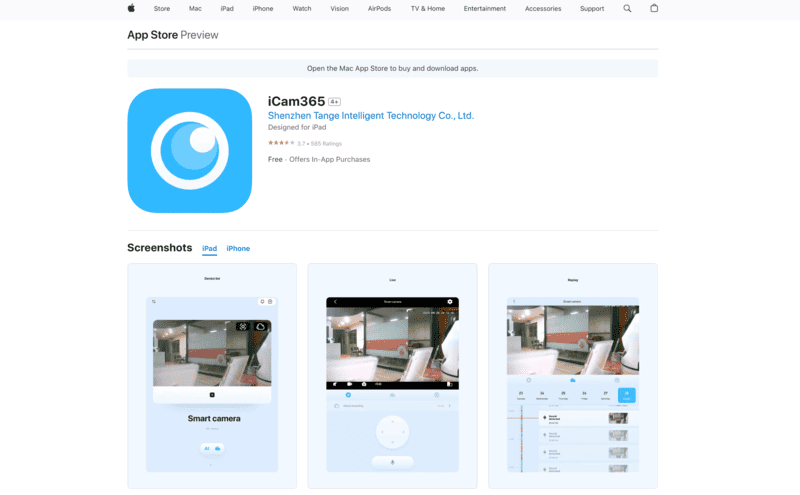
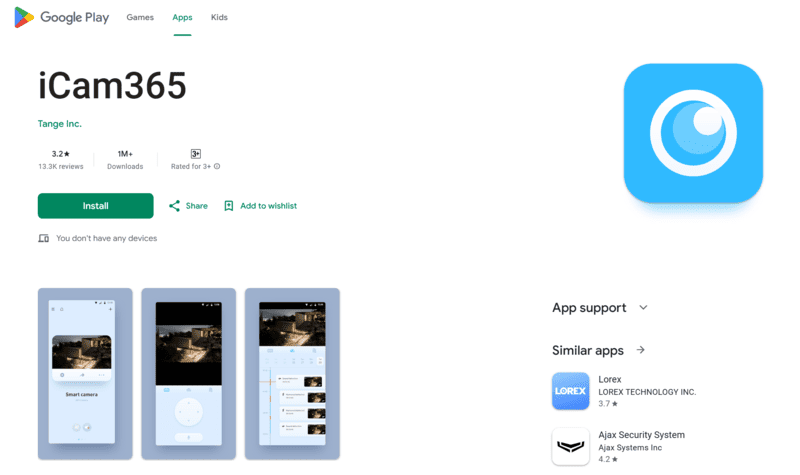
- Раджу вам відсканувати QR-код, який додається до вашої камери, щоб знайти програму. Ви також можете завантажити її з офіційного вебсайту, Google Play Маркетабо Apple App Store.
- Додаток працює як на телефонах Android, так і на iOS. Зовнішній вигляд може дещо відрізнятися залежно від платформи, але я вважаю посібники з налаштування для кожної конкретної платформи дуже корисними.
Створіть обліковий запис iCam365
- Спочатку відкрийте застосунок. Потім вам потрібно зареєструватися, використовуючи адресу електронної пошти, до якої ви маєте доступ.
- Додаток надішле код на вашу електронну адресу. Вам слід ввести цей код у додатку. Далі я рекомендую створити надійний пароль. Після цього завершіть налаштування облікового запису.
Увімкніть камеру
- Використовуйте кабель, що постачався з камерою. Підключіть її до розетки.
- Я б почекав приблизно хвилину. Камера запуститься та видасть звук, щоб повідомити вас про готовність.
Підключення камер iCam365 до Wi-Fi
Додавання камери
- Відкрийте Додаток iCam365 і увійдіть. Якщо ви новий користувач, вам спочатку потрібно зареєструватися. Рекомендую зробити це, перш ніж розпочати сполучення камери.
- Натисніть кнопку «+» або Додати пристрій кнопку, яку ви бачите в додатку.
- Використовуйте телефон для сканування QR-кодВи можете знайти це на задній або нижній панелі камери.
Налаштування Wi-Fi
- Виберіть свій дім Wi-Fi мережа 2.4 ГГцПам’ятайте, що iCam365 не працює з мережами 5 ГГц. Введіть пароль Wi-Fi. Наполегливо раджу перевірити його на наявність друкарських помилок.
- Тримайте екран телефону близько до об'єктив камериВаш телефон покаже QR-код для сканування камерою. Коли камера просканує код, вона зробить звуковий сигнал підтвердженняПочувши цей звуковий сигнал, ви отримаєте полегшення!
Завершення підключення
- Після того, як камера підключиться до Wi-Fi, дайте їй власне ім'я у додатку. Це допоможе вам легко розрізнити камери. Мені подобається використовувати такі назви, як «Камера для вітальні» або «Камера для вхідних дверей».
- Тепер перевірте основні функції камери за допомогою програми:
- Оберіть елементи керування обертанням для об'єктива камери.
- Переконатися відстеження руху можна ввімкнути.
- Дивитися прямий ефір потокове відео.
Усунення поширених проблем
- Якщо камера не може просканувати QR-код:
- Я пропоную вам перейти на Метод «Швидкого додавання»Вам потрібно буде підключити телефон безпосередньо до власного сигналу Wi-Fi камери (назва може виглядати як AICAM_xxxxxxxx).
- Переконайтеся в тому, прошивка камери оновлено. Якщо проблеми все ще виникають, спробуйте скинути налаштування камери. Це можна зробити, натиснувши та утримуючи кнопку скидання. Скидання часто вирішує для мене складні проблеми.
- Якщо з’єднання Wi-Fi не вдається:
- Ще раз перевірте пароль Wi-Fi. Також переконайтеся, що ваш маршрутизатор налаштовано для Wi-Fi 2.4GHz.
- Спробуйте перезавантажити маршрутизатор. Потім спробуйте ще раз налаштувати підключення. Перезапуск маршрутизатора – це поширене рішення, яке я часто використовую.
- Переконайтеся, що ваша камера знаходиться достатньо близько до маршрутизатора, щоб отримати хороший сигнал Wi-Fi.
- Слухай голосові підказки під час налаштування. Наприклад, якщо ви чуєте «Помилка підключення до маршрутизатора, будь ласка, переналаштуйте мережу» Ви знаєте, де, ймовірно, проблема. Я вважаю, що ці підказки справді допомагають визначити та виправити проблеми з підключенням.
Поради професіоналів для безпроблемного налаштування
- Рекомендую тримати камеру та роутер поруч чітка лінія видимості між ними. У моїй конфігурації це покращило продуктивність бездротового зв'язку.
- Також раджу уникати використання спеціальні символи (наприклад, !, @, #, $) у вашій назві Wi-Fi (SSID) або паролі. Іноді ці символи можуть спричиняти проблеми з підключенням.
- Якщо у вас продовжуються проблеми, перегляньте докладний посібник користувачаВи також можете звернутися до продавця за допомогою. Я вважаю, що посібник користувача допомагає мені, коли виникають труднощі.
Як скинути налаштування камер iCam365
1. Знайдіть кнопку скидання:
У більшості моделей кнопка скидання знаходиться під водонепроникною силіконовою заглушкою, зазвичай розташованою під камерою або біля слота для SD-карти.
2. Натисніть кнопку:
Відкрийте силіконову заглушку або поверніть корпус камери, щоб відкрити кнопку, за потреби, залежно від вашої моделі. У деяких випадках ви також можете знайти кнопку скидання біля монтажного кронштейна або слота для SD-карти.
3. Виконайте скидання:
- Натисніть і утримуйте кнопку скидання приблизно 10-15 секунд або доки не почуєте сповіщення, наприклад, «Відновити заводські налаштування, не вимикайте живлення».
- Потім камера продовжить процес скидання налаштувань. Протягом цього часу вона зазвичай оголошує «Система запускається», а потім «Зачекайте на налаштування».
4. Переналаштування після скидання:
Після завершення скидання налаштувань камера перейде в режим конфігурації. Вам потрібно буде налаштувати її знову за допомогою програми iCam365. Переконайтеся, що під час налаштування правильно введено дані для підключення до Wi-Fi та мережеві облікові дані.
5. Вирішення поширених проблем під час скидання налаштувань
Що робити, якщо після скидання налаштувань у вас все ще виникають проблеми, такі як відключення або проблеми з підключенням до Wi-Fi ? Ось що я пропоную:
- Спочатку перевірте, чи є проблема з апаратним забезпеченням самої камери.
- Рекомендую перезавантажити роутер, перш ніж знову спробувати підключити камеру.
- Пам’ятайте, що скидання налаштувань камери очищує її старі налаштування. З мого досвіду, цей простий крок часто вирішує багато поширених проблем.
Якщо ви уважно дотримуєтеся цих кроків, я вважаю, що ви зможете повернути камеру iCam365 до заводських налаштувань. Після цього ви зможете налаштувати її знову без особливих проблем.
Як поділитися камерами iCam365 з іншими
Доступ до функції спільного доступу:
- Відкрийте додаток iCam365 на своєму смартфоні та увійдіть у систему.
- Виберіть зі списку підключених пристроїв конкретну камеру, до якої ви хочете надати доступ.
Почати ділитися :
- Перейдіть до налаштувань камери та знайдіть опцію «Поділитися камерою».
- Натисніть «Додати новий спільний доступ», щоб розпочати.
Додайте інформацію про свого друга :
- Введіть адресу електронної пошти або номер телефону особи, з якою ви хочете поділитися камерою.
- Я раджу переконатися, що людина завантажила додаток iCam365. Їй також потрібно спочатку створити обліковий запис.
Виберіть, що вони можуть зробити :
Виберіть рівень доступу, який матиме ця особа. Виходячи з моїх потреб, я рекомендую такі варіанти:
- Перегляд прямої трансляції.
- Керування функціями PTZ (панорамування, нахил, масштабування).
- Доступ до записаних відео.
- Розмова через домофон камери.
Підтвердіть спільний доступ :
- Після встановлення дозволів ви авторизуєте спільний доступ.
- Користувач отримає сповіщення у своєму додатку або через свій спосіб зв’язку. Після цього спільна камера з’явиться у списку спільних пристроїв у додатку.
Змінити або припинити спільний доступ :
- Ви можете повернутися до налаштувань спільного доступу до камери в додатку, щоб керувати спільними користувачами.
- Щоб скасувати доступ, виберіть користувача зі списку. Потім натисніть значок видалення, щоб зупинити його доступ.
Варіанти та ціни хмарного сховища
Плани підписки iCam365
iCam365 пропонує три основні плани хмарного сховища. Ви можете вибрати один із них залежно від того, скільки місця вам потрібно та як довго сервіс зберігатиме ваші записи руху:
- План на 5 ГБЗберігає до 18 годин записаних подій. Ціна $ 4.99 в місяць.
- План на 22 ГБ: Вміщує близько трьох днів записаних подій. Ціна $ 19.99 в місяць.
- План на 60 ГБЦей план розрахований на триваліше зберігання. Він пропонує близько дев'яти днів подій. Ціна $ 49.99 в місяць.
Без плати за кожну камеру
Що мені справді подобається в iCam365, так це єдиний обсяг пам'яті , який покриває всі підключені камери. Деякі інші сервіси стягують додаткову плату за кожну додану камеру. З мого досвіду, iCam365 дозволяє підключати багато камер, не платячи більше.
Автоматичне видалення подій та ручне блокування
Ось як працює управління сховищем, і я вважаю це досить ефективним:
- Автоматичне видалення подійСистема видаляє старіші записи, коли досягнуто ліміту пам’яті. Це звільняє місце для нових записів.
- Ручне блокування подій: Ти можеш блокування певних подій які ви хочете зберегти. Це запобігає їх видаленню системою.
Доступ до хмарних записів
Я вважаю, що доступ до хмарних записів за допомогою iCam365 дуже простий. Ви можете:
- Перегляд подій руху за допомогою Додаток iCam365 або Інтернет-портал.
- Переглядайте записи, відсортовані за камерою. Я вважаю, що попередній перегляд зображень (мініатюри) та елементи керування відтворенням прості у використанні.
Альтернативи: пам'ять на карті MicroSD
Якщо ви віддаєте перевагу локальному сховищу, рекомендую розглянути карти microSD . Вони є дешевшим варіантом. Карта microSD на 64 ГБ коштує близько 10 доларів . На ній часто може зберігатися відео понад тиждень, перш ніж почнеться перезапис найстаріших файлів. Використання карти означає, що вам не потрібно платити щомісячну плату за хмарне сховище.
Інші виправлення неполадок для iCam365
Проблеми з камерою в автономному режимі
- Перезавантажте камеру iCam365 та ваш Wi-Fi роутер.
- Чи часто відключається камера? Перевірте ось що:
- Чи має камера стабільне джерело живлення?
- Чи достатньо близько до маршрутизатора для отримання сильного сигналу Wi-Fi? Стіни або великі предмети можуть блокувати сигнал. Рекомендую тримати шлях вільним.
- Ви нещодавно змінювали дані Wi-Fi? Можливо, вам потрібно оновити їх на камері. Щоб знову налаштувати її, можливо, знадобиться скидання налаштувань.
- Перевірте карту пам’яті. Перевірте її або відформатуйте, щоб перевірити, чи вона несправна. За потреби замініть карту.
Усунення несправностей голосових підказок
- «Помилка підключення до маршрутизатора, будь ласка, переналаштуйте мережу»: Це означає, що вам слід ще раз перевірити дані вашої Wi-Fi мережі. За потреби скиньте їх. Обережно підключіть камеру знову.
- «Отримання інформації про Wi-Fi, підключення до сервера»: Раджу перемістити камеру ближче до роутера. Їй потрібен сильніший сигнал.
- «Будь ласка, запрограмуйте ідентифікаційний номер»: Зазвичай це вказує на проблему з обладнанням. Рекомендую звернутися до служби підтримки для обслугування або розглянути можливість повернення продукту.
Проблеми з картою пам'яті
- Перш ніж вставляти або виймати карту пам’яті, наполегливо раджу вимкнути пристрій. Це допоможе запобігти пошкодженню.
- Якщо у вас все ще виникають проблеми навіть з новою картою, можливо, пошкоджено слот для карти або внутрішні деталі. З мого досвіду, найкраще звернутися до служби підтримки клієнтів або замінити продукт.
Поширені проблеми з налаштуванням
- Перевірте налаштування телефону. Переконайтеся, що ви ввімкнули дозволи програми для сповіщень. Це дозволяє отримувати сповіщення та оновлення.
- У вас виникли проблеми з будильниками, відео в реальному часі або записами? Перевірте налаштування програми ще раз. Переконайтеся, що вони правильно налаштовані відповідно до ваших потреб.
Збої обладнання пристрою
- Камера не видає підказки для запуску? Вона часто залишається в мережі? Це можуть бути ознаки апаратного збою. Якщо це трапляється, рекомендую звернутися до служби підтримки клієнтів для ремонту. Ви також можете повернути продукт.
iCam365 пропонує доступну домашню безпеку з такими функціями, як сповіщення про рух, хмарне сховище ( /місяць) та сумісність з microSD, проте перешкоди в налаштуванні, такі як збої Wi-Fi та обмеження програм, залишаються. З більш ніж 1 мільйоном завантажень, її цінність полягає в доступності та адаптивності, хоча користувачам доводиться долати труднощі з підключенням та ретельно вивчати ризики платформи.
Навіщо йти на компроміси? ICSEECAM , провідний виробник IP-камер у Китаї, постачає оптові замовлення iCam365 з оптимізованою логістикою, відповідністю TELEC/NDAA та налаштуванням OEM. Незалежно від того, чи йдеться про безпеку окремого будинку, чи про розгортання понад 1,000 одиниць, наш досвід скорочує витрати та ускладнює роботу.
Готові оновити свої постачання безпеки? Надішліть електронного листа на адресу [ email protected] ] або відвідайте [ icseecam.com ] сьогодні. Від оптових цін до безпроблемного імпорту, ми перетворюємо виробничу потужність Китаю на вашу конкурентну перевагу, адже надійне спостереження не повинно означати нескінченне усунення несправностей.



