

Чи знаєте ви, що світовий ринок домашніх камер безпеки стрімко зростає на 20.7% щорічно ( Grand View Research – 2025-2030)? За цим сплеском криється тиха революція: доступні розумні пристрої тепер дозволяють домогосподарствам та малому бізнесу створювати саморобні системи спостереження за ціною, меншою за кавоварку.
Життя після пандемії змінило правила. Віддалені працівники повинні стежити за посилками, що доставляють, батьки домашніх тварин повинні контролювати кількох пухнастих бешкетників, а батьки, які виховують дітей за кордоном, прагнуть побачити перші кроки своїх дітей у реальному часі за океаном. Однак більшість «бюджетних» камер досі змушують користувачів вибирати між функціональністю та доступністю — досі.
Зустрічайте YCC365: пристрій за 13 доларів, що пропонує керування панорамуванням, нахилом та масштабуванням, хмарне сховище та інтеграцію з Alexa, який непомітно домінує у списках бестселерів Amazon. Але чи виправдовує себе заява про «функції за тисячу доларів за ціною в сто доларів»? Як він справляється з реальними сценаріями, такими як опівнічні пригоди домашніх тварин або раптові рухи на ганку?
У цьому блозі розкрито все, чого ви не знайдете на сторінках товарів: практичні поради щодо налаштування, приховані підводні камені додатків і те, чому понад 5 мільйонів користувачів терплять його додаток з рейтингом 3.1 зірки за неперевершену гнучкість. Незалежно від того, чи ви захищаєте вітрину пекарні, чи забезпечуєте безпеку дитячої кімнати, ось як розкрити весь потенціал YCC365 — без маркетингових зайвих думок.
Що таке YCC365?
YCC365 – це лінійка розумних Wi-Fi відеокамер, розроблених для домашньої безпеки та спостереження, які часто використовуються для моніторингу всередині та зовні приміщень. Ці камери зазвичай керуються за допомогою мобільного додатку під назвою YCC365 Plus, доступного для смартфонів і планшетів, що дозволяє користувачам отримувати доступ до відео в реальному часі віддалено з будь-якого місця та в будь-який час.
Основні характеристики камер YCC365
- Віддалений перегляд у реальному часі: Ви можете безпечно переглядати відео в реальному часі за допомогою програми YCC365 Plus на своєму телефоні або планшеті.
- Сповіщення про виявлення руху: Камера надсилає вам швидкі сповіщення, якщо виявляє рух або незвичайну активність. Я вважаю цю функцію важливою для безпеки.
- Покращене нічне бачення: Дивіться чітке зображення навіть у темряві або тьмяно.
- Підтримка панорамування, нахилу та масштабування (PTZ): Деякі моделі дозволяють панорамувати, нахиляти та масштабувати камеру. Мені це подобається, бо дає більше контролю, щоб бачити ширшу область.
- Гнучкі параметри запису: Ви можете записувати відео локально за допомогою карт micro SD. Хмарне сховище також є варіантом резервного копіювання відео, який я рекомендую.
- Інтеграція розумного будинку: Ці камери працюють з багатьма пристроями розумного дому. Ви можете легко підключити їх до таких речей, як розумні дверні замки та датчики руху.
Популярні способи використання та переваги вартості
- Доступна ціна: Ви можете знайти камери за ціною від 13 доларів кожна. На мою думку, це робить YCC365 гарним вибором для безпеки дому чи бізнесу.
- Багато застосувань: Люди часто використовують ці камери для спостереження за домашніми тваринами або дітьми. Бізнес також використовує їх для моніторингу безпеки.
- Простота налаштування: Налаштування зазвичай швидке. Просто підключіть їх до Wi-Fi 2.4 ГГц. Вони використовують звичайні адаптери живлення (наприклад, розетки постійного струму 9 В, сертифіковані UL).
Додаток YCC365 Plus: Дані та досвід користувачів
- Популярність програми: Додаток має понад 5 мільйонів завантажень у Google Play Store.
- Оцінки користувачів: Він має рейтинг 3.1 на основі приблизно 201,000 2025 відгуків (станом на квітень XNUMX року).
- Примітки щодо відгуків: Користувачі загалом кажуть, що застосунок простий у використанні. Однак, судячи з відгуків, деякі люди повідомляють про проблеми з відтворенням сповіщень та переглядом реклами в застосунку.
Чи підходить вам YCC365?
Виходячи з мого огляду, я пропоную вам розглянути камери YCC365, якщо вам потрібні гнучкі та недорогі камери безпеки. Вони пропонують віддалений перегляд і працюють з багатьма розумними пристроями. Ви повинні знати, що продуктивність програми та якість потокового відео можуть змінюватися, іноді залежно від оновлень програмного забезпечення.
YCC365 проти YCC365 Plus: основні відмінності та особливості
Порівняння характеристик: YCC365 проти YCC365 Plus
| особливість | YCC365 | YCC365 Plus |
| Віддалений перегляд у реальному часі | Базовий | Розширені, більше опцій пристрою |
| Сповіщення про виявлення руху | Уявити | Присутній, у режимі реального часу, налаштовуваний |
| Нічне бачення | Так | Так |
| Користувацький досвід додатка | Базовий | Змішаний, з насиченою рекламою, з більшою кількістю функцій |
| Інтеграція смарт-пристроїв | обмеженою | Екстенсивний, екосистемно-дружній |
| Підтримка декількох мов | обмеженою | Великий |
| Залежність прошивки та програм | Менше повідомляється | Значне, проблематичне для місцевого використання |
Основні характеристики YCC365 Plus
- Краща безпека: YCC365 Plus надсилає сповіщення в режимі реального часу про дивні речі. Ви можете дивитися відео в реальному часі дистанційно. Також можна налаштувати датчики руху та використовувати нічне бачення.
- Працює з багатьма пристроями: Мені подобається, що він працює з телефонами, планшетами та комп’ютерами. Він також підключається до інших пристроїв розумного дому, таких як розумні замки або датчики руху.
- Простота налаштування: Ви можете налаштувати його на пристроях iOS, таких як iPhone та iPad. Він також працює на macOS (з чіпом M1 або новішою версією) та visionOS. Я ціную підтримку багатьох мов, таких як англійська, арабська, французька та німецька.
Як увімкнути камеру YCC365
Крок 1: Підключіть камеру
- Використовуйте адаптер або кабель, що входить до комплекту, для підключення камери YCC365 до стандартної розетки.
- Камера працює з розетками 100-220 В.
Крок 2: Вставте карту TF (microSD) (якщо підтримується)
- Якщо ваша модель камери використовує карту TF (microSD), вставте її у слот.
- З мого досвіду, важливо спочатку вимкнути живлення камери. Потім можна вставляти або виймати TF-карту. Це допомагає запобігти втраті даних або пошкодженню обладнання.
- Для найкращих результатів рекомендую використовувати якісну SD-карту.
Крок 3: Підтвердьте живлення та запуск камери
- Зверніть увагу на індикатори на камері. Вони часто блимають або змінюють колір. Це свідчить про те, що камера підключена до мережі та запускається.
- Зачекайте, поки камера запуститься. За моїм досвідом, це займає менше 1 хвилини.
- Прислухайтеся до звуку або пошукайте світло. Це означає, що камера увімкнена та готова до наступних кроків налаштування.
Як встановити YCC365: Завантажте та запустіть застосунок YCC365 Plus

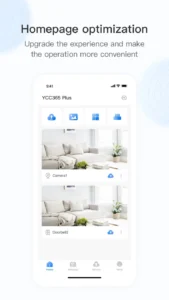
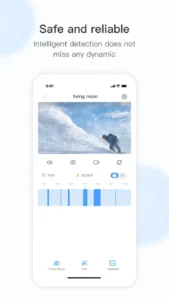
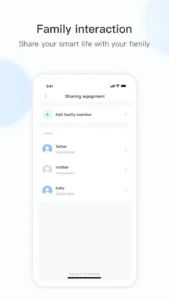
Завантажте додаток YCC365 Plus
- Пошук за запитом «YCC365 Plus» , Apple App Store or Google Play Маркет та завантажте його на свій смартфон. Додаток підтримує пристрої Android та iOS.
- Ви також можете відсканувати QR-код можна знайти в інструкції до вашої камери або на упаковці. За моїм досвідом, це перенаправить вас безпосередньо на офіційну сторінку завантаження програми.
Зареєструйтеся та створіть обліковий запис
- Встановіть та відкрийте програму YCC365 Plus.
- Зареєструйтесь для акаунта з вашою адресою електронної пошти. У деяких регіонах вам може бути дозволено використовувати номер мобільного телефону.
- Встановити пароль від 6 до 26 символів. Для безпеки рекомендую використовувати пароль як літери, так і цифри.
- Якщо ви забудьте свій пароль, скористайтеся функцією «Забули пароль» у додатку.
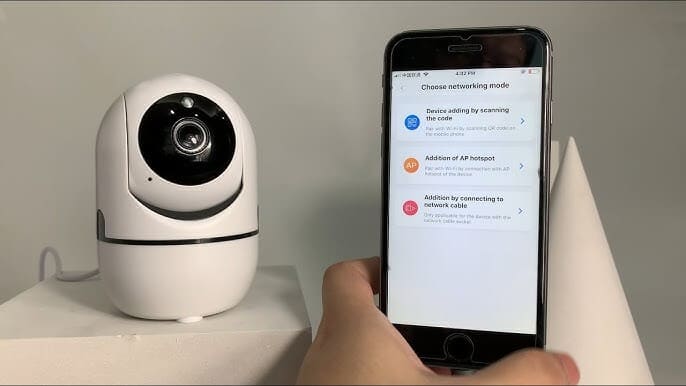
Як підключити камери YCC365 до Wi-Fi
Як додати камеру YCC365 за допомогою QR-коду (найшвидший спосіб)
Налаштування QR-коду для камер YCC365
- Зареєструйтесь та увійдіть у застосунок YCC365 Plus
- Завантажте та відкрийте застосунок YCC365 Plus.
- Зареєструйтесь, використовуючи свою електронну пошту або номер мобільного телефону. З мого досвіду, в деяких районах може знадобитися реєстрація за допомогою електронної пошти.
- Створіть пароль. Він має містити від 6 до 26 символів і містити як літери, так і цифри.
- Перевірте налаштування Wi-Fi
- Переконайтеся, що ваш телефон і камера використовують одну й ту саму мережу Wi-Fi 2.4 ГГц. Майте на увазі, що мережі 5 ГГц не працюватимуть для цієї конфігурації.
- Додати камеру в додаток
- Натисніть значок плюса (+). Я вважаю, що це легко додає нові пристрої.
- Виберіть «Розумна камера».
- Виберіть «Сканувати, щоб додати пристрій».
- Введіть пароль Wi-Fi
- Відскануйте QR-код за допомогою камери
- Додаток покаже QR-код на екрані вашого телефону.
- Тримайте телефон на відстані приблизно 10–20 см від об’єктива камери.
- Переконайтеся, що код знаходиться по центру. Уникайте відблисків або відблисків на екрані для кращого сканування.
- Прослухайте сигнал камери
- Зачекайте, поки камера подасть звуковий сигнал або надасть голосову підказку.
- Коли почуєте його, натисніть «Я чую звуковий сигнал» у застосунку.
- Зачекайте підключення
- Підключення має тривати приблизно від 30 до 120 секунд. Будьте терплячими на цьому кроці.
- Після підключення ви побачите в додатку статус пристрою як «онлайн».
- Назвіть пристрій
- Дайте своїй камері назву, наприклад, «Вітальня» або «Магазин». Це допоможе мені її пізніше ідентифікувати.
Налаштування режиму точки доступу
- Натисніть «Додати через точку доступу» у застосунку.
- Скористайтеся налаштуваннями Wi-Fi вашого телефону. Підключіться до точки доступу камери. Назва виглядає так: «CLOUDCAM_XXX».
- Поверніться до програми. Виберіть свою домашню мережу Wi-Fi. Введіть пароль.
- Зачекайте підтвердження застосунку. Камера покаже «онлайн» після успішного підключення.
Налаштування дротової мережі (Ethernet)
- Підключіть кабель Ethernet до камери. Підключіть інший кінець до маршрутизатора.
- У застосунку виберіть опцію «додавання через мережевий кабель».
- Відскануйте QR-код на камері. Це зареєструє її в додатку.
Як поділитися доступом з іншими
- Після сполучення камери натисніть на значок користувача в застосунку.
- Виберіть «Додати учасників» або подібну опцію для спільного доступу.
- Введіть дані облікового запису особи, з якою ви хочете поділитися. Це надасть їй доступ.
Заключні перевірки після підключення
- Переконайтеся, що в додатку видно пряму трансляцію відео, щоб підтвердити правильність передачі зображення з камери.
- Перевірте двосторонній аудіозв'язок та керування камерою (панорамування/нахил), якщо ваша модель підтримує ці функції, щоб підтвердити повну функціональність.
- Щоб надати доступ членам родини, натисніть опцію «Додати членів родини» та введіть дані їхніх облікових записів YCC365 для спільного перегляду.
Камери YCC365 вартістю 13 доларів США пропонують керування панорамуванням, нахилом та масштабуванням, інтеграцію з Alexa та хмарне сховище, що доводить, що преміум-функції не обов'язково мають бути дорогими. Хоча 3.1-зірковий додаток має свої особливості, 5 мільйонів користувачів терплять недоліки заради неперевершеної гнучкості. Незалежно від того, чи йдеться про моніторинг домашніх тварин, вітрин магазинів чи малюків, які перебувають окремо від океану, ці пристрої демократизують безпеку — не потрібно електрика чи корпоративного бюджету.
Навіщо жонглювати ненадійними постачальниками, коли ви маєте наступну можливість масштабу YCC365? Як провідний виробник IP-камер у Китаї , iCSeecam оптимізує оптові замовлення та OEM-рішення, скорочуючи витрати без шкоди для якості. Надішліть електронного листа на адресу [email protected] сьогодні — давайте перетворимо «доступну безпеку» з компромісу на вашу конкурентну перевагу.



