
Gratis Yoosee-app downloaden voor pc, Windows, Android en iPhone
Download hier veilig de officiële Yoosee-app! Of je nu een pc (Windows/Mac), Android of iPhone gebruikt, installeer de gratis Yoosee-app eenvoudig om je beveiligingscamera's overal in de gaten te houden. Download nu en bekijk binnen enkele minuten livebeelden en bescherm je gezin en eigendommen.
Let op: iCSeecam betrekt camerachipsets en -modules van Yoosee en produceert en assembleert deze vervolgens in Yoosee-camera's. Wij zijn niet de officiële ontwikkelaar of exploitant van de app.

Veilige en geverifieerde Yoosee-app-downloadbronnen
Zorg voor de veiligheid van uw apparaat door de Yoosee-app via officiële kanalen te downloaden. Betrouwbare downloadlinks vindt u in de Google Play Store , de App Store en op de officiële Yoosee-website.
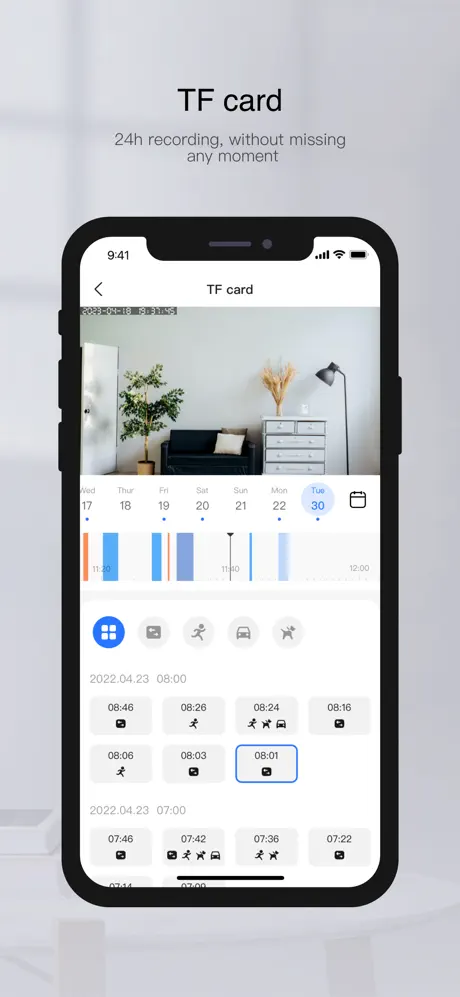
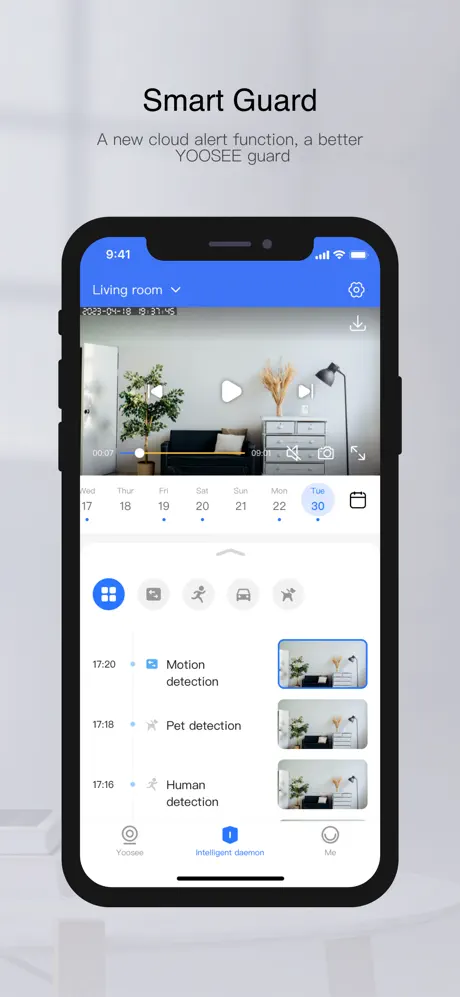
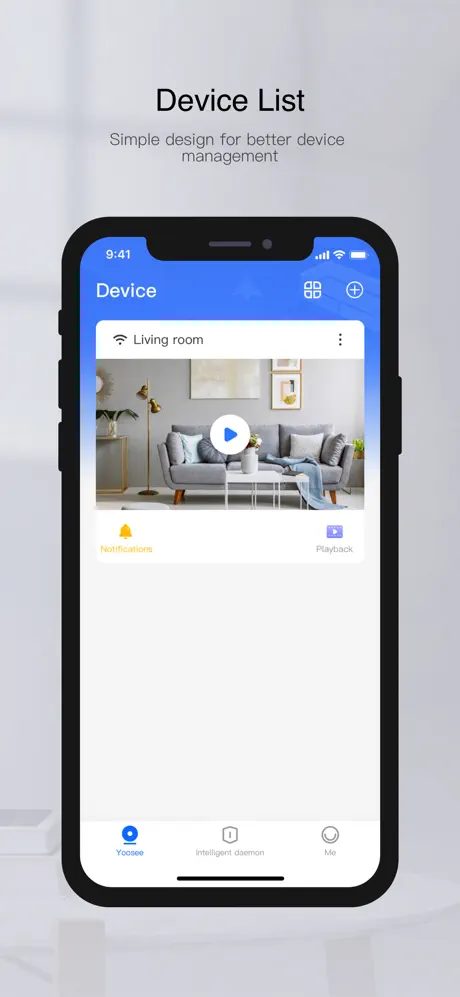
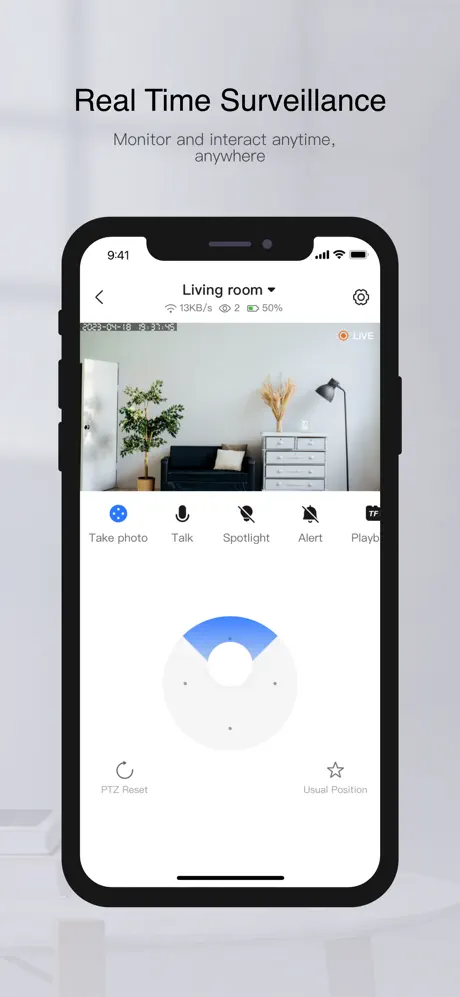
Yoosee-app downloaden voor Android
Download de Yoosee-app voor Android via Google Play voor optimale prestaties en de nieuwste beveiligingsupdates.
Yoosee-app downloaden iOS
Download de Yoosee-app voor iOS (iPhone en iPad) vanuit de App Store en geniet van een soepele en stabiele monitoringervaring.
Yoosee PC-app downloaden
Download de officiële Yoosee pc-app voor Windows, waarmee u uw apparaten op afstand kunt bewaken en beheren vanaf uw computer.
Best verkochte Yoosee-camera's: op maat gemaakte beveiligingsoplossingen
Als toonaangevende CCTV-fabrikant in China bieden wij maatwerk Yoosee-camera's aan voor beveiligingscameramerken wereldwijd . Of het nu gaat om binnen- of buitencamera's, Wi-Fi of 4G, van 2MP tot 4K Ultra HD, wij voorzien in diverse toepassingen, van huisbeveiliging tot openbare straatverlichting.
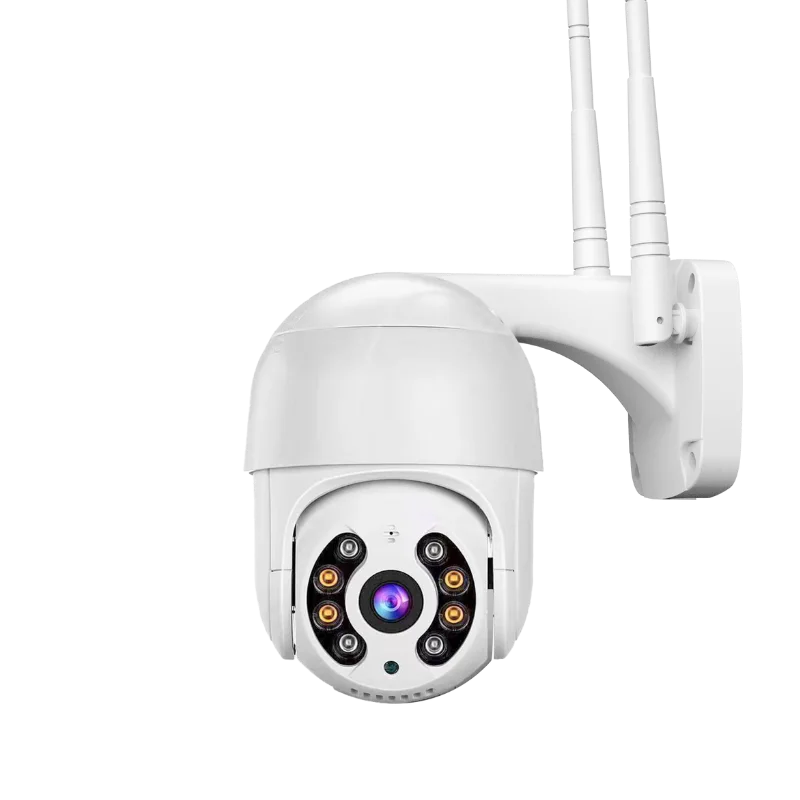
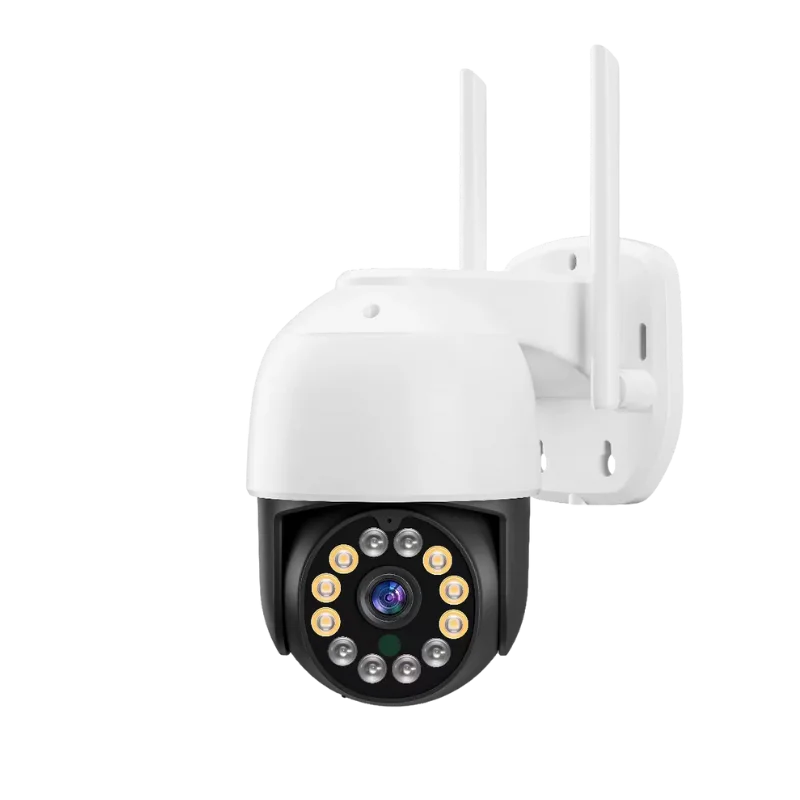
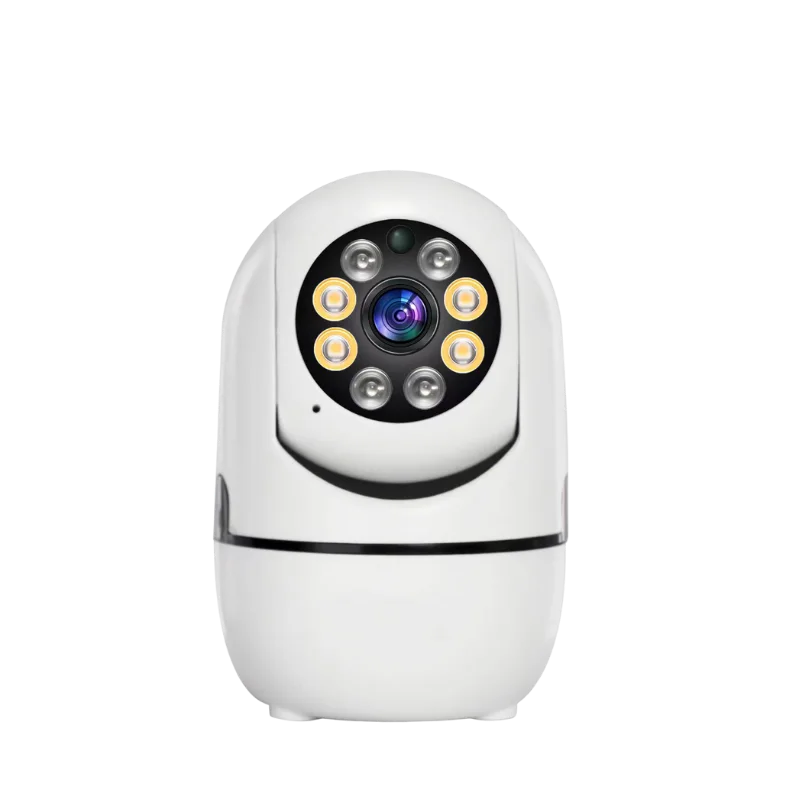
Yoosee Smart Camera
JT-8287
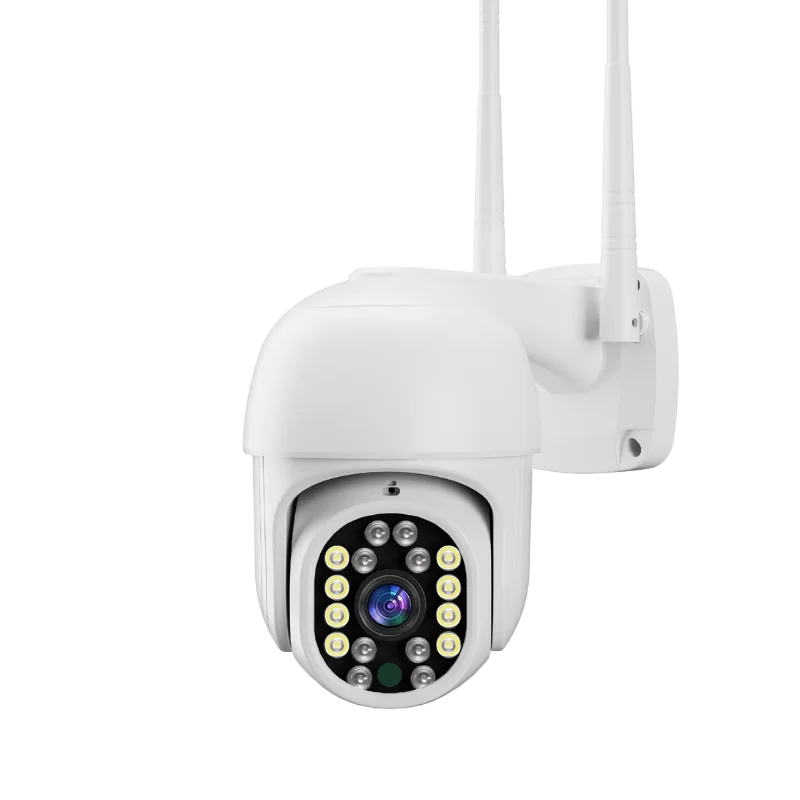
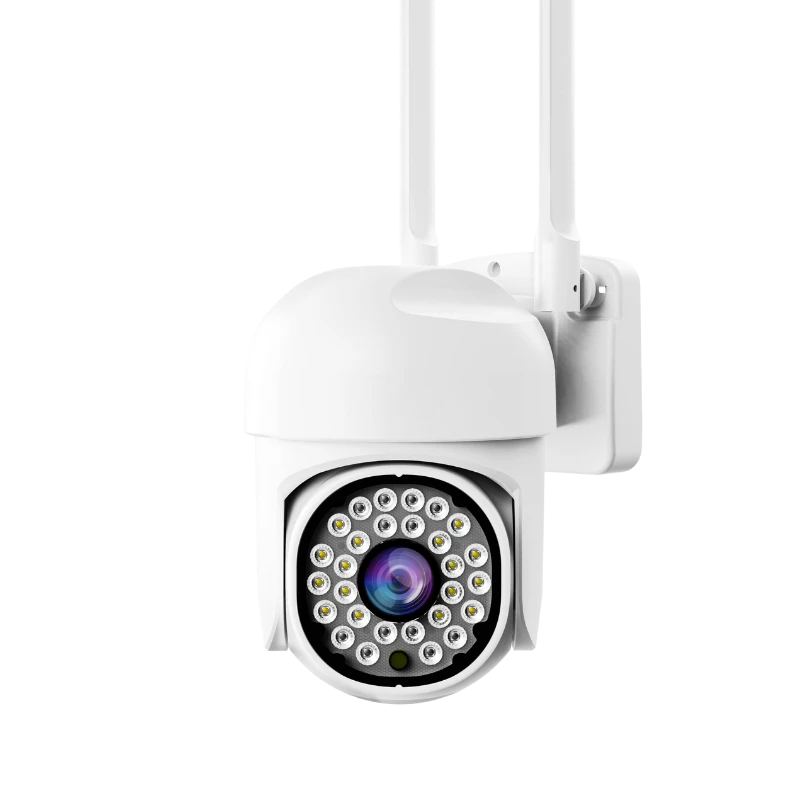
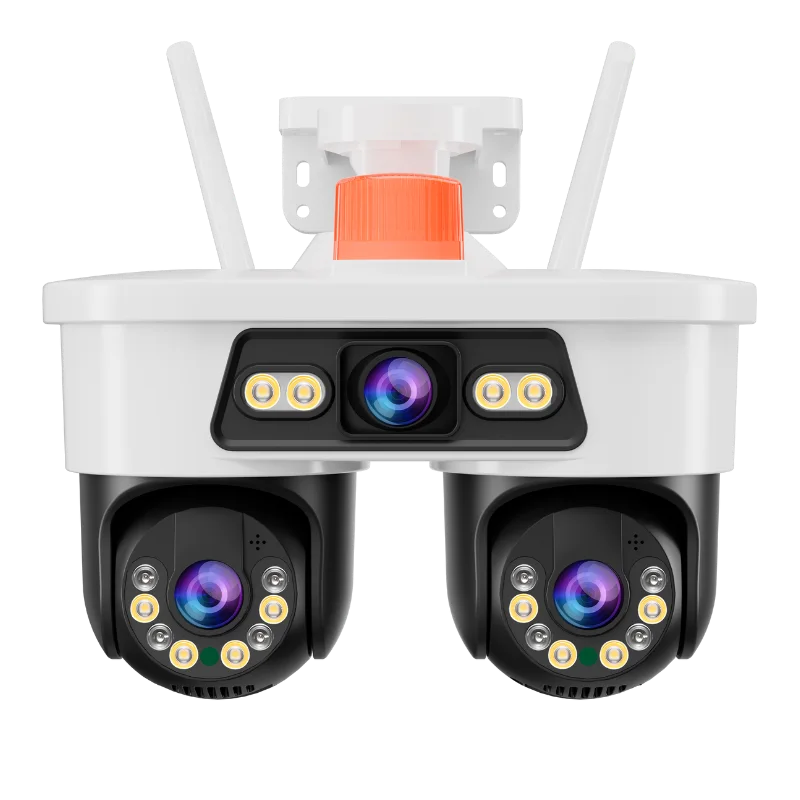
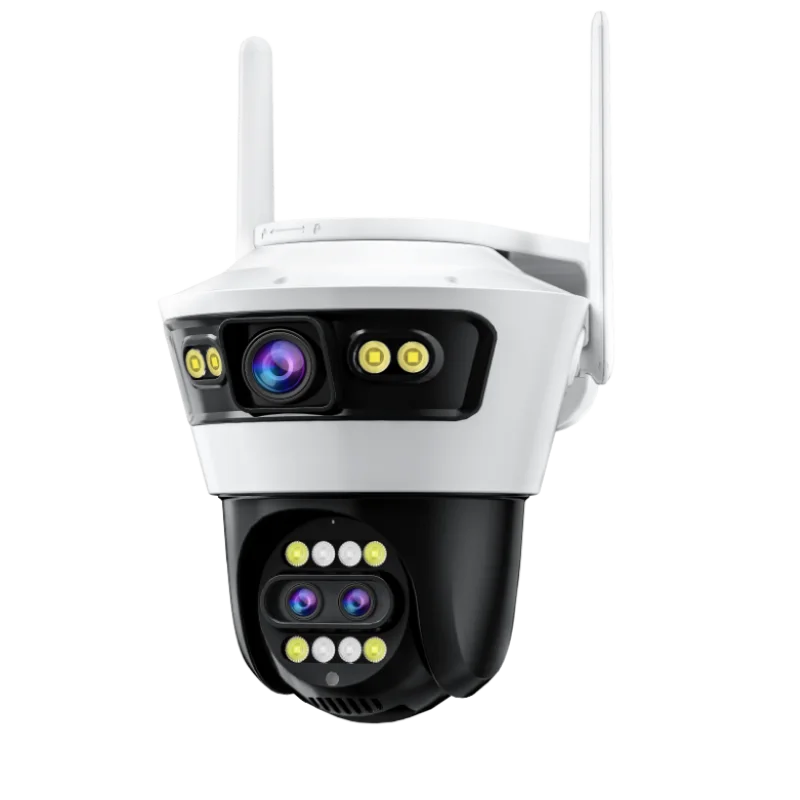
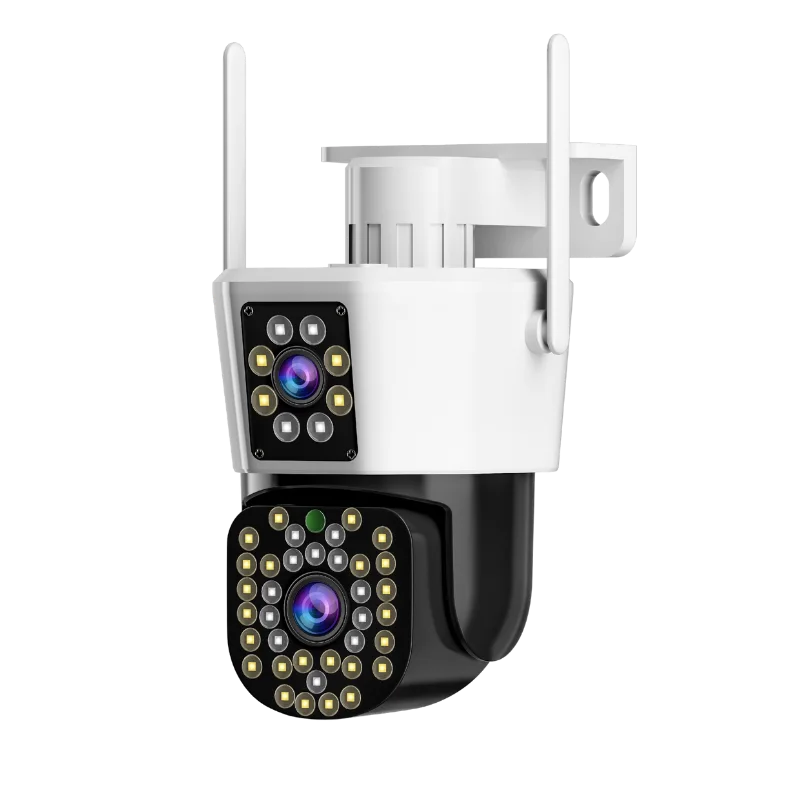
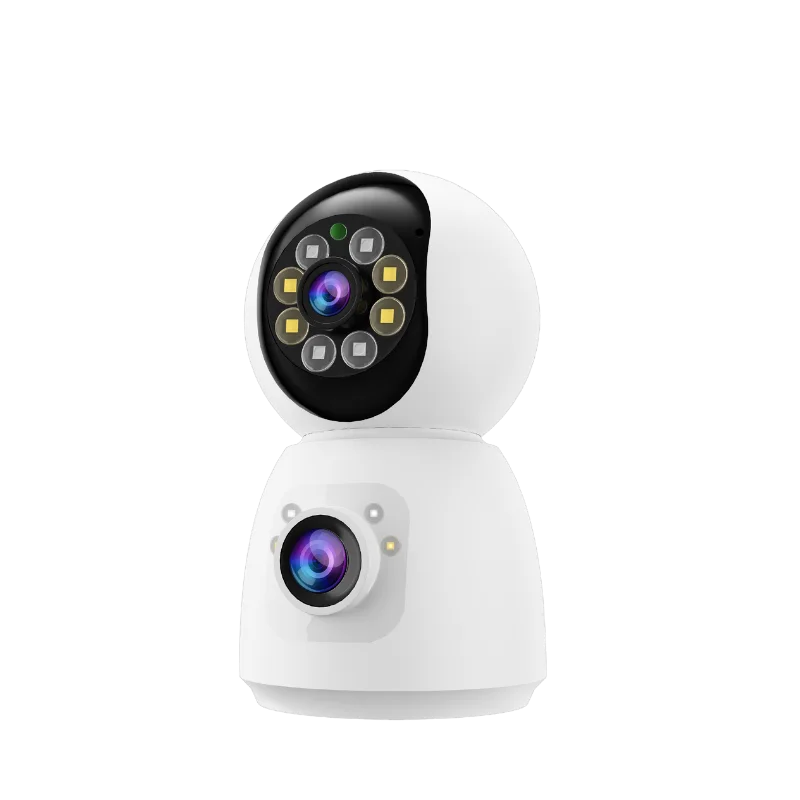
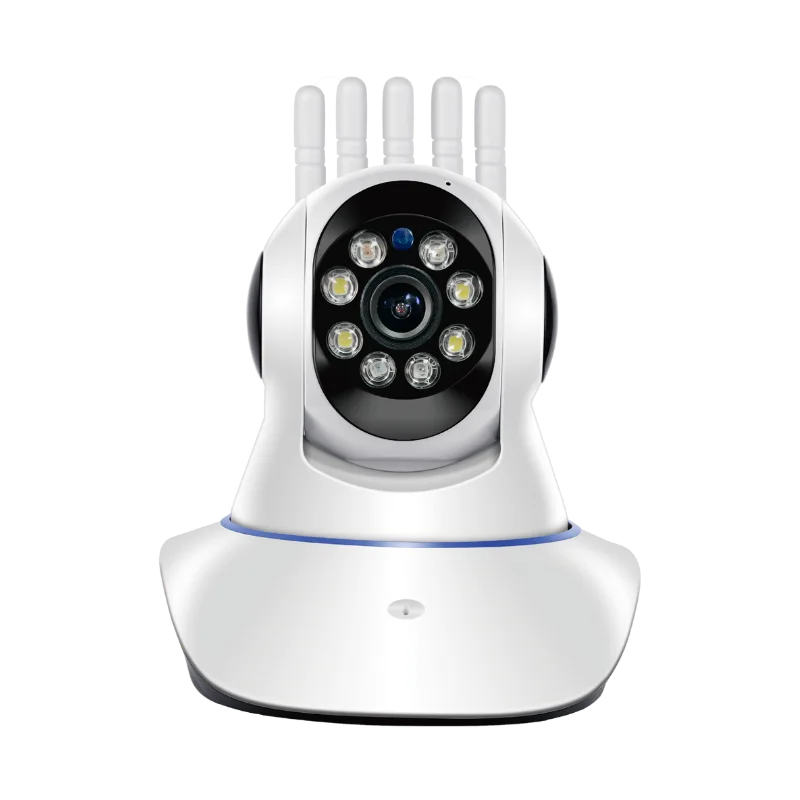
Yoosee Buitencamera
JT-8292QJ
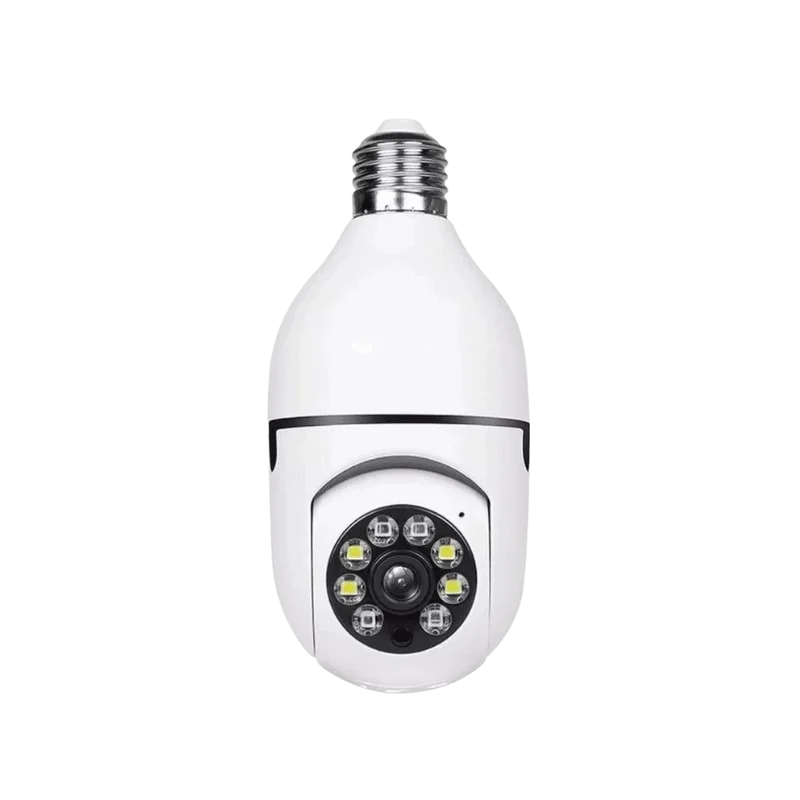
Yoosee Bulb Camera
JT-8172HJ
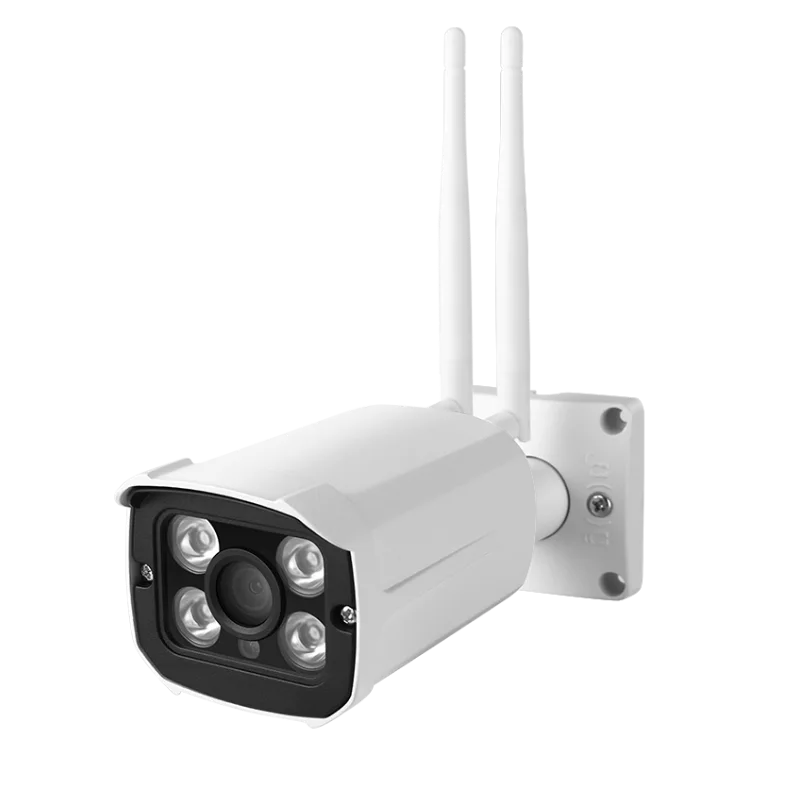
Yoosee CCTV-camera
JTZ-168B-5B
Veelgestelde vragen over de Yoosee-app en camera
Veelgestelde vragen over de Yoosee APP en Yoosee Camera's gaan over installatie, opname, wachtwoorden en integratie. Uitgebreide antwoorden zijn verkrijgbaar bij officiële bronnen.
Open het inlogscherm van de Yoosee-app, tik op ' Wachtwoord vergeten ' en kies ervoor om je wachtwoord opnieuw in te stellen via je geregistreerde e-mailadres of telefoonnummer. Volg de instructies voor de verificatiecode om een nieuw wachtwoord in te stellen.
- Zorg ervoor dat uw telefoonnummer of e-mailadres correct is ingevoerd.
- Controleer de spam-/ongewenste e-mailmappen op e-mails.
- Wacht 5 minuten en vraag een nieuwe code aan.
- Als het nog steeds niet lukt, probeer dan een ander netwerk en probeer het opnieuw.
- Controleer of de stroom- en netwerkkabels (indien bedraad) van de camera goed zijn aangesloten.
- Controleer de 2.4 GHz Wi-Fi-status van uw router en schakel AP-isolatie of MAC-filtering uit.
- Verwijder de TF-kaart, reset de camera en voeg hem opnieuw toe.
- Werk de camerafirmware en app bij naar de nieuwste versies.
Yoosee-camera's bewaren het oorspronkelijke wifi-wachtwoord. Nadat u uw wifi-wachtwoord hebt gewijzigd, moet u de camera resetten (houd de RESET-knop 5-10 seconden ingedrukt) en opnieuw toevoegen met de nieuwe inloggegevens.
Houd de RESET- knop (op het apparaat zelf of de kabel) 5-10 seconden ingedrukt totdat u "Di…" hoort , gevolgd door "Reset successful" . Voeg het apparaat vervolgens opnieuw toe via de app.
De locatie van de resetknop hangt af van uw cameramodel. Bij pan/tilt wifi-camera's bevindt deze zich vaak naast de Ethernet-poort , of aan de achterkant bij waterdruppelvormige en spiegelende kubusvormige wifi-camera's. Het kan een klein gaatje zijn, soms gemarkeerd met "RESET", dat u alleen met een scherp voorwerp zoals een tandenstoker kunt indrukken. Controleer of het niet de microfoon is door te kijken of de markering aanwezig is.
Om te resetten, houdt u de knop maximaal 5 seconden ingedrukt totdat u een toon hoort. Hiermee worden de fabrieksinstellingen hersteld zonder dat de gegevens op de SD/TF-kaart worden gewist.
Verbinding maken doe je met de Yoosee-app. Het bewijs wijst in de richting van de volgende methoden:
- Hotspot-methode: Voeg toe via hotspot, selecteer 2.4GHz WiFi, voer wachtwoord in, maak verbinding met de camera's "GW_”netwerk en wacht op de installatie.
- Slimme toevoeging: Gebruik een QR-code (10-30 cm afstand) of een akoestische golf, voer het wifi-wachtwoord in en stel het apparaat in.
- Online methode: Sluit de camera via Ethernet aan op de router, voeg hem toe via de app en geef hem een naam. Zorg ervoor dat je 2.4GHz wifi gebruikt, want 5GHz wordt niet ondersteund.
- Controleer of uw mobiel is verbonden met een 2.4 GHz wifi netwerk (Yoosee-camera's doen niet ondersteuning voor 5 GHz).
- Reset de camera (houd de RESET Houd de knop 5 tot 10 seconden ingedrukt totdat u "Reset succesvol").
- Tik in de app op “+” → “QR-code scannen” or “Handmatig toevoegen”en volg de aanwijzingen op het scherm.
- Zorg ervoor dat de app locatierechten (GPS) heeft, zodat de hotspot van de camera kan worden gedetecteerd.
- Start uw router en telefoon opnieuw op, reset de camera en voeg deze opnieuw toe.
- Als u over een tweede wifi-netwerk (bijvoorbeeld een mobiele hotspot) beschikt, schakel dan hiernaar over en probeer het opnieuw.
- Bevestig dat de camera "Snel netwerken"(luister naar de “dudu” instellingstoon).
- Zorg ervoor dat GPS-/locatietoestemming is verleend.
- Zorg ervoor dat de TF/SD-kaart is geformatteerd als FAT32 en ondersteunt tot 128 GB.
- Ga in de app naar “Instellingen” → “Opname-instellingen”, inschakelen “Opnameschakelaar”en formatteer de kaart opnieuw.
- Als het probleem aanhoudt, vervang dan de kaart en probeer het opnieuw.
- Schakel de camera uit en start deze opnieuw op zonder deze nogmaals te resetten.
- Als het probleem zich blijft voordoen, neem dan contact op met de verkoper om een reparatie door de fabriek te regelen.
Tik in de Yoosee-app op het pictogram 'Delen' op de apparaatkaart en kies ervoor om te delen via een Yoosee-account, een QR-code of sociale media. De ontvanger moet een Yoosee-account hebben om het gedeelde bestand te kunnen accepteren.
- Ga in de app naar “Alarm instellingen"en zorg ervoor dat beide"Alarm"En"Push notificaties” zijn ingeschakeld.
- Op Android kunt u de Yoosee-app op de achtergrond laten draaien en de batterijbesparingsbeperkingen uitschakelen.
- Zorg ervoor dat meldingen op iOS zijn toegestaan onder Instellingen → Meldingen → Yoosee.
Bouw uw merk op met onze OEM Yoosee-cameraproductie
Werk samen met iCSeecam om uw Yoosee-camera's met eigen merk sneller op de markt te brengen. Profiteer van hoogwaardige hardware , staffelprijzen en volledige ondersteuning bij de productie. Word een leider in de CCTV-industrie met onze bewezen OEM-oplossingen.