

가정 보안이 그 어느 때보다 중요해진 시대에 스마트 보안 카메라는 전 세계적인 현상이 되었습니다. 최근 데이터에 따르면 2025년까지 전 세계 약 1억 4,700만 가구가 스마트 보안 카메라를 도입할 것으로 예상되며, 이는 2023년에서 2027년 사이 82.79%라는 놀라운 증가율을 반영합니다( Coolest-Gadgets: Smart Home Cameras Statistics ). 이러한 급증세는 신뢰할 수 있고 혁신적인 가정 모니터링 솔루션에 대한 수요가 증가하고 있음을 보여줍니다. 이러한 흐름에 발맞춰 iCam365는 안드로이드와 iOS 플랫폼에서 앱 다운로드 수가 100만 건을 돌파하며 시장에서 입지를 굳혔습니다. 특히 2024년 6월에는 미국 앱스토어에서만 20만 건의 다운로드를 기록했습니다( AppBrain: iCam365 App Downloads , Sensor Tower: iCam365 App Download Estimates ) . 이처럼 인상적인 다운로드 기록은 iCam365 카메라의 견고한 판매량과 고객의 높은 신뢰 및 관심을 보여줍니다. 첨단 보안에 대한 수요가 증가함에 따라 iCam365는 전 세계 가정에 최첨단 보호 기능을 제공할 수 있는 상당한 잠재력을 지닌 제품으로 두각을 나타내고 있습니다.
이 블로그에서는 iCam365를 최대한 활용하는 데 필요한 모든 것을 다룹니다. iCam365 시스템과 안전 기능에 대해 알아보고, 앱 설치, 카메라 Wi-Fi 연결 및 원활한 설정 방법에 대한 자세한 가이드를 제공합니다. 또한 클라우드 스토리지 비용 및 옵션을 자세히 설명하고, microSD 카드와 같은 로컬 대안과 비교하며, 오프라인 문제, Wi-Fi 오류, 메모리 카드 오류와 같은 일반적인 문제 해결 과제를 실용적인 해결책과 함께 해결해 드립니다. 처음 사용하시는 분이든, 설정을 최적화하는 분이든, 이 가이드가 도움이 될 것입니다.

iCam365 소개
iCam365란 무엇인가요?
iCam365는 하드웨어와 모바일 앱을 통합하여 종합적인 홈 보안 모니터링을 위해 설계된 네트워크 카메라 시스템입니다.
iCam365는 안전한가요?
iCam365는 다양한 보안 단계를 통해 데이터를 안전하게 보호합니다. 제 경험상 이러한 단계들은 iCamXNUMX를 신뢰할 수 있는 홈 보안 옵션으로 만들어줍니다. 하지만 몇 가지 발생할 수 있는 문제와 우려 사항에 대해서도 알고 있어야 합니다.
보안 조치:
- 데이터 암호화 : iCam365 앱은 전송하는 모든 데이터를 암호화합니다. 이를 통해 데이터 이동 시 해킹 위험을 줄일 수 있습니다.
- 실시간 알림 및 알림: 시스템은 움직임 알림과 알람 녹화를 연결된 모바일 앱으로만 전송합니다. 이렇게 하면 사용자가 직접 제어할 수 있어서 정말 좋습니다.
- 보안 설정을 변경할 수 있습니다. 알림, 스마트 추적, 민감도 등의 설정을 변경할 수 있습니다. 원하는 대로 설정하세요.
우려 사항 및 보고된 문제:
- 연결 문제: iCam365 카메라가 오프라인 상태가 될 수 있습니다. Wi-Fi 신호가 약하거나 카메라가 라우터에서 너무 멀리 떨어져 있는 경우 발생할 수 있습니다.
- iCam365 플랫폼은 신뢰할 수 있나요? Scamadviser에 따르면, 해당 웹사이트(icam365.cc)는 위험할 수 있습니다. 숨겨진 소유자 정보와 다양한 사용자 리뷰를 지적하고 있으니, 주의하시기 바랍니다.
- 앱 사용성: 일부 사용자는 앱에 나오는 성가신 광고가 마음에 들지 않는다고 합니다. 또한 앱이 가끔씩 렉이 걸리거나 느리게 실행된다고 합니다. 제 생각에는 이 부분이 불편할 수 있습니다.
이러한 문제들에도 불구하고, iCam365는 가성비 좋고 적응력 있는 보안 시스템이 될 수 있다고 생각합니다. 다만, 이러한 잠재적인 문제들을 인지하고 이를 해결하기 위한 조치를 취해야 합니다.
iCam365 카메라 설치 및 설정 가이드
iCam365 앱을 다운로드하세요
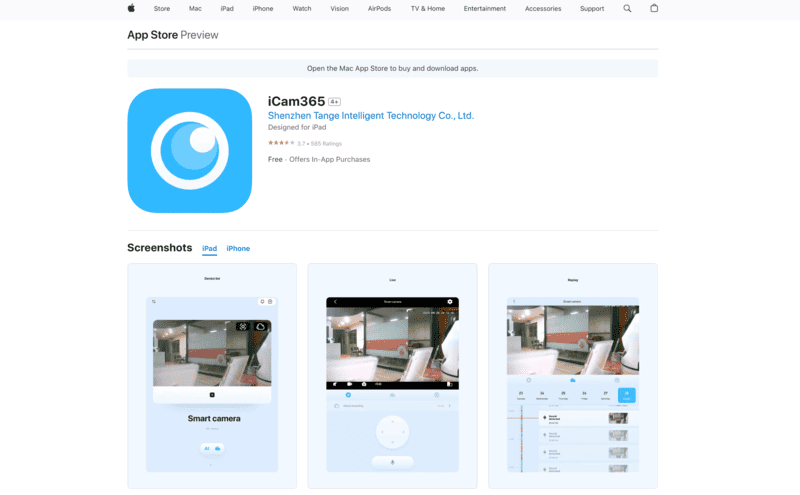
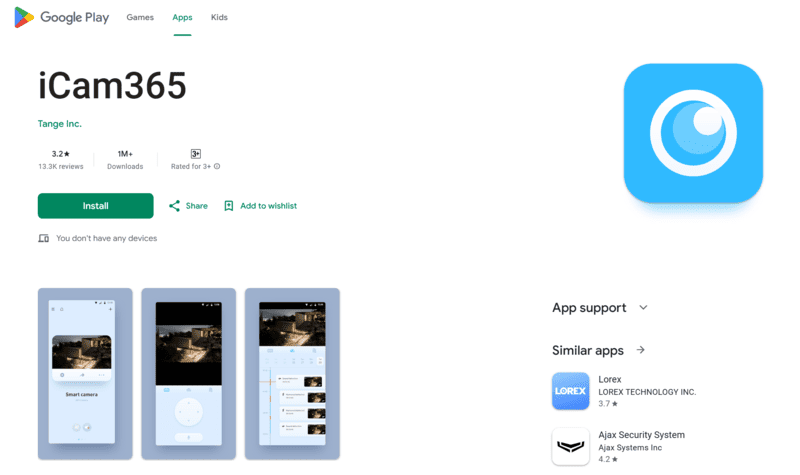
- 앱을 찾으시려면 카메라와 함께 제공된 QR 코드를 스캔해 보세요. 공식 웹사이트에서도 다운로드하실 수 있습니다. 구글 Play 스토어및 애플 앱 스토어.
- 이 앱은 Android와 iOS 휴대폰 모두에서 작동합니다. 플랫폼에 따라 디자인이 약간씩 다를 수 있지만, 각 플랫폼별 설정 가이드가 매우 유용하다고 생각합니다.
iCam365 계정 만들기
- 먼저 앱을 실행하세요. 그런 다음, 접근 가능한 이메일 주소를 사용하여 가입하세요.
- 앱에서 이메일로 코드를 보내드립니다. 앱에 해당 코드를 입력하세요. 다음으로, 강력한 비밀번호를 생성하는 것을 권장합니다. 그런 다음 계정 설정을 완료하세요.
카메라 전원 켜기
- 카메라와 함께 제공된 케이블을 사용하세요. 전원 콘센트에 꽂으세요.
- 1분 정도 기다리세요. 카메라가 켜지고 준비가 되었다는 소리가 날 거예요.
iCam365 카메라를 Wi-Fi에 연결
카메라 추가
- 열기 iCam365 앱 로그인하세요. 신규 사용자라면 먼저 가입해야 합니다. 카메라 페어링을 시작하기 전에 가입하는 것을 권장합니다.
- 탭 "+" 또는 장치 추가 앱에 보이는 버튼입니다.
- 휴대폰을 사용하여 스캔하세요 QR 코드이 기능은 카메라 뒷면이나 바닥에서 찾을 수 있습니다.
Wi-Fi 설정
- 귀하의 집을 선택하세요 2.4GHz Wi-Fi 네트워크iCam365는 5GHz 네트워크에서는 작동하지 않습니다. Wi-Fi 비밀번호를 입력하세요. 오타가 없는지 다시 한번 확인하는 것이 좋습니다.
- 휴대폰 화면을 위로 들어 올리세요 카메라 렌즈. 휴대폰에 카메라가 스캔할 수 있는 QR 코드가 표시됩니다. 카메라가 코드를 스캔하면 확인 비프음. 그 삐 소리가 들리면 작동했다는 뜻이에요. 언제나 안심이 되죠!
연결 마무리하기
- 카메라가 Wi-Fi에 연결되면 다음을 수행하십시오. 사용자 정의 이름 앱에서요. 이렇게 하면 카메라를 쉽게 구분할 수 있어요. 저는 "거실 카메라"나 "현관 카메라" 같은 이름을 사용하는 걸 좋아해요.
- 이제 앱을 사용하여 카메라의 주요 기능을 테스트해 보세요.
- 확인 회전 제어 카메라 렌즈를 위해서.
- 확인 모션 추적 켜질 수 있습니다.
- 라이브보기 비디오 스트리밍.
일반적인 문제 해결
- 카메라가 QR 코드를 스캔할 수 없는 경우:
- 나는 당신이 다음으로 전환하는 것을 제안합니다 "빠른 추가" 방법. 휴대전화를 카메라의 Wi-Fi 신호에 직접 연결해야 합니다(이름은 AICAM_xxxxxxxx와 비슷할 수 있습니다).
- 확인 카메라 펌웨어 최신 상태입니다. 그래도 문제가 지속되면 카메라를 재설정해 보세요. 재설정 버튼을 길게 누르면 됩니다. 저는 재설정을 통해 까다로운 문제를 해결하는 경우가 많습니다.
- Wi-Fi 연결이 실패하는 경우:
- Wi-Fi 비밀번호를 다시 확인하세요. 또한 라우터가 다음과 같이 설정되어 있는지 확인하세요. 2.4GHz Wi-Fi.
- 라우터를 다시 시작해 보세요. 그런 다음 연결 설정을 다시 시도해 보세요. 제가 자주 사용하는 일반적인 해결책은 라우터를 다시 시작하는 것입니다.
- 카메라가 라우터에 충분히 가까이 있어서 좋은 Wi-Fi 신호를 받을 수 있는지 확인하세요.
- 들어라. 음성 안내 설정을 진행하면서 예를 들어, 다음과 같은 소리가 들리면 "라우터 연결에 실패했습니다. 네트워크를 재구성해 주세요." 문제가 어디에 있는지 알 수 있어요. 이 메시지들이 연결 문제를 정확히 파악하고 해결하는 데 정말 도움이 되는 것 같아요.
원활한 설정을 위한 전문가 팁
- 카메라와 라우터를 보관하는 것이 좋습니다. 명확한 시선 둘 사이에요. 제 설정에서는 이로 인해 무선 성능이 향상되었습니다.
- 또한 사용을 피하는 것이 좋습니다 특수 문자 Wi-Fi 이름(SSID)이나 비밀번호에 !, @, #, $와 같은 문자가 포함될 수 있습니다. 이러한 문자는 때때로 연결 문제를 일으킬 수 있습니다.
- 문제가 계속 발생하면 다음을 살펴보세요. 자세한 사용 설명서판매자에게 문의하여 도움을 받으실 수도 있습니다. 저는 막혔을 때 사용 설명서가 도움이 됐습니다.
iCam365 카메라 재설정 방법
1. 재설정 버튼을 찾으세요:
대부분 모델의 경우, 재설정 버튼은 방수 실리콘 플러그 아래에 있으며, 일반적으로 카메라 아래나 SD 카드 슬롯 근처에 있습니다.
2. 버튼에 접근하세요:
모델에 따라 필요에 따라 실리콘 플러그를 열거나 카메라 본체를 돌려 버튼을 노출시키세요. 경우에 따라 장착 브래킷이나 SD 카드 슬롯 근처에서 리셋 버튼을 찾을 수도 있습니다.
3. 재설정을 수행합니다.
- 약 10~15초 동안 또는 "공장 설정으로 복원합니다. 전원을 끄지 마세요"와 같은 알림이 들릴 때까지 재설정 버튼을 길게 누르세요.
- 그러면 카메라가 재설정 과정을 진행합니다. 이 과정에서 일반적으로 "시스템 시작 중"이라는 메시지와 "구성 대기"라는 메시지가 표시됩니다.
4. 재설정 후 재구성:
재설정이 완료되면 카메라가 구성 모드로 전환됩니다. iCam365 앱을 사용하여 다시 설정해야 합니다. 설정 과정에서 Wi-Fi 연결 및 네트워크 인증 정보가 올바르게 입력되었는지 확인하세요.
5. 재설정 중 일반적인 문제 해결
재설정을 해도 연결 끊김 이나 Wi-Fi 연결 문제 와 같은 문제가 계속 발생한다면 어떻게 해야 할까요 ? 제가 제안하는 방법은 다음과 같습니다.
- 먼저, 카메라 자체에 하드웨어 문제가 있는지 확인하세요.
- 카메라를 다시 연결하기 전에 라우터를 재부팅하는 것이 좋습니다.
- 카메라를 재설정하면 이전 설정이 삭제됩니다. 제 경험상 이 간단한 단계로 많은 일반적인 문제가 해결되는 경우가 많습니다.
이 단계를 꼼꼼히 따라오시면 iCam365 카메라를 공장 초기화 상태로 되돌릴 수 있을 것입니다. 그런 다음 큰 어려움 없이 다시 설정할 수 있습니다.
iCam365 카메라를 다른 사람과 공유하는 방법
공유 기능에 접속하세요:
- 스마트폰에서 iCam365 앱을 열고 로그인하세요.
- 연결된 장치 목록에서 공유하려는 특정 카메라를 선택하세요.
공유하기 :
- 카메라 설정으로 가서 "카메라 공유" 옵션을 찾으세요.
- 시작하려면 "새로운 공유 추가"를 탭하세요.
친구 정보 추가하기 :
- 카메라를 공유하고 싶은 사람의 이메일 주소나 전화번호를 입력하세요.
- 상대방이 iCam365 앱을 다운로드했는지 확인하는 것이 좋습니다. 또한 먼저 계정을 생성해야 합니다.
그들이 할 수 있는 일을 선택하세요 :
해당 사용자의 접근 권한을 선택하세요. 제 필요에 따라 다음과 같은 옵션을 추천합니다.
- 라이브 피드를 보고 있습니다.
- PTZ(팬, 틸트, 줌) 기능 작동.
- 녹화된 영상에 접근합니다.
- 카메라의 인터콤을 통해 대화합니다.
공유를 확인하세요 :
- 권한을 설정하면 공유가 승인됩니다.
- 해당 사용자는 앱이나 연락 방법을 통해 알림을 받게 됩니다. 공유된 카메라는 앱의 공유 기기 목록에 표시됩니다.
공유 방식을 변경하거나 공유를 중단하세요 :
- 앱에서 카메라 공유 설정으로 돌아가서 공유 사용자를 관리할 수 있습니다.
- 접근 권한을 제거하려면 목록에서 사용자를 선택하세요. 그런 다음 삭제 아이콘을 탭하여 접근 권한을 중지하세요.
클라우드 스토리지 옵션 및 가격
iCam365 구독 플랜
iCam365에는 세 가지 주요 클라우드 스토리지 플랜이 있습니다. 필요한 저장 공간과 모션 녹화 영상 보관 기간에 따라 하나를 선택하세요.
- 5GB 요금제: 최대 18시간 분량의 녹화된 이벤트를 저장합니다. 가격은 다음과 같습니다. $ 4.99 월.
- 22GB 요금제: 약 3일 분량의 녹화된 이벤트를 보관합니다. 가격은 다음과 같습니다. $ 19.99 월.
- 60GB 요금제: 이 플랜은 장기 보관을 위한 것입니다. 약 9일 분량의 이벤트를 제공합니다. 가격은 다음과 같습니다. $ 49.99 월.
카메라당 요금 없음
제가 iCam365에서 가장 마음에 드는 점은 연결된 모든 카메라를 저장할 수 있는 단일 용량을 제공한다는 것입니다 . 다른 서비스들은 카메라를 추가할 때마다 추가 요금을 부과하는 경우가 있는데, iCam365는 추가 비용 없이 여러 대의 카메라를 연결할 수 있습니다.
자동 이벤트 삭제 및 수동 잠금
제가 매우 효율적이라고 생각하는 스토리지 관리 방식은 다음과 같습니다.
- 자동 이벤트 삭제: 저장 용량 한도에 도달하면 시스템에서 이전 녹음 파일을 삭제합니다. 이를 통해 새 녹음 파일을 저장할 공간을 확보할 수 있습니다.
- 이벤트 수동 잠금: 당신은 할 수 있습니다 특정 이벤트 잠금 저장하려는 항목을 선택하세요. 이렇게 하면 시스템에서 삭제되는 것을 방지할 수 있습니다.
클라우드 녹화에 액세스하기
iCam365를 사용하면 클라우드 녹화 파일에 접근하는 것이 매우 간단하다는 것을 알게 되었습니다. 다음과 같은 작업을 할 수 있습니다.
- 다음을 사용하여 모션 이벤트를 봅니다. iCam365 앱 또는 웹 포털.
- 카메라별로 분류된 녹화 영상을 살펴보세요. 사진 미리보기(썸네일)와 재생 컨트롤이 사용하기 편리하다는 것을 알게 되었습니다.
대안: MicroSD 카드 스토리지
로컬 저장 공간을 선호하신다면 microSD 카드를 고려해 보세요 . 가격이 저렴합니다. 64GB microSD 카드는 약 10달러 정도입니다 . 보통 일주일 이상의 동영상을 저장할 수 있고, 그 후부터는 오래된 파일부터 덮어쓰기 시작합니다. 카드를 사용하면 매달 클라우드 서비스 이용료를 지불할 필요가 없습니다.
iCam365에 대한 기타 문제 해결
오프라인 카메라 문제
- iCam365 카메라와 WiFi 라우터를 모두 다시 시작하세요.
- 카메라 연결이 자주 끊어지나요? 다음 사항을 확인하세요.
- 카메라에 안정적인 전원이 공급되나요?
- Wi-Fi 신호가 강할 만큼 공유기와 충분히 가까운가요? 벽이나 큰 물체가 신호를 차단할 수 있습니다. 경로를 비워두는 것이 좋습니다.
- 최근에 Wi-Fi 정보를 변경하셨나요? 카메라에서 해당 정보를 업데이트해야 할 수도 있습니다. 다시 설정하려면 재설정이 필요할 수 있습니다.
- 메모리 카드를 확인하세요. 테스트하거나 포맷하여 문제가 있는지 확인하세요. 필요한 경우 카드를 교체하세요.
음성 안내 문제 해결
- "라우터 연결에 실패했습니다. 네트워크를 재구성해 주세요." 즉, WiFi 정보를 다시 한번 확인해 보세요. 필요한 경우 재설정하세요. 카메라를 다시 조심스럽게 연결하세요.
- “WiFi 정보 수신 중, 서버에 연결 중”: 카메라를 라우터에 더 가까이 옮기는 게 좋습니다. 신호가 더 강해야 하니까요.
- "ID 번호를 프로그래밍해 주세요": 이는 일반적으로 하드웨어 문제를 나타냅니다. 유지 관리를 위해 지원팀에 문의하거나 제품 반품을 고려해 보시는 것이 좋습니다.
메모리 카드 문제
- 메모리 카드를 넣거나 빼기 전에 기기의 전원을 끄는 것을 강력히 권장합니다. 이렇게 하면 손상을 방지할 수 있습니다.
- 새 카드를 사용해도 문제가 지속된다면 카드 슬롯이나 내부 부품이 손상되었을 수 있습니다. 제 경험상 고객 지원 센터에 문의하거나 제품을 교체하는 것이 가장 좋습니다.
일반적인 설정 문제
- 휴대폰 설정을 확인하세요. 앱 권한 알림을 위해. 이를 통해 알림과 업데이트를 받을 수 있습니다.
- 알람, 실시간 영상, 녹화 기능에 문제가 있나요? 앱 설정을 다시 한번 확인해 보세요. 필요에 맞게 제대로 설정되어 있는지 확인하세요.
장치 하드웨어 오류
- 카메라가 시작 메시지를 표시하지 않나요? 자주 오프라인 상태를 유지하나요? 이는 하드웨어 오류의 징후일 수 있습니다. 이런 경우 고객 지원에 문의하여 수리를 받으시는 것이 좋습니다. 제품을 반품하는 것도 고려해 보세요.
iCam365는 동작 감지 알림, 클라우드 저장 공간( 월 49.99달러), microSD 카드 호환성 등 다양한 기능을 제공하여 접근성이 뛰어난 가정 보안 솔루션입니다. 하지만 Wi-Fi 연결 문제나 앱 사용 제한과 같은 설정상의 어려움이 여전히 존재합니다. 1만 건 이상의 다운로드를 기록하며 가격 경쟁력과 적응성을 강점으로 내세우고 있지만, 사용자는 연결 문제를 해결하고 플랫폼의 위험성을 면밀히 검토해야 합니다.
왜 타협해야 할까요? 중국의 선도적인 IP 카메라 제조업체 인 ICSEECAM은 간소화된 물류, 통신법/국방수권법(NDAA) 준수, OEM 맞춤 제작 서비스를 통해 대량의 iCam365 주문을 신속하게 처리합니다. 가정 보안부터 1,000대 이상의 설치까지, 당사의 전문성을 통해 비용과 복잡성을 줄여드립니다.
보안 솔루션 공급을 업그레이드할 준비가 되셨습니까? 지금 바로 [ [email protected] ] 으로 이메일을 보내 시거나 [ icseecam.com ] 을 방문해 보세요 . 대량 구매 할인부터 간편한 수입 절차까지, 저희는 중국의 강력한 제조 역량을 귀사의 경쟁력으로 전환해 드립니다. 신뢰할 수 있는 감시 시스템이 끝없는 문제 해결로 이어질 필요는 없습니다.



