¿Qué es Camhipro?
CamHipro es una aplicación móvil avanzada diseñada para gestionar y monitorizar cámaras IP de forma eficiente, desarrollada por Shenzhen Hichip Vision . Se integra con cámaras de red para proporcionar monitorización de vídeo en tiempo real y otras funcionalidades relacionadas con la seguridad.
Características principales de CamHipro
Monitoreo en tiempo real y administración de dispositivos
- Monitoreo en tiempo real: Me gusta poder ver videos en vivo desde tus cámaras IP. Puedes conectarte a través de tu red local o internet. Esto te permite estar al tanto de todo en todo momento.
- Flexibilidad del dispositivo: Añadir, eliminar o cambiar la configuración de la cámara es sencillo. Puedes encontrar cámaras en tu red automáticamente o añadirlas ingresando su ID.
Capacidades de audio y video
- Soporte de audio: La aplicación te permite escuchar audio en vivo. La función de intercomunicación me resulta útil para hablar a través de la cámara. También puedes ajustar el volumen.
- Reproducción de vídeo: Puedes reproducir videos grabados. Te recomiendo elegir entre calidad HD o fluida según tu conexión. También es fácil tomar capturas de pantalla o guardar videoclips.
Opciones avanzadas de seguridad y almacenamiento
- Funciones de alarma: Cuenta con buenas funciones de seguridad. Recibe alertas de detección de movimiento y notificaciones push. Puedes guardar las grabaciones de alarma en una tarjeta SD, enviarlas por correo electrónico o subirlas a un servidor FTP.
- Flexibilidad de almacenamiento: Para el almacenamiento, puedes usar la nube o una tarjeta SD local. Valoro que puedas configurar la duración de las grabaciones. También puedes programar grabaciones y administrar tus archivos eficazmente.
Controles de cámara y visión nocturna
- Funciones de la cámara: Incluye controles para cámaras PTZ con movimiento horizontal, vertical y zoom. Puedes reflejar la imagen, ajustar el zoom y el enfoque, y configurar posiciones predefinidas para la cámara. Estos controles me resultan muy útiles.
- Vision nocturna: Las cámaras funcionan bien de noche. Las luces infrarrojas permiten ver con claridad incluso en la oscuridad.
Fácil configuración y conectividad
- Configuración wifi: Configurar el Wi-Fi es sencillo. Puedes conectarte a tu red de 2.4 GHz con un solo clic. También puedes configurarlo manualmente.
- Compartir dispositivo: Me gusta que puedas compartir el acceso a la cámara con otros. Solo tienes que usar un código QR para que tus parejas o familiares puedan ver las cámaras.
Compatibilidad con múltiples dispositivos y opciones de idioma
- Compatibilidad: La aplicación funciona en diferentes dispositivos. Está disponible para Android e iOS (se requiere iOS 9.0 o posterior).
- Opciones de lenguaje: La aplicación es compatible con varios idiomas, como inglés, árabe, español, chino, francés y otros.
Cómo descargar e instalar la aplicación CamhiPro
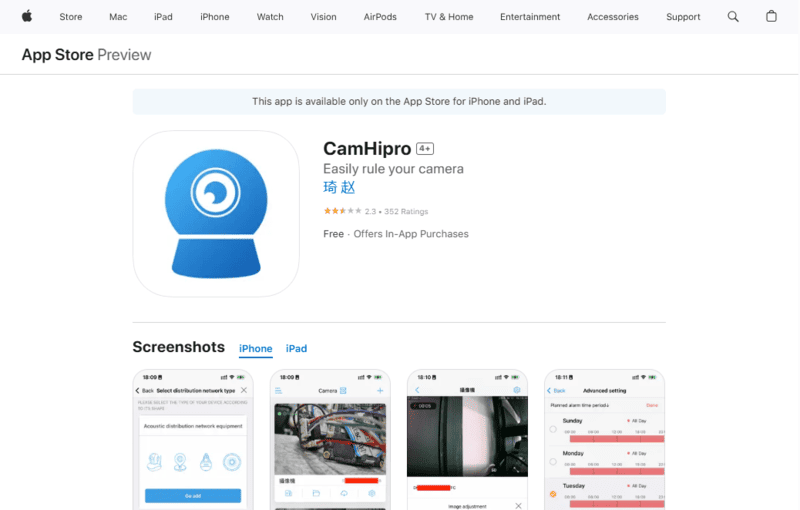

Descargue e instale la aplicación CamHipro
- Abra el panel de Google Play Store or Apple App Store en su dispositivo.
- Busque “CamHipro” y descargue la aplicación.
- También es fácil escanear el código QR en la caja o el menú de la cámara. Esto te lleva directamente a la aplicación.
Iniciar la aplicacion
- Después de la instalación, abra la aplicación CamHipro en su dispositivo móvil.
Cuenta Registro
- Toque en Registrar una nueva cuenta or Registrarse.
- Complete los siguientes detalles:
- Nombre de usuario:Seleccione un nombre de usuario único.
- Dirección de Correo Electrónico:Proporcione un correo electrónico válido para la verificación.
- ContraseñaCrea una contraseña segura. Recomiendo usar una combinación de letras, números y símbolos para mayor seguridad.
- Vuelva a ingresar la contraseña para confirmarla.
verificacion de email
- Revise su bandeja de entrada de correo electrónico para obtener un enlace de verificación enviado por CamHipro.
- Haga clic en el enlace para activar su cuenta.
Ingrese a su cuenta
- Regresar a la aplicación CamHipro.
- Inicie sesión con su correo electrónico y contraseña registrados.
Opcional: Habilitar la verificación en dos pasos
- Para mayor seguridad, recomiendo activar Verificación de dos pasos en la configuración de la aplicación.
- Es posible que necesite vincular un número de teléfono o un correo electrónico secundario para completar este paso.
Cómo conectar cámaras CamHiPro a WiFi
Paso 1: Verifique la compatibilidad de su red
Asegúrese de que su router sea compatible con la red WiFi de 2.4 GHz (las cámaras CamHiPro son incompatibles con las redes de 5 GHz).
Confirme que su teléfono inteligente esté conectado a la misma red de 2.4 GHz.
Paso 2: Preparar la cámara
Conecte la cámara a una toma de corriente.
Espere 40 segundos hasta que suene el timbre de inicio (que indica que la cámara está lista).
¿No hay sonido? Reinicia la cámara manteniendo pulsado el botón de reinicio durante 10 segundos.
Paso 3: Descargue la aplicación CamHiPro
Instala la aplicación CamHiPro desde Google Play Store o Apple App Store.
Paso 4: Conéctese a través de la aplicación
Abre la aplicación y pulsa “Añadir dispositivo”.
Seleccione “Instalación inalámbrica” e introduzca su contraseña de WiFi.
Escucha el tono de confirmación de la cámara. ¿No oyes ningún tono? Sigue las instrucciones visuales de la aplicación para solucionar el problema.
Método alternativo: utilizar el punto de acceso de la cámara
Habilita la función de punto de acceso de la cámara conectando tu teléfono a una red WiFi que comience con “IPCAM-xxxxx” (la encontrarás en la configuración WiFi de tu teléfono).
Introduzca la contraseña predeterminada del punto de acceso: 01234567.
Regrese a la aplicación y complete el proceso de configuración.
Paso 5: finalizar la configuración
Introduzca la contraseña predeterminada de la cámara ( admin ) o una contraseña personalizada si la ha configurado previamente.
Pulsa “Confirmar” para guardar la configuración.
Consejos para solucionar problemas
¿Señal débil? Asegúrese de que la ubicación de la cámara tenga una velocidad de carga/descarga de al menos 5 Mbps.
¿Problemas de conexión? Reinicie la cámara y vuelva a configurarla.
Configuración de acceso remoto
Para visualización fuera del sitio, habilite DDNS or P2P En la aplicación usando la función única de la cámara. Código UID.
Cómo reiniciar la cámara CamHiPro
Reinicio manual usando el botón de reinicio
Encuentra el botón de reinicio :
- Generalmente lo encuentro en la base de la cámara o en el extremo de un cable conectado a ella.
- En algunos modelos, es posible que tengas que quitar una tapa de plástico negra para ver el botón. Te recomiendo revisarlo con atención.
Cómo reiniciar :
- Presione el botón de reinicio y manténgalo presionado:
- 5 segundosDeberías oír un sonido de "dong...". Esto indica que se está iniciando el restablecimiento de fábrica.
- 10 segundos:Mantenga presionado hasta que escuche un sonido de inicio.
- segundos 20-30:En el caso de ciertos modelos, he descubierto que mantenerlo presionado durante tanto tiempo garantiza que el restablecimiento de fábrica finalice por completo.
- Presione el botón de reinicio y manténgalo presionado:
Después de reiniciar :
- La cámara se reiniciará automáticamente.
- Toda la configuración volverá a la configuración de fábrica. Te recomiendo que recuerdes que la contraseña predeterminada es "admin".
Restablecer a través de la aplicación CamHiPro (si su cámara está en línea)
- Abra el panel de Aplicación CamHiPro en tu teléfono o tableta.
- Vaya a su ajustes de la cámaraPara ello, toco el icono del engranaje o rueda dentada que aparece junto al nombre de la cámara.
- Busque y toque Configuración predeterminada.
- Seleccionar Restablecer cámaraCreo que esta es una forma práctica de iniciar el restablecimiento de fábrica usando la aplicación.
Dónde encuentro el botón de reinicio en las cámaras CamHiPro
Lugares comunes :
- Mire el cable de cola o la base inferior de la cámara.
- Para los modelos con cables, a menudo lo veo en el cable cerca del punto de conexión de energía.
Botones ocultos :
- Algunos modelos pueden ocultar el botón debajo de una pequeña tapa o incorporarlo a la base de la cámara.
- Siempre sugiero consultar el manual del producto para saber la ubicación exacta de su cámara específica.
¿Por qué mi cámara CamHiPro está desconectada?
1. Verifique la alimentación de la cámara
- Le sugiero que se asegure de que el cable de alimentación esté enchufado firmemente a una toma de corriente que funcione.
- Revise el cable de alimentación. Compruebe si presenta daños, como desgaste, cortes o conexiones sueltas.
- Si tu cámara usa pilas, te recomiendo comprobar si tienen suficiente carga. Intenta conectarla a la corriente si es posible. Esto ayuda a determinar si la batería es la causa del problema.
- Si usa energía solar, verifique el voltaje de entrada. Debe estar entre 10.6 V y 12.6 V. Un voltaje más alto podría impedir que la cámara se encienda.
2. Reiniciar y restablecer la cámara
- Apaga la cámara. Espera de 5 a 10 segundos. Luego, vuelve a encenderla. Espera hasta 10 minutos para que se conecte de nuevo.
- Puedes restablecer la configuración de fábrica. Mantén pulsado el botón de reinicio durante 30 segundos. Ten en cuenta que esto cambiará el nombre de usuario y la contraseña a "admin". Tendrás que volver a configurar la configuración de wifi.
3 Comprobar conexión de red
- Comprueba la señal wifi donde está la cámara. Una señal débil puede causar interrupciones de conexión. Recomiendo usar una aplicación de prueba de velocidad en tu teléfono cerca de la cámara. Intenta alcanzar una velocidad de subida de al menos 4 Mbps.
- Para las cámaras que utilizan un cable, asegúrese de que el cable se conecte correctamente a su enrutador.
- Para cámaras inalámbricas:
- Compruebe que la cámara esté en la red WiFi correcta.
- Asegúrate de que la banda de 2.4 GHz de tu enrutador esté activada. Según mi experiencia, es posible que la cámara no funcione con WiFi de 5 GHz.
- Si es una cámara 4G, comprueba si la tarjeta SIM está activa. Asegúrate de que tenga suficientes datos o saldo. Si la señal es débil o se corta, te recomiendo mover la cámara a un lugar con mejor señal.
4. Inspeccione y asegure las antenas
- Asegúrese de que las antenas de la cámara estén bien fijadas y no estén dañadas.
- Sugiero apuntar las antenas hacia arriba. Manténgalas alejadas de objetos metálicos cercanos, ya que el metal puede interferir con la señal.
5. Verifique el indicador LED y el estado de la aplicación
- Una luz fija en el indicador LED suele indicar una buena conexión con el router. Si la luz parpadea, podría haber un problema. Intenta mover la cámara o reiniciar el router.
- Abra la aplicación CamHiPro. Busque mensajes de error como "desconectado" o "conectando". Le recomiendo usar las herramientas de diagnóstico de la aplicación para solucionar problemas de conexión.
6 Factores medioambientales
- Lugares como cobertizos o graneros podrían bloquear la señal. Considera mover la cámara a una zona más abierta. Para una mejor conexión, puedes usar un extensor de wifi o un amplificador 4G.
7. Solución de problemas avanzada
Si los pasos anteriores no solucionan el problema:
- Revisa la tarjeta SD. Podría estar dañada, ser incompatible o estar corrupta, lo que puede causar errores. Intenta reemplazarla.
- Te recomiendo encarecidamente que no borres la cámara de la aplicación CamHiPro a menos que sea tu último recurso. Borrarla dificulta mucho la reconexión.
- Si nada funciona, contacta con atención al cliente. Dales detalles claros del problema. Indícales también los pasos de solución que ya has probado.
CamHipro ofrece robustas capacidades de vigilancia (monitoreo en tiempo real, controles PTZ y almacenamiento híbrido), pero ¿qué ocurre si sus necesidades de seguridad exigen más que soluciones estándar? Si bien CamHipro destaca por su fácil configuración y resolución de problemas, la escalabilidad para entornos comerciales o especializados a menudo requiere sistemas a medida.
Como fabricante líder de cámaras IP en China , ICSEECAM combina innovación y practicidad. Ya sea que necesite cámaras 4K con IA, unidades con energía solar o pedidos al por mayor con personalización OEM, optimizamos el proceso de adquisición desde la fábrica hasta su puerta. ¿Tiene problemas de conectividad o instalaciones complejas? Nuestro equipo garantiza una integración perfecta, precios competitivos y el cumplimiento de los estándares globales. ¿ Listo para mejorar su estrategia de seguridad? Explore las alternativas de vanguardia de ICSEECAM en icseecam.com o envíe un correo electrónico a [ [email protected] ].