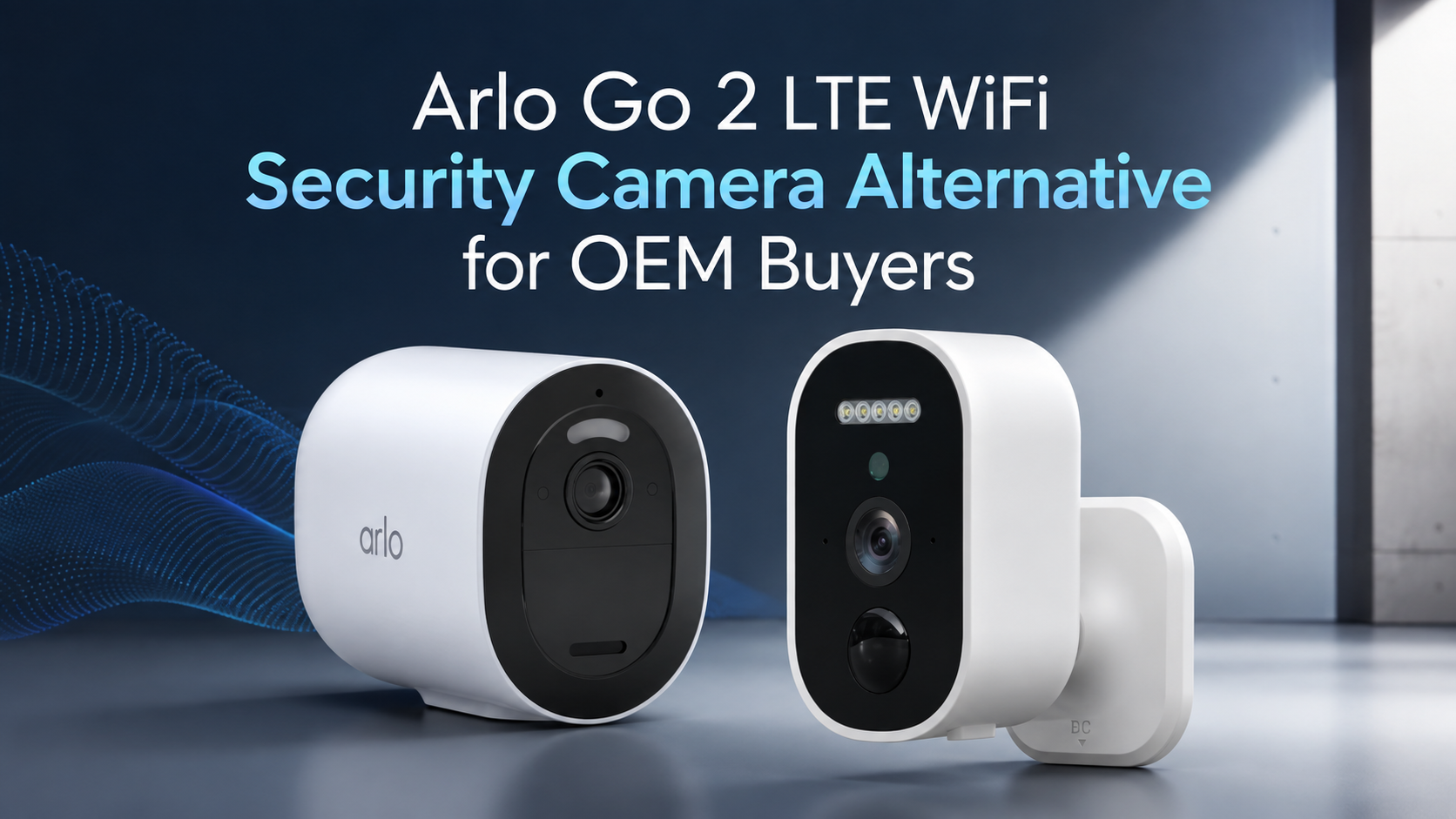
Bienvenido a la guía completa de iCSee, su recurso de referencia para comprender y utilizar esta versátil aplicación de videovigilancia remota. Si es un usuario nuevo o busca profundizar su conocimiento de las capacidades de iCSee, esta guía cubre todo, desde la configuración básica hasta las funciones avanzadas. iCSee no es sólo una aplicación; es una solución que mejora la seguridad y el monitoreo de su espacio, ya sea para uso doméstico o comercial. En las siguientes secciones, lo guiaremos a través de los aspectos esenciales de iCSee, asegurándonos de que aproveche al máximo esta poderosa aplicación.
¿Qué es iCSee?
iCSee es una aplicación móvil diseñada para videovigilancia remota. Permite a los usuarios conectar y controlar varias cámaras de seguridad, grabadoras de vídeo en red (NVR) y grabadoras de vídeo digitales (DVR) utilizando sus teléfonos inteligentes o tabletas. iCSee proporciona monitoreo, reproducción y administración de video en tiempo real de dispositivos de vigilancia a través de una conexión de red. La aplicación ofrece funciones como transmisión en vivo, alertas de detección de movimiento, comunicación de audio bidireccional, grabación de video y opciones de almacenamiento en la nube. iCSee es compatible con una amplia gama de marcas y modelos de cámaras IP, lo que la convierte en una opción popular para la seguridad del hogar, la vigilancia empresarial y otras necesidades de monitoreo.

Índice
¿Qué es la cámara iCSee?
Cámara iCSee se refiere a cualquier cámara compatible con la aplicación móvil iCSee.
¿Se puede conectar mi cámara a iCSee?
iCSee fue desarrollado por Xmeye, una empresa que se especializa en investigación y desarrollo de vigilancia de seguridad e inteligencia de video. Se centran en brindar servicios técnicos y soluciones en el campo del monitoreo de seguridad, incluidos varios módulos, placas principales, software y servicios en la nube.
Por lo tanto, en términos generales, sólo las cámaras que utilizan soluciones de módulos Xmeye se pueden adaptar a la aplicación iCSee.
¿Cómo instalar iCSee para PC?
Se puede acceder a las cámaras cableadas desde una PC descargando el software VMS. Pero, para los usuarios de Macbook, el software actualmente sólo admite conexión de red de área local.
Para las cámaras inalámbricas, se recomienda conectarse a través de dispositivos móviles, ya que el acceso a través de una PC puede provocar tiempos de espera de conexión o inestabilidad.
Descarga de VMS (Windows)
Descarga de VMS (Macbook)
¿Cómo instalar la aplicación iCSee para dispositivos móviles?
iCSee es una aplicación gratuita disponible para plataformas iOS y Android, que ofrece funcionalidad completa sin ningún costo ni tarifa de suscripción. Siga estos sencillos pasos para instalarlo en su dispositivo:
Para dispositivos iOS (iPhone)
- Abre la App Store.
- Busque "iCSee" y selecciónelo entre los resultados de la búsqueda.
- Haga clic en "Obtener" o "Descargar".
- Autentíquese con su ID de Apple, Face ID o Touch ID si es necesario.
- La aplicación se descargará e instalará automáticamente. Una vez hecho esto, el icono de iCSee aparecerá en su pantalla de inicio.
Para dispositivos Android (Smartphones):
- Inicie Google Play Store.
- Busque "iCSee" y busque la aplicación oficial.
- Toque "Instalar" para comenzar la descarga e instalación.
- Después de la instalación, la aplicación estará disponible en su pantalla de inicio.
¿Cómo registrarse en iCSee?
- Abra la aplicación y seleccione "Registrarse" en la pantalla de inicio de sesión.
- Elija registrarse con su correo electrónico, número de teléfono móvil, WeChat, Facebook o ID de Apple.
- Para registrarse por teléfono móvil, ingrese su número, reciba un código de verificación e ingréselo para continuar.
- Para registrarse por correo electrónico, ingrese su dirección de correo electrónico y siga el enlace o código de verificación enviado a su correo electrónico para verificar su cuenta.
- Cree un nombre de usuario único y establezca una contraseña segura.
- Complete el proceso tocando "Registrarse" o "Registrarse".
- Inicie sesión con su nueva cuenta para acceder y administrar sus cámaras para monitoreo remoto.
¿Cómo recuperar su contraseña de iCSee?
- Toca "¿Olvidaste tu contraseña?" en la aplicación.
- Ingrese su número de teléfono móvil o correo electrónico vinculado a su cuenta iCSee.
- Reciba un código de verificación por SMS o un correo electrónico de recuperación de contraseña.
- Ingrese el código recibido o haga clic en el enlace "Recuperar contraseña" en el correo electrónico.
- Establece y confirma tu nueva contraseña.
- Finalice el proceso haciendo clic en "Recuperar contraseña".
- Su nueva contraseña ya está configurada y lista para usar.
¿Cómo conectar mi cámara iCSee a WiFi?
Estos pasos le permitirán conectar su cámara iCSee a su red WiFi para monitorear fácilmente a través de su teléfono inteligente o tableta.
- Asegúrese de que su cámara iCSee esté encendida y dentro del alcance de su red WiFi.
- Abra la aplicación iCSee en su teléfono o tableta e inicie sesión.
- Toque "+" o "Agregar dispositivo" para iniciar la configuración de la cámara.
- Seleccione "Cámara WiFi" y vaya a la página "Configuración del enrutador". Conceder acceso a la ubicación si se solicita.
- Ingrese sus credenciales de WiFi (Nota: No se admite WiFi de 5 GHz).
- Aparecerá un código QR. Apunte la cámara a este código para escanearlo.
- Espere el mensaje "Conectando, espere".
- Escuche "Enrutador conectado correctamente" para confirmar la conexión WiFi.
- Establezca una contraseña para su cámara y ajuste cualquier configuración adicional.
- Su cámara ahora está en línea y lista para acceso remoto.
¿Cuántas cámaras puede conectar iCSee?
La declaración oficial confirma que una cuenta iCSee es capaz de conectarse con hasta 99 dispositivos de monitoreo.
¿Cómo restablecer mi cámara iCSee?
Restablecer su cámara iCSee es un proceso sencillo, útil para solucionar problemas, cambiar configuraciones o regresar a las configuraciones predeterminadas.
He aquí cómo hacerlo de manera eficiente:
- Abra el tapón de silicona resistente al agua ubicado debajo de la cámara.
- Encuentra el botón de reinicio.
- Mantenga presionado el botón de reinicio durante 10 a 15 segundos hasta que escuche "Restaurar la configuración de fábrica, no lo apague".
- Deje que la cámara complete automáticamente el proceso de reinicio.
- Escuche la notificación "Esperar a ser configurado", que indica que el reinicio se completó.
Este sencillo procedimiento restablecerá su cámara iCSee, preparándola para nuevas configuraciones o resolviendo cualquier problema técnico.
¿Cómo comprar el servicio en la nube iCSee?
- Inicie la aplicación iCSee e inicie sesión en su cuenta.
- Toque el botón "Nube" en la parte inferior para acceder a "Almacenamiento en la nube".
- Toque "Activar ahora" y elija su "Servicio de alarma" preferido.
- Revise y acepte las “Notas de compra”.
- Elija un método de pago y complete la transacción.
- Su servicio en la nube ha sido activado.
¿Por qué no puedo ver ningún vídeo grabado después de comprar el servicio en la nube iCSee?
- Asegúrese de que la "Alarma inteligente" de su cámara esté activa y configurada en "Grabar" en "Acción".
- La cámara graba vídeos solo cuando se activa una alarma, no durante el funcionamiento normal.
¿Cuál es la diferencia entre almacenamiento en la nube y disco en la nube?
- Almacenamiento en la nube: activa la grabación tras la detección humana y la activación de alarma. Los videos grabados se cargan en la nube para que los usuarios los descarguen.
- Disco en la nube: proporciona espacio en disco en la nube para la carga y el almacenamiento manuales de archivos.
Esperamos que esta guía le brinde una comprensión clara y detallada de cómo usar iCSee de manera efectiva. Desde configurar su cuenta y conectar sus cámaras a la red Wi-Fi, hasta solucionar problemas con un reinicio y explorar las opciones de servicio en la nube, esta guía está diseñada para ayudarle en cada paso. Recuerde, con iCSee, no solo instala una aplicación; configura un sistema de vigilancia robusto y confiable que le ofrece tranquilidad y mayor seguridad. Para cualquier consulta o actualización, visite nuestro sitio web, iCSeecam.com . ¡Manténgase seguro!