Al profundizar en la “Solución de problemas de la cámara Icsee”, los lectores encontrarán soluciones efectivas para abordar los problemas comunes que pueden enfrentar con sus cámaras de seguridad. Este artículo tiene como objetivo brindarle los conocimientos necesarios para mantener la funcionalidad y confiabilidad de la configuración de su cámara Icsee.
Habiendo trabajado extensamente con cámaras Icsee, entiendo las frustraciones que acompañan a las dificultades técnicas. En esta sencilla guía, he recopilado instrucciones prácticas paso a paso para solucionar problemas de su cámara de manera efectiva.
Después de leer esta guía, podrá manejar la mayoría de los problemas de la cámara de forma independiente, lo que le garantizará una vigilancia continua y tranquilidad.
Cubriremos problemas comunes como problemas de conectividad, errores de cámara fuera de línea y problemas de transmisión de video, ofreciendo soluciones simples para cada uno. Profundicemos y hagamos que su cámara Icsee vuelva a funcionar sin problemas.
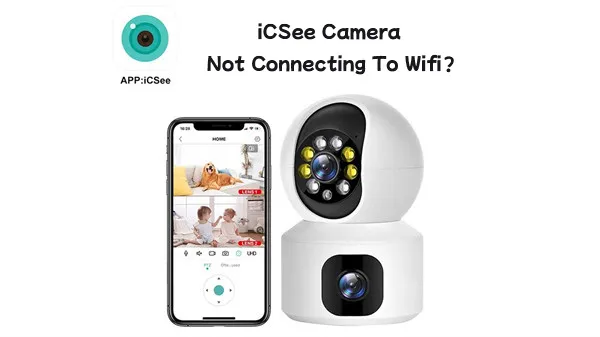
Solución de problemas de la cámara ICSee: no se conecta a WiFi
Nada es más frustrante que ver el mensaje "La cámara no aparece en la aplicación" en la configuración de tu cámara ICSee . Estás deseando ponerlo todo en marcha, pero los problemas de Wi-Fi no te lo permiten. Solucionar problemas con la cámara ICSee puede ser complicado, pero no pierdas la esperanza todavía.
1. Verifique la intensidad de la señal de Wi-Fi y la posición del enrutador
Empieza por comprobar visualmente la intensidad de la señal Wi-Fi . ¿Sabías que la señal puede debilitarse con tan solo unas pocas paredes o pisos de por medio entre el router y la cámara? Según un estudio de 2021 de la Wireless Broadband Alliance, incluso una pequeña disminución en la intensidad de la señal puede provocar problemas de conexión.
Consejos para aumentar la señal de Wi-Fi:
- Vuelva a colocar el enrutador: Colóquelo lo más cerca posible de la cámara. La altura puede importar. Los enrutadores generalmente envían señales hacia abajo, por lo que una ubicación más alta suele funcionar mejor.
- Invierta en un extensor de Wi-Fi: Estos dispositivos pueden mejorar sustancialmente la cobertura.
2. Asegúrese de que la red Wi-Fi y la contraseña sean correctas
Verifica que hayas ingresado la red Wi-Fi y la contraseña correctas . Es sorprendente la frecuencia con la que se pasa por alto este sencillo paso. Si aún no lo sabes, el 24 % de las fallas en las redes Wi-Fi se deben a contraseñas incorrectas.
Pasos para verificar: 1. SSID : Asegúrese de seleccionar la red correcta. 2. Contraseña : Vuelva a introducirla con cuidado. Un solo carácter mal escrito puede interrumpir toda la conexión.
A veces, su cámara ICSee puede tener problemas para conectarse a una red de 5 GHz. Cambie a una red de 2.4 GHz, ya que estas frecuencias son más estables para distancias y obstáculos más largos.
3. Reducir la interferencia de otros dispositivos
Lo creas o no, otra tecnología en tu hogar puede alterar la conexión de tu cámara ICSee. No es sólo un caso de mala suerte que otros dispositivos puedan crear interferencias. Los microondas, los monitores para bebés e incluso los teléfonos inalámbricos pueden causar estragos en las señales de Wi-Fi.
Cómo minimizar la interferencia:
- Aleje los dispositivos que interfieren: Mantenga estos dispositivos electrónicos alejados de su enrutador y cámara.
- Cambiar tu canal de Wi-Fi: utilice aplicaciones como Wi-Fi Analyzer para encontrar canales menos concurridos y hacer que su conexión sea más fluida.
En esta guía de solución de problemas de la cámara ICSee, explicamos cómo verificar la intensidad de la señal Wi-Fi, garantizar la configuración de red correcta y reducir posibles interferencias. Ahora, respira profundamente y aborda cada paso metódicamente. ¡Los problemas con la conexión de tu cámara serán historia en poco tiempo!
Solución de problemas de la cámara ICSee: ICVer La cámara sigue desconectada
1. Verificar la fuente de alimentación y los cables
Bien, vamos a abordar la solución de problemas de la cámara ICSee. Si tu cámara ICSee se desconecta aleatoriamente o no muestra la transmisión en vivo, el primer paso es revisar la fuente de alimentación y los cables. Es muy sencillo, pero a menudo se pasa por alto. Comienza comprobando que el adaptador de corriente esté bien conectado.
¿Está bien conectado? A veces, una conexión floja puede provocar que la cámara se desconecte. A continuación, revisa el cable para detectar cualquier daño o desgaste visible. Incluso un pequeño corte puede interrumpir el suministro eléctrico. Créeme, no querrás saltarte este paso.
2. Reinicie la cámara y el enrutador
¿Sigues teniendo problemas? Sigamos adelante. Un reinicio rápido suele solucionar el problema. Desconecta la cámara y el router , espera unos 30 segundos y vuelve a conectarlos. ¿Por qué funciona? A veces, los routers se saturan con el tráfico de red, lo que provoca problemas de conectividad con la cámara ICSee. Reiniciar ambos dispositivos puede solucionar cualquier problema temporal.
Una de mis lectoras, Sarah, intentó esto y listo: ¡su cámara volvió a estar en línea!
3. Actualice el firmware de la cámara a través de la aplicación ICSee
Si la cámara sigue fallando, podría tratarse de un problema de firmware. Un firmware obsoleto puede provocar errores o vulnerabilidades de seguridad. Abre la aplicación ICSee, ve al menú de configuración y busca la opción de actualización de firmware . Asegúrate de tener instalada la última versión. Las actualizaciones de firmware a veces incluyen correcciones de errores que podrían solucionar tus problemas de conectividad definitivamente.
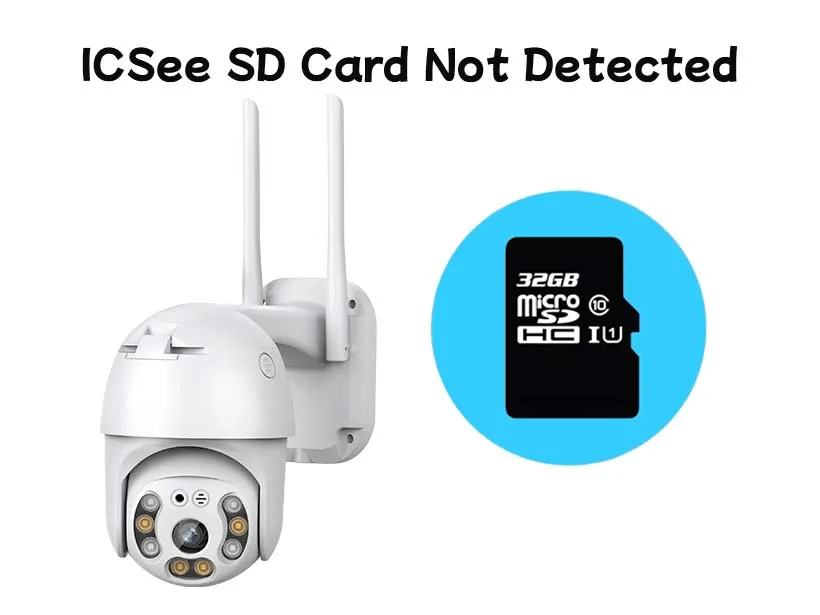
Solución de problemas de la cámara ICSee: ICVer Tarjeta SD no detectada
Es frustrante cuando su metraje no se guarda porque su cámara ICSee no reconoce su tarjeta SD. No te preocupes; profundicemos en algunos pasos sencillos de solución de problemas de la cámara ICSee para que vuelva a la normalidad.
1. Garantice la compatibilidad con la cámara ICSee
Lo primero es lo primero: comprueba si la tarjeta SD es compatible con tu cámara ICSee . Este paso es crucial. Muchos usuarios lo pasan por alto y terminan con una tarjeta no compatible. Para evitar estos problemas, consulta el manual de tu cámara o la página del producto para confirmar los tipos y capacidades compatibles, normalmente hasta 128 GB de Clase 10 o superior . Si aún tienes dudas, la página de soporte de ICSee es un recurso excelente.
2. Inserte correctamente la tarjeta SD
A veces, insertar correctamente la tarjeta SD puede ser suficiente. Inspeccione la ranura para tarjetas SD e inserte con cuidado la tarjeta hasta que encaje en su lugar. Suena simple, ¿verdad? ¡Pero te sorprendería saber cuántos problemas surgen simplemente por no insertar la tarjeta correctamente! Asegúrese de que los contactos metálicos estén orientados en la dirección correcta como se especifica en su manual de usuario.
3. Formatee la tarjeta SD
El formateo puede resolver varios problemas. Intente formatear su tarjeta SD en la aplicación ICSee o directamente en su computadora. Para hacer esto:
- Usando la aplicación ICSee: Vaya a Configuración > Configuración de la tarjeta SD > Formatear tarjeta SD.
- En una computadora: Inserte la tarjeta SD en su computadora, vaya a "Esta PC" (o "Mi PC"), haga clic derecho en la unidad de la tarjeta SD y seleccione "Formatear".
Al formatear se borrarán todos los datos, ¡así que primero haga una copia de seguridad de todo lo importante! Un formato nuevo a menudo aclara problemas de corrupción o incompatibilidad.
4. Pruebe con una tarjeta SD diferente
¿Sigues teniendo problemas? Prueba con otra tarjeta SD. Si no tienes una de repuesto, pídele una prestada a un amigo. Si la nueva tarjeta funciona, es probable que la original esté defectuosa. Si no, tu cámara podría tener un problema de hardware. En ese caso, lo mejor sería contactar con el soporte técnico de ICSee.
Resumen
Si sigue estos pasos de solución de problemas de la cámara ICSee, podrá resolver la mayoría de los problemas relacionados con la tarjeta SD de forma rápida y eficiente. Recuerde, la tarjeta SD correcta y el formato adecuado pueden marcar la diferencia en la grabación de metraje sin interrupciones. ¡Buena suerte!
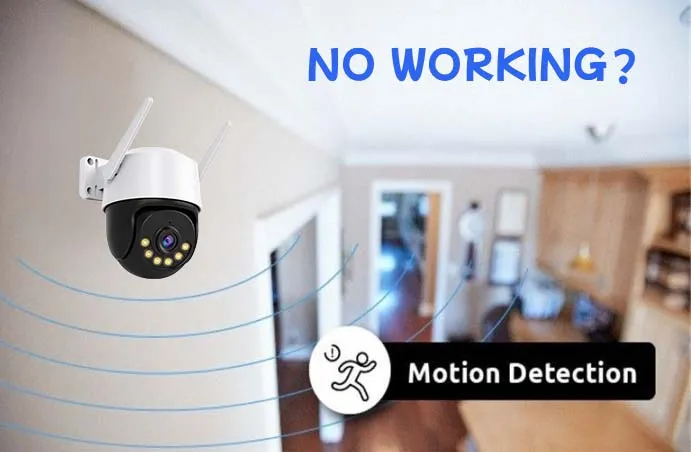
Solución de problemas de la cámara ICSee: la detección de movimiento no funciona
1. Ajuste la sensibilidad al movimiento en la configuración
Una de las razones más comunes por las que su cámara ICSee no detecta movimiento es por su configuración de sensibilidad. Imagínese intentar pescar un pez con una red demasiado floja; no atraparás nada. Lo mismo ocurre con la sensibilidad al movimiento de su cámara.
Primero, abre la aplicación ICSee. Ve a Configuración > Configuración de detección > Sensibilidad de movimiento y ajusta el nivel de sensibilidad. Una mayor sensibilidad significa que la cámara detectará hasta los movimientos más leves, mientras que una menor sensibilidad ignorará los movimientos pequeños. Busca un punto intermedio que equilibre las falsas alarmas y evite perderse eventos importantes.
2. Reposicione la cámara para una mejor cobertura
¿Alguna vez has intentado tomar una fotografía con poca luz y has terminado con un resultado borroso? La ubicación de la cámara puede ser igualmente crucial. Si su cámara ICSee no capta movimiento, puede deberse a que no está colocada correctamente.
Tenga en cuenta estos puntos: – Altura y ángulo: Una cámara colocada demasiado alta o baja podría perderse el movimiento. Intente colocarla a una altura de entre 7 y 9 metros. – Campo de visión: Asegúrese de que la lente de la cámara apunte hacia las zonas de mayor tránsito. – Obstáculos: Compruebe que no haya objetos como paredes, plantas o muebles que bloqueen la vista.
3. Verifique y actualice el software de la aplicación
Finalmente, a la tecnología moderna le encantan las buenas actualizaciones, y eso incluye su aplicación ICSee. Los errores de software son culpables astutos que pueden interrumpir la detección de movimiento de su cámara.
Pasos para actualizar: 1. Abra la aplicación ICSee en su dispositivo móvil. 2. Vaya a la configuración de la aplicación. 3. Busque la opción Actualizar o diríjase directamente a la tienda de aplicaciones y compruebe si hay una actualización disponible.
Actualizar la aplicación puede corregir errores y mejorar el rendimiento, asegurando que la detección de movimiento funcione a la perfección.
Consejos generales para la resolución de problemas de la cámara ICSee
1. Actualice periódicamente el firmware y el software de la aplicación
Seamos realistas: el software obsoleto es el talón de Aquiles de la mayoría de los dispositivos tecnológicos. En el caso de tu cámara ICSee, no actualizar el firmware ni la aplicación puede ocasionar todo tipo de problemas molestos. Las actualizaciones de firmware no son opcionales; son esenciales. Corrigen errores, mejoran la funcionalidad y añaden nuevas características. ¡Imagínate seguir usando el mismo software de 2019! ¡Qué horror!
2. Realice el mantenimiento de rutina y limpie la cámara
No dejarías que el polvo se asiente en la pantalla de tu televisor, ¿verdad? El mismo principio se aplica a su cámara ICSee. El mantenimiento y la limpieza de rutina pueden marcar una gran diferencia. Toma una lata de aire comprimido y un paño de microfibra para limpiar bien tu cámara. Esto mejora no sólo la vida útil sino también la calidad del vídeo. El polvo y los residuos pueden afectar los sensores y lentes de la cámara, lo que genera imágenes borrosas y poco confiables.
3. Asegure una conexión a Internet estable
Su cámara ICSee es tan buena como su conexión a Internet. Una conexión a Internet estable garantiza una transmisión de vídeo fluida y notificaciones oportunas. Piense en ello como la columna vertebral de todas las operaciones de su cámara. Las señales perdidas pueden inutilizar incluso la mejor cámara. Ejecute una prueba de velocidad rápida para ver si su Internet cumple con el ancho de banda requerido para un rendimiento perfecto de la cámara. Una conexión retrasada podría significar la diferencia entre atrapar a un intruso o recibir un clip granulado y retrasado.
4. Utilice atención al cliente y recursos en línea para problemas complejos
¿Tienes un problema que simplemente no puedes resolver? ¡No te preocupes! La resolución de problemas complejos de la cámara ICSee a menudo puede requerir ayuda profesional. Aquí es donde entran en juego la atención al cliente y los recursos en línea. Sumérgete en foros, preguntas frecuentes e incluso tutoriales de YouTube para encontrar soluciones a problemas complejos. A menudo, el soporte técnico ha visto su problema miles de veces y puede resolverlo en un instante. Aprovechar la atención al cliente puede ahorrarle muchos dolores de cabeza.
Si sigue estos consejos, su cámara ICSee será el perro guardián confiable que necesita. ¿Y adivina qué? ¡La mayoría de estas correcciones no te llevarán más que unos pocos minutos de tu tiempo!