En una era donde la seguridad del hogar es más importante que nunca, las cámaras de seguridad inteligentes se han convertido en un fenómeno global. Datos recientes proyectan que aproximadamente 147 millones de hogares en todo el mundo adoptarán estos dispositivos para 2025, lo que refleja un asombroso aumento del 82.79 % entre 2023 y 2027 ( Coolest-Gadgets: Estadísticas de cámaras inteligentes para el hogar ). Este auge subraya la creciente demanda de soluciones de monitoreo del hogar confiables e innovadoras. Aprovechando esta tendencia, iCam365 ha consolidado su posición en el mercado, con su aplicación superando el millón de descargas en plataformas Android e iOS, incluyendo 200,000 solo en la App Store de EE. UU. en junio de 2024 ( AppBrain: Descargas de la aplicación iCam365 , Sensor Tower: Estimaciones de descargas de la aplicación iCam365 ) . Este impresionante hito de descargas sugiere ventas sólidas de cámaras iCam365, lo que indica una gran confianza e interés por parte de los clientes. A medida que crece la demanda de seguridad avanzada, iCam365 destaca por su gran potencial para ofrecer una protección de vanguardia en hogares de todo el mundo.
En este blog, cubriremos todo lo que necesitas saber para sacarle el máximo provecho a iCam365. Aprenderás sobre el sistema iCam365 y sus funciones de seguridad, además de una guía detallada sobre cómo instalar la app, conectar tu cámara a una red Wi-Fi y configurarla sin problemas. También analizaremos los costos y las opciones de almacenamiento en la nube, comparándolos con alternativas locales como las tarjetas microSD, y abordaremos problemas comunes de resolución de problemas (como problemas sin conexión, fallos de Wi-Fi y errores de la tarjeta de memoria) con soluciones prácticas. Tanto si eres nuevo en el uso como si estás optimizando tu configuración, esta guía te ayudará.

Introducción de iCam365
¿Qué es iCam365?
iCam365 es un sistema de cámara de red diseñado para el monitoreo integral de la seguridad del hogar, impulsado por la integración de hardware y una aplicación móvil complementaria.
¿Es seguro iCam365?
iCam365 utiliza diferentes medidas de seguridad para proteger tus datos. En mi experiencia, estas medidas también lo convierten en una opción de seguridad para el hogar confiable. Sin embargo, debes tener en cuenta algunos posibles problemas y preocupaciones.
Medidas de seguridad:
- Cifrado de datos: La aplicación iCam365 cifra todos los datos que envía. Esto reduce el riesgo de piratería durante la transferencia de datos.
- Alertas y notificaciones en tiempo real: El sistema envía alertas de movimiento y grabaciones de alarma únicamente a tu aplicación móvil conectada. Esto te da el control, lo cual me gusta.
- Puede cambiar la configuración de seguridad: Puedes cambiar ajustes como las notificaciones, el seguimiento inteligente y su sensibilidad. Lo configuras como lo necesites.
Preocupaciones y problemas reportados:
- Problemas de conexión: Las cámaras iCam365 podrían desconectarse. Esto puede ocurrir si la señal wifi es débil o si la cámara está demasiado lejos del router.
- ¿Es confiable la plataforma iCam365? Según Scamadviser, el sitio web (icam365.cc) podría presentar riesgos. Indican información oculta del propietario y diferentes tipos de reseñas de usuarios. Recomiendo tener cuidado.
- Usabilidad de la aplicación: Algunos usuarios dicen que no les gustan los anuncios molestos de la aplicación. También informan que a veces la aplicación tiene retrasos o funciona lentamente. Desde mi punto de vista, esto puede ser frustrante.
Incluso con estos problemas, creo que iCam365 puede ser un sistema de seguridad versátil y con una buena relación calidad-precio. Simplemente tenga en cuenta estos posibles problemas y tome medidas para solucionarlos.
Guía de instalación y configuración de las cámaras iCam365
Descargue la aplicación iCam365
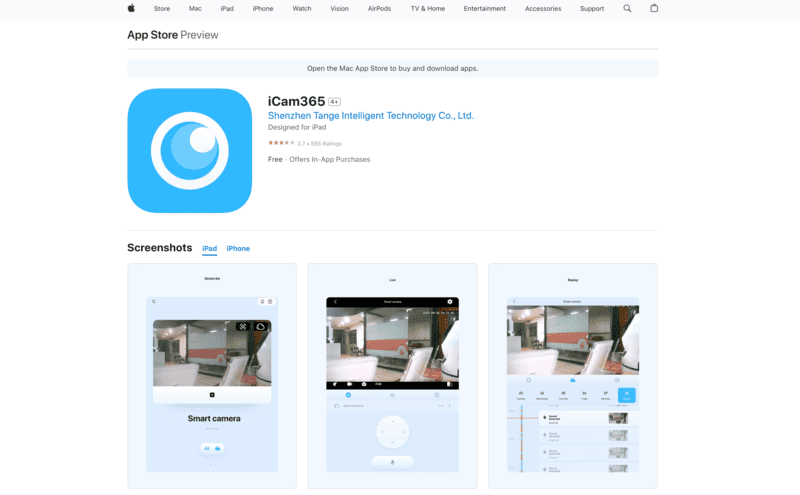
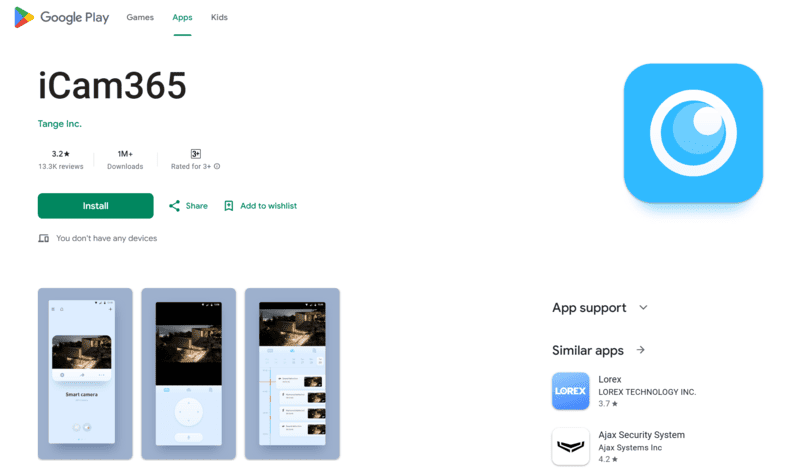
- Te sugiero que escanees el código QR que viene con tu cámara para encontrar la aplicación. También puedes descargarla desde el sitio web oficial. Google Play Store, o Apple App Store.
- La aplicación funciona tanto en teléfonos Android como iOS. La apariencia puede variar ligeramente entre plataformas, pero las guías de configuración para cada plataforma me resultan muy útiles.
Crear una cuenta de iCam365
- Primero, abre la aplicación. Luego, regístrate con una dirección de correo electrónico accesible.
- La aplicación te enviará un código a tu correo electrónico. Introdúcelo en la aplicación. Después, te recomiendo crear una contraseña segura. Después, configura tu cuenta.
Encienda su cámara
- Usa el cable que viene con la cámara. Conéctalo a una toma de corriente.
- Esperaría aproximadamente un minuto. La cámara se encenderá y emitirá un sonido para avisarte que está lista.
Conectar cámaras iCam365 a Wi-Fi
Agregar la cámara
- Abra el panel de Aplicación iCam365 e inicia sesión. Si eres un usuario nuevo, primero tendrás que registrarte. Te recomiendo hacerlo antes de empezar a emparejar la cámara.
- Toque en el “+” o Agregar dispositivo botón que ves en la aplicación.
- Utilice su teléfono para escanear Código QRPuede encontrarlo en la parte posterior o inferior de la cámara.
Configuración de Wi-Fi
- Selecciona tu casa Red Wi-Fi 2.4GHzRecuerda que iCam365 no funciona con redes de 5 GHz. Introduce tu contraseña de Wi-Fi. Te recomiendo que la revises para ver si hay errores tipográficos.
- Sostenga la pantalla de su teléfono hacia la lente de la cámaraTu teléfono mostrará un código QR para que la cámara lo escanee. Cuando la cámara escanee el código, hará un... pitido de confirmación¡Escuchar ese pitido significa que funcionó, lo que siempre es un alivio!
Finalizando la conexión
- Después de que su cámara se conecte a Wi-Fi, dele un nombre personalizado En la aplicación. Esto te ayuda a distinguir fácilmente tus cámaras. Me gusta usar nombres como "Cámara de la sala" o "Cámara de la puerta principal".
- Ahora, prueba las funciones principales de la cámara usando la aplicación:
- Asegúrate de leer controles de rotación para la lente de la cámara.
- Asegúrese seguimiento de movimiento se puede encender
- Ver el en vivo streaming de vídeo.
Resolución de problemas comunes
- Si la cámara no puede escanear el código QR:
- Te sugiero que cambies a la Método de “Adición rápida”Necesitarás conectar tu teléfono directamente a la señal Wi-Fi de la cámara (el nombre podría verse como AICAM_xxxxxxxx).
- Asegúrese de que firmware de la cámara Está actualizado. Si sigues teniendo problemas, intenta reiniciar la cámara. Para ello, mantén presionado el botón de reinicio. Reiniciar suele solucionar problemas complejos.
- Si falla la conexión Wi-Fi:
- Revisa tu contraseña de Wi-Fi nuevamente. También, confirma que tu router esté configurado para Wi-Fi 2.4GHz.
- Intenta reiniciar el router. Luego, intenta configurar la conexión de nuevo. Reiniciar el router es una solución que suelo usar.
- Asegúrese de que su cámara esté lo suficientemente cerca del enrutador para obtener una buena señal de Wi-Fi.
- Escuche la indicaciones de voz a medida que avanza en la configuración. Por ejemplo, si escucha “Error en la conexión del enrutador, reconfigure la red” Sabes dónde probablemente esté el problema. Creo que estas indicaciones ayudan mucho a identificar y solucionar problemas de conexión.
Consejos profesionales para una configuración sin problemas
- Recomiendo mantener la cámara y el enrutador con un línea de visión clara Entre ellos. En mi configuración, esto mejoró el rendimiento inalámbrico.
- También te sugiero que evites usar caracteres especiales (como !, @, #, $) en el nombre de tu red Wi-Fi (SSID) o contraseña. A veces, estos caracteres pueden causar problemas de conexión.
- Si sigues teniendo problemas, echa un vistazo a la manual de usuario detalladoTambién puedes contactar al vendedor para obtener ayuda. El manual del usuario me ha resultado útil cuando tengo problemas.
Cómo reiniciar las cámaras iCam365
1. Localice el botón de reinicio:
Para la mayoría de los modelos, el botón de reinicio se encuentra debajo de un tapón de silicona impermeable, generalmente ubicado debajo de la cámara o cerca de la ranura para tarjeta SD.
2. Accede al botón:
Abra el tapón de silicona o gire el cuerpo de la cámara para ver el botón, según sea necesario según el modelo. En algunos casos, también puede encontrar el botón de reinicio cerca del soporte de montaje o la ranura para tarjetas SD.
3. Realizar el reinicio:
- Mantenga presionado el botón de reinicio durante aproximadamente 10 a 15 segundos o hasta que escuche una notificación como "Restaurar configuración de fábrica, no apague".
- La cámara procederá entonces al proceso de reinicio. Durante este tiempo, normalmente anunciará "Sistema iniciando" seguido de "Esperar configuración".
4. Reconfiguración después del reinicio:
Una vez restablecido, la cámara entra en modo de configuración. Debe volver a configurarla con la app iCam365. Asegúrese de que la conexión Wi-Fi y las credenciales de red se hayan introducido correctamente durante la configuración.
5. Solución de problemas comunes durante el reinicio
¿Qué ocurre si después de reiniciar el dispositivo sigues teniendo problemas como desconexiones o fallos de conexión Wi-Fi ? Aquí tienes mi sugerencia:
- Primero, verifique si puede haber un problema de hardware con la cámara.
- Le recomiendo reiniciar su enrutador antes de intentar conectar la cámara nuevamente.
- Recuerda que al restablecer la cámara se borra la configuración anterior. En mi experiencia, este sencillo paso suele solucionar muchos problemas comunes.
Si sigues estos pasos al pie de la letra, creo que podrás restaurar tu cámara iCam365 a su configuración original de fábrica. Después, podrás configurarla de nuevo sin mayor problema.
Cómo compartir cámaras iCam365 con otros
Acceda a la función Compartir:
- Abra la aplicación iCam365 en su teléfono inteligente e inicie sesión.
- Seleccione la cámara específica que desea compartir de su lista de dispositivos conectados.
Comienza a compartir :
- Vaya a la configuración de la cámara y busque la opción “Compartir cámara”.
- Pulsa “Agregar nuevo uso compartido” para comenzar.
Agrega la información de tu amigo :
- Introduzca la dirección de correo electrónico o el número de teléfono de la persona con la que desea compartir la cámara.
- Sugiero asegurarse de que la persona haya descargado la aplicación iCam365. También debe crear una cuenta primero.
Elige lo que pueden hacer :
Seleccione el nivel de acceso que tendrá la persona. Según mis necesidades, recomiendo opciones como:
- Visualización de la transmisión en vivo.
- Operación de funciones PTZ (Pan, Tilt, Zoom).
- Acceder a vídeos grabados.
- Hablando a través del intercomunicador de la cámara.
Confirma la acción de compartir :
- Una vez configurados los permisos, autorizas el uso compartido.
- La persona recibirá una notificación en su app o a través de su método de contacto. La cámara compartida aparecerá en su lista de dispositivos compartidos en la app.
Cambiar o dejar de compartir :
- Puedes volver a la configuración de compartir la cámara en la aplicación para administrar los usuarios compartidos.
- Para eliminar el acceso, seleccione al usuario de la lista. Luego, toque el icono de eliminar para detener su acceso.
Opciones y precios de almacenamiento en la nube
Planes de suscripción de iCam365
iCam365 ofrece tres planes principales de almacenamiento en la nube. Puedes elegir uno según la cantidad de espacio que necesites y el tiempo que el servicio conserva tus grabaciones de movimiento:
- Plan de 5GBAlmacena hasta 18 horas de eventos grabados. Precio: $ 4.99 por mes.
- Plan de 22GB: Contiene aproximadamente tres días de eventos grabados. Precio: $ 19.99 por mes.
- Plan de 60GBEste plan es para almacenamiento más prolongado. Ofrece aproximadamente nueve días de eventos. Precio: $ 49.99 por mes.
Sin cargo por cámara
Lo que realmente valoro de iCam365 es su único límite de almacenamiento para todas las cámaras conectadas. Otros servicios cobran extra por cada cámara adicional. En mi experiencia, iCam365 permite conectar varias cámaras sin coste adicional.
Eliminación automática de eventos y bloqueo manual
Así es como funciona la gestión del almacenamiento, que me parece bastante eficiente:
- Eliminación automática de eventosEl sistema elimina las grabaciones antiguas al alcanzar el límite de almacenamiento. Esto libera espacio para nuevas grabaciones.
- Bloqueo manual de eventos: Usted puede bloquear eventos específicos desea guardar. Esto evita que el sistema los elimine.
Acceder a grabaciones en la nube
Acceder a las grabaciones en la nube con iCam365 es muy sencillo. Puedes:
- Ver eventos de movimiento usando el Aplicación iCam365 o el portal web.
- Revisa las grabaciones ordenadas por cámara. Las vistas previas de las imágenes (miniaturas) y los controles de reproducción me resultan fáciles de usar.
Alternativas: Almacenamiento en tarjeta MicroSD
Si prefieres el almacenamiento local, te recomiendo considerar las tarjetas microSD . Son una opción más económica. Una tarjeta microSD de 64 GB cuesta alrededor de $10 . A menudo, puede almacenar más de una semana de video antes de que comience a sobrescribir los archivos más antiguos. Usar una tarjeta significa que no tendrás que pagar tarifas mensuales de almacenamiento en la nube.
Otras soluciones de problemas para iCam365
Problemas con la cámara sin conexión
- Reinicie tanto la cámara iCam365 como su enrutador WiFi.
- ¿La cámara se desconecta con frecuencia? Comprueba lo siguiente:
- ¿La cámara tiene una fuente de energía constante?
- ¿Está lo suficientemente cerca del router para que la señal wifi sea fuerte? Las paredes u objetos grandes pueden bloquear la señal. Recomiendo mantener el camino despejado.
- ¿Cambiaste tus datos de wifi recientemente? Quizás tengas que actualizarlos en la cámara. Quizás tengas que reiniciarla para volver a configurarla.
- Revisa la tarjeta de memoria. Pruébala o formatéala para ver si está defectuosa. Reemplázala si es necesario.
Solución de problemas de indicaciones de voz
- “Error en la conexión del enrutador, reconfigure la red”: Esto significa que debes verificar la información de tu wifi. Restáurala si es necesario. Conecta la cámara de nuevo con cuidado.
- “Recibiendo información WiFi, conectándose al servidor”: Sugiero acercar la cámara al router. Necesita una señal más fuerte.
- “Por favor, programe el número de identificación”: Esto suele indicar un problema de hardware. Recomiendo contactar con el soporte técnico para realizar mantenimiento o considerar la devolución del producto.
Problemas con la tarjeta de memoria
- Antes de insertar o extraer una tarjeta de memoria, le recomiendo encarecidamente que apague el dispositivo. Esto ayuda a prevenir daños.
- Si sigue teniendo problemas incluso con una tarjeta nueva, es posible que la ranura o las piezas internas estén dañadas. En mi experiencia, lo mejor es contactar con atención al cliente o reemplazar el producto.
Problemas de configuración habituales
- Revisa la configuración de tu teléfono. Asegúrate de tener activada permisos de aplicación Para notificaciones. Esto te permite recibir alertas y actualizaciones.
- ¿Tienes problemas con las alarmas, el video en vivo o las grabaciones? Revisa la configuración de la aplicación. Asegúrate de que esté configurada correctamente para lo que necesitas.
Fallas de hardware del dispositivo
- ¿La cámara no muestra indicaciones de inicio? ¿Se desconecta con frecuencia? Estos podrían ser indicios de un fallo de hardware. Si esto ocurre, le recomiendo contactar con atención al cliente para su reparación. También puede devolver el producto.
iCam365 ofrece seguridad doméstica accesible con funciones como alertas de movimiento, almacenamiento en la nube ( /mes) y compatibilidad con microSD; sin embargo, persisten algunos problemas de configuración, como fallos de Wi-Fi y limitaciones de la aplicación. Con más de un millón de descargas, su valor reside en su asequibilidad y adaptabilidad, aunque los usuarios deben superar los desafíos de conectividad y analizar detenidamente los riesgos de la plataforma.
¿Para qué hacer concesiones? ICSEECAM , fabricante líder de cámaras IP en China, ofrece pedidos al por mayor de iCam365 con logística optimizada, cumplimiento de las normativas TELEC/NDAA y personalización OEM. Ya sea para proteger un solo hogar o para instalar más de 1,000 unidades, nuestra experiencia reduce costos y complejidad.
¿Listo para mejorar sus proveedores de seguridad? Envíe un correo electrónico a [ [email protected] ] o visite [ icseecam.com ] hoy mismo. Desde precios al por mayor hasta importaciones sin complicaciones, transformamos el poder de fabricación de China en su ventaja competitiva, porque una vigilancia confiable no debería implicar interminables problemas técnicos.