Reconectar la cámara Ring a la red WiFi es fundamental para una supervisión de seguridad continua. Una conexión WiFi estable te permite recibir notificaciones en tiempo real, acceder a transmisiones en vivo y revisar las grabaciones. Sin ella, la cámara no funcionará correctamente.
Para aprender a reconectar tu cámara Ring a la red Wi-Fi , simplemente abre la aplicación Ring y sigue las instrucciones en pantalla para cambiar la configuración del dispositivo. Este proceso te guiará paso a paso hasta que la cámara se vuelva a conectar a la red Wi-Fi. No se requieren conocimientos técnicos, por lo que cualquiera puede hacerlo fácilmente. Después, espera a que la cámara se reinicie para garantizar la seguridad de tu hogar.
Razones comunes por las que se desconecta el WiFi de la cámara Ring
Si tu cámara Ring se desconecta constantemente de la red WiFi, puede deberse a varias razones. Aquí tienes una guía sencilla que te ayudará a solucionar el problema.
1. Señal WiFi débil
Si la cámara Ring está demasiado lejos del enrutador, la señal WiFi puede ser débil, lo que causa problemas de conexión. A continuación, se muestra cómo verificar la intensidad de la señal:
– Abra la aplicación Ring, vaya a Estado del dispositivo y verifique la sección Red.
– La intensidad de la señal se muestra en colores: verde (buena), ámbar (regular) y rojo (mala).
Consejo: Quizás le convenga trasladar su router a una zona más céntrica o despejada para mejorar la señal.
2. Compatibilidad de banda WiFi
La mayoría de las Cámaras de anillo Funciona en una banda WiFi de 2.4 GHz. Si tu dispositivo está conectado a una red de 5 GHz, es posible que no funcione a menos que sea de banda dual.
– Puede cambiar a una red de 2.4 GHz durante la configuración y luego cambiar a 5 GHz a través de la página Estado del dispositivo.
3. Congestión de la red
Si su red WiFi es lenta o está congestionada, podría desconectar su cámara Ring.
– Pruebe su velocidad de Internet para asegurarse de que esté dentro del rango recomendado (100-400 Mbps de descarga, 10-100 Mbps de carga).
– Un alto tráfico o una conexión doméstica débil podrían ser la causa del problema.
4. Problemas con el enrutador o el módem
Un enrutador o módem defectuoso podría causar problemas de conexión. Intente restablecerlos:
– Desconecte el enrutador y el módem durante 15 a 20 segundos y luego vuelva a conectarlos para restablecer la conexión.
5. Obstrucciones físicas
Los electrodomésticos grandes de metal, las paredes gruesas y los muebles pesados pueden bloquear o debilitar la señal Wi-Fi entre la cámara de seguridad Ring y el router. Intente mover la cámara o el router a un lugar mejor.
6. Cambios en la red WiFi
Si el nombre de su red WiFi (SSID) o la contraseña han cambiado, actualice esta información en la aplicación Ring para volver a conectar su cámara.
Consejo: Comprueba dos veces que tu contraseña de WiFi sea correcta y presta atención a las mayúsculas.
Al solucionar estos posibles problemas, puedes mejorar la conexión WiFi de tu cámara Ring y mantenerla estable.
Preparación para volver a conectar la cámara Ring a WiFi
Antes de vincular tu cámara Ring a WiFi, haz lo siguiente para que todo funcione sin problemas:
- Enciende tu cámara Ring:Encienda su cámara y verifique que funcione bien antes de vincularla a WiFi.
- Comprueba tu red WiFi:Verifique que su red WiFi esté activada. Confirme que su enrutador funciona sin problemas de conexión.
- Ten a mano los datos de tu WiFi:Reúna el nombre de su red WiFi (SSID) y contraseña. Revisa la contraseña dos veces para evitar errores que puedan traer problemas.
Consejos adicionales para una conexión exitosa
- Utilice un teléfono inteligente o una tableta:Debes tener la aplicación Ring instalada y haber iniciado sesión en tu cuenta.
- Párese lo más cerca posible de la cámara.:Esto ayuda en caso de problemas para reconectarse desde lejos y puede brindar la mejor conexión.
- Intensidad de la señal WiFi:La cámara debe estar en un lugar donde la intensidad de la señal WiFi sea buena.
¿Cómo volver a conectar la cámara Ring a WiFi?
Siga estos pasos para volver a conectar su cámara Ring a WiFi:
Abra la aplicación Ring
Inicie el Aplicación de anillo en su teléfono o tableta e inicie sesión en su cuenta.Seleccione su cámara
Toque la cámara que desea volver a conectar a WiFi.Acceder a la configuración del dispositivo
Toque el ícono de engranaje en la parte superior derecha para abrir la configuración.Ir a Estado del dispositivo
En la configuración, toque Estado del dispositivo, luego seleccione Reconectar a WiFi o Cambiar red WiFi.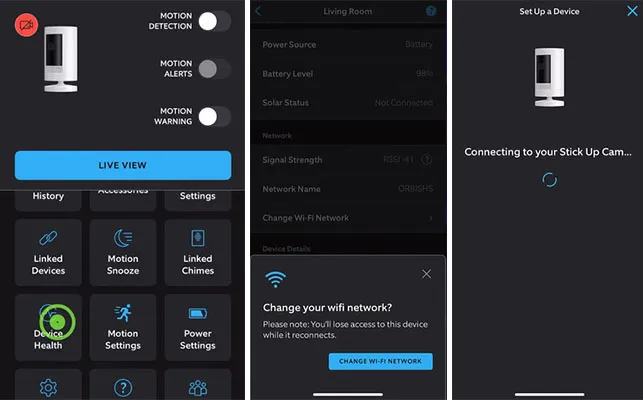
Ponga la cámara en modo de configuración
Si su cámara no responde, mantenga presionado el botón de configuración para ponerla en modo de configuración:- Para Cámaras de vigilanciaEl botón de configuración está debajo de la batería o en la cubierta inferior.
- Para otras cámaras, normalmente está en la parte superior.
Conectarse a un punto de acceso WiFi temporal
Una vez que la cámara esté en modo de configuración, creará un punto de acceso WiFi temporal. Conéctese a este punto de acceso desde su dispositivo.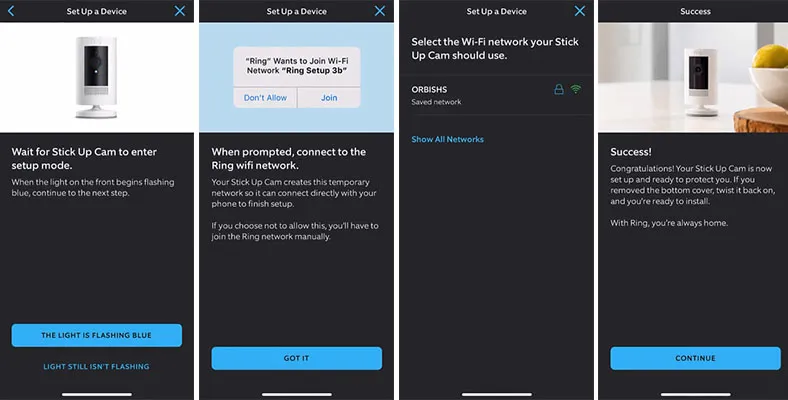
Seleccione su red WiFi
En la lista de redes disponibles, selecciona tu WiFi. Ingresa tu contraseña de WiFi (distingue entre mayúsculas y minúsculas) y pulsa Continuar.Consejos para la reconexión
- Si su cámara está montada demasiado alto para alcanzar el botón de configuración, use la opción Movimiento en la aplicación para reconectarse mediante detección de movimiento.
- Asegúrese de que su red WiFi sea compatible todos los dispositivos Ring puede ser utilizado en Redes de 2.4 GHz, pero No todos will Trabaja on Redes de 5 GHz.
- Busque barreras físicas: metal, hormigón, paredes, etc., que normalmente se sabe que interfieren con la intensidad de la señal de su cámara con el enrutador.
Resumen
Sigue estos pasos y consejos para solucionar problemas para mantener tu cámara Ring conectada y segura. Una conexión WiFi estable es fundamental para que la cámara funcione bien. Tómate el tiempo para comprobar tu configuración y realizar los ajustes necesarios. ¡Mantente seguro y disfruta de la tranquilidad con tu cámara Ring!