

Πίνακας περιεχομένων
Γιατί πρέπει να ρυθμίσουμε μια κάμερα iCSee;
Η εγκατάσταση μιας κάμερας παρακολούθησης iCSee προσφέρει πολλά πλεονεκτήματα για βελτιωμένη επιτήρηση και ασφάλεια. Ο πρωταρχικός σκοπός είναι να παρέχει στους χρήστες τη δυνατότητα να παρακολουθούν το περιβάλλον τους εξ αποστάσεως. Είτε παρακολουθείτε το σπίτι, το γραφείο ή οποιονδήποτε άλλο χώρο, μια κάμερα iCSee σάς επιτρέπει να παρακολουθείτε τα πράγματα ακόμα και όταν λείπετε. Τα πλεονεκτήματα της ρύθμισης μιας κάμερας iCSee περιλαμβάνουν την αποτροπή πιθανών εισβολέων, τη λήψη στοιχείων σε περίπτωση περιστατικών, την παρακολούθηση αγαπημένων ή κατοικίδιων προσώπων και την απόκτηση ψυχικής ηρεμίας μέσω της πρόσβασης σε πραγματικό χρόνο σε ζωντανές ροές βίντεο. Με την βολική ενσωμάτωση εφαρμογών για κινητά, οι χρήστες μπορούν να δουν τις ροές της κάμερας, να λαμβάνουν ειδοποιήσεις ανίχνευσης κίνησης και να διαχειρίζονται ρυθμίσεις από οπουδήποτε χρησιμοποιώντας τα smartphone ή τα tablet τους.
Πού μπορώ να αγοράσω μια κάμερα iCSee;
Ψάχνετε για μια έξυπνη κάμερα wifi; Μην ψάχνετε άλλο! Σε αυτόν τον ολοκληρωμένο οδηγό, θα εξερευνήσουμε δύο κύριους τρόπους για την αγορά καμερών iCSee. Πρώτον, θα καθοδηγήσουμε τους τελικούς χρήστες να ανακαλύψουν τις καλύτερες πλατφόρμες για τις ανάγκες τους. Δεύτερον, θα παρέχουμε πολύτιμες πληροφορίες για αγοραστές B2B, όπως διανομείς και χονδρεμπόρους, επισημαίνοντας τα πλεονεκτήματα της άμεσης επαφής με τους κατασκευαστές καμερών ασφαλείας. Είτε είστε ιδιώτης που αναζητά μια μεμονωμένη κάμερα ασφαλείας είτε επιχείρηση που θέλει να προμηθευτεί χονδρικά, αυτό το άρθρο θα σας βοηθήσει να βρείτε τις πιο κατάλληλες επιλογές αγοράς.
1. Για τελικούς χρήστες έξυπνης κάμερας
Οι μεμονωμένοι χρήστες και οι καταναλωτές έχουν ένα ευρύ φάσμα πλατφορμών για να επιλέξουν όταν αγοράζουν κάμερες iCSee. Αυτές οι πλατφόρμες προσφέρουν βολικές και αξιόπιστες επιλογές για την απόκτηση δημοφιλών έξυπνων καμερών, συμπεριλαμβανομένων καμερών IP, έξυπνων καμερών WiFi, καμερών 4G και καμερών με δυνατότητες νυχτερινής όρασης και απομακρυσμένης προβολής. Λάβετε υπόψη τις ακόλουθες δημοφιλείς επιλογές κατά την εξερεύνηση των επιλογών σας:

Διαδικτυακοί λιανοπωλητές
Πλατφόρμες όπως το Amazon, το AliExpress, το eBay και άλλες διαδικτυακές αγορές παρέχουν μια μεγάλη ποικιλία από κάμερες iCSee από διάφορους πωλητές. Διαβάστε κριτικές πελατών, συγκρίνετε τιμές και επιλέξτε έναν αξιόπιστο πωλητή για να εξασφαλίσετε μια ικανοποιητική εμπειρία αγοράς.
Καταστήματα λιανικής πώλησης ηλεκτρονικών
Οι τοπικοί λιανοπωλητές ηλεκτρονικών ειδών, τόσο τα φυσικά καταστήματα όσο και οι διαδικτυακοί αντίστοιχοι, συχνά διαθέτουν έξυπνες κάμερες iCSee στο απόθεμά τους. Επισκεφτείτε ή περιηγηθείτε στους ιστότοπούς τους για να ελέγξετε τη διαθεσιμότητα και να επωφεληθείτε από τη βοήθεια στο κατάστημα.
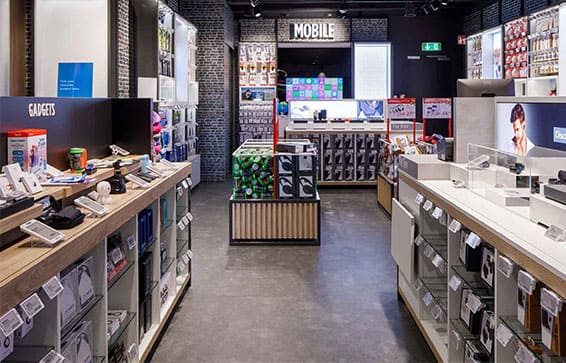
Σημείωση: Ο επίσημος ιστότοπος iCSee δεν προσφέρει ακόμη επιλογές άμεσης αγοράς για τους τελικούς χρήστες.
2. Για αγοραστές έξυπνης κάμερας B2B
Εάν είστε διανομέας, χονδρέμπορος ή επιχείρηση που επιδιώκει να αγοράσει μαζικά κάμερες ασφαλείας iCSee, σκεφτείτε τα πλεονεκτήματα της άμεσης επαφής με εμάς τους κατασκευαστές. Αυτή η προσέγγιση προσφέρει πολλά οφέλη:
Ανταγωνιστική τιμολόγηση
Η απευθείας αγορά από τους κατασκευαστές εξαλείφει τους μεσάζοντες, επιτρέποντας καλύτερη τιμολόγηση και πιθανή εξοικονόμηση κόστους για παραγγελίες χύδην.
Προσαρμογή και Branding
Οι κατασκευαστές παρέχουν συχνά επιλογές για προσαρμογή, συμπεριλαμβανομένων ευκαιριών ιδιωτικής ετικέτας και επωνυμίας, δίνοντάς σας τη δυνατότητα να δημιουργήσετε μια μοναδική προσφορά έξυπνης κάμερας.
Αξιόπιστη προμήθεια και υποστήριξη
Η άμεση επαφή με τους κατασκευαστές διασφαλίζει μια πιο άμεση και αξιόπιστη αλυσίδα εφοδιασμού, με αποτελεσματική εκπλήρωση παραγγελιών και πρόσβαση σε τεχνική υποστήριξη.
Μακροπρόθεσμες Ευκαιρίες Συνεργασίας
Η δημιουργία άμεσης σχέσης με τον κατασκευαστή της έξυπνης κάμερας μπορεί να οδηγήσει σε μακροχρόνιες συνεργασίες, πρόσθετες προσφορές προϊόντων και καλύτερα κανάλια επικοινωνίας για τις τρέχουσες επιχειρηματικές ανάγκες.
Πώς να κατεβάσετε και να εγκαταστήσετε την εφαρμογή iCSee;
Η εφαρμογή iCSee είναι διαθέσιμη για λήψη και εγκατάσταση εντελώς δωρεάν σε συσκευές iOS και Android. Μπορείτε να απολαύσετε την πλήρη λειτουργικότητα της εφαρμογής χωρίς κανένα κόστος ή συνδρομή. Για να κατεβάσετε και να εγκαταστήσετε την εφαρμογή iCSee σε συσκευές iOS και Android, ακολουθήστε τα παρακάτω βήματα:
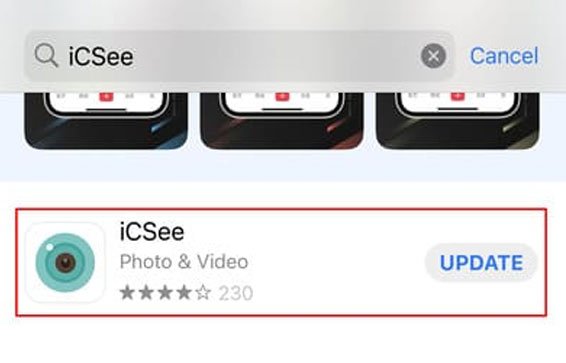

1. Σε συσκευές iOS (iPhone, iPad)
- Ανοίξτε το App Store σας.
- Αναζητήστε "iCSee" και βρείτε την APP στα αποτελέσματα αναζήτησης.
- Πατήστε το κουμπί "Λήψη" ή "Λήψη" δίπλα στην εφαρμογή iCSee.
- Εάν σας ζητηθεί, ελέγξτε την ταυτότητα της λήψης χρησιμοποιώντας το Apple ID, το Face ID ή το Touch ID.
- Η εφαρμογή iCSee θα ξεκινήσει τη λήψη και την εγκατάσταση στη συσκευή σας iOS. Μόλις ολοκληρωθεί η εγκατάσταση, θα δείτε το εικονίδιο της εφαρμογής στην αρχική οθόνη σας.
2. Σε συσκευές Android (Smartphone, Tablet)
- Ανοίξτε την εφαρμογή Google Play Store.
- Απλώς αναζητήστε το "iCSee" στο APP Store.
- Εντοπίστε την επίσημη APP στα αποτελέσματα αναζήτησης.
- Πατήστε το κουμπί «Εγκατάσταση» για λήψη και εγκατάσταση της εφαρμογής iCSee.
- Μόλις ολοκληρωθεί η εγκατάσταση, θα βρείτε την εφαρμογή iCSee στο συρτάρι της εφαρμογής σας ή στην αρχική οθόνη σας.
Αφού εγκαταστήσετε με επιτυχία την εφαρμογή iCSee στη συσκευή σας iOS ή Android, μπορείτε να την εκκινήσετε, να δημιουργήσετε έναν λογαριασμό ή να συνδεθείτε εάν έχετε ήδη έναν και να ξεκινήσετε τη ρύθμιση, τη σύνδεση και τη χρήση των συμβατών σας με iCSee κάμερες για απομακρυσμένη παρακολούθηση.
Πώς να εγγραφείτε για μια εφαρμογή iCSee;
Ανοίξτε την εφαρμογή iCSee.
Εντοπίστε το κουμπί "Εγγραφή" στην οθόνη σύνδεσης της εφαρμογής.
Επάνω στο κουμπί για να εγγραφείτε χρησιμοποιώντας το email ή τον αριθμό του κινητού σας τηλεφώνου. Ή μπορείτε να χρησιμοποιήσετε το WeChat, το Facebook και το Apple ID σας για να εγγραφείτε και να συνδεθείτε απευθείας.
Θα σας παρουσιαστούν διαφορετικές επιλογές εγγραφής. Επιλέξτε μία από τις διαθέσιμες μεθόδους:
ένα. Αριθμός κινητού τηλεφώνου: Εισαγάγετε τον έγκυρο αριθμό κινητού τηλεφώνου σας και ένας κωδικός επαλήθευσης θα σταλεί στον αριθμό που έχετε δώσει. Εισαγάγετε τον κωδικό επαλήθευσης για να προχωρήσετε στη διαδικασία εγγραφής.
σι. Διεύθυνση email: Εισαγάγετε την έγκυρη διεύθυνση email σας και ένας σύνδεσμος ή ένας κωδικός επαλήθευσης θα σταλεί στο παρεχόμενο email. Ακολουθήστε τις οδηγίες στο email για να επαληθεύσετε τον λογαριασμό σας και να συνεχίσετε με την εγγραφή.
Επιλέξτε ένα μοναδικό όνομα χρήστη που δεν έχει χρησιμοποιηθεί στο παρελθόν. Ορίστε έναν ισχυρό κωδικό πρόσβασης για τον λογαριασμό σας.
Αφού εισαγάγετε τις απαιτούμενες πληροφορίες, πατήστε το κουμπί «Εγγραφή» ή «Εγγραφή» για να ολοκληρώσετε τη διαδικασία εγγραφής.
Τώρα μπορείτε να συνδεθείτε χρησιμοποιώντας τα πρόσφατα διαπιστευτήρια του λογαριασμού σας και να αρχίσετε να εξερευνάτε τις δυνατότητες και τις λειτουργίες της εφαρμογής iCSee, συμπεριλαμβανομένης της σύνδεσης και της διαχείρισης των συμβατών καμερών σας για απομακρυσμένη παρακολούθηση και επιτήρηση.
Θυμηθείτε να διατηρείτε τα διαπιστευτήρια του λογαριασμού σας ασφαλή και εύκολα προσβάσιμα για μελλοντικές συνδέσεις.
Πώς να ανακτήσετε τον κωδικό πρόσβασης iCSee
- Κάντε κλικ στο "Ξέχασα τον κωδικό πρόσβασης;".
- Εισαγάγετε τον αριθμό κινητού τηλεφώνου ή το email που σχετίζεται με τον λογαριασμό σας στο iCSee APP.
- Προχωρήστε για να λάβετε έναν κωδικό επαλήθευσης ή λάβετε ένα email για ανάκτηση κωδικού πρόσβασης.
- Δώστε τον κωδικό επαλήθευσης του κινητού που λάβατε ή κάντε κλικ στο κουμπί "Ανάκτηση κωδικού πρόσβασης" στο email επαλήθευσης.
- Εισαγάγετε τον νέο σας κωδικό πρόσβασης και επιβεβαιώστε τον.
- Κάντε κλικ στο κουμπί «Ανάκτηση κωδικού πρόσβασης» για να ολοκληρώσετε τη διαδικασία ανάκτησης κωδικού πρόσβασης.
- Συγχαρητήρια! Τώρα έχετε έτοιμο για χρήση τον νέο σας κωδικό πρόσβασης.
Πώς μπορώ να συνδέσω την κάμερα iCSee μου σε WiFi;
Αρχικά, ενεργοποιήστε την κάμερα iCSee και βεβαιωθείτε ότι βρίσκεται εντός της εμβέλειας του δικτύου WiFi σας. Στη συνέχεια, ας ακολουθήσουμε τα παρακάτω βήματα για να συνδέσουμε την κάμερα iCSee στο WiFi.
Συνδεθείτε στον λογαριασμό σας iCSee στο τηλέφωνο ή το tablet σας.
Πατήστε το κουμπί "+" ή την επιλογή "Προσθήκη συσκευής" εντός της εφαρμογής για να ξεκινήσετε τη διαδικασία ρύθμισης της κάμερας.
Επιλέξτε «Κάμερα WiFi» και προχωρήστε στη σελίδα «Ρύθμιση δρομολογητή». Σημειώστε ότι η εφαρμογή θα ζητήσει άδεια πρόσβασης στην τοποθεσία της συσκευής σας. Παραχωρήστε την άδεια εάν σας ζητηθεί, καθώς είναι απαραίτητο για τη διαδικασία εγκατάστασης.
4. Εισαγάγετε τον λογαριασμό WiFi και τον κωδικό πρόσβασής σας (Σημείωση: Το WiFi 5 GHz δεν υποστηρίζεται).
5. Θα δημιουργηθεί ένας κωδικός QR.
6. Αφήστε την κάμερα να σαρώσει τον κωδικό QR και περιμένετε την ειδοποίηση "Σύνδεση, παρακαλώ περιμένετε".
7. Μόλις ακούσετε τη φράση "Συνδέθηκε ο δρομολογητής με επιτυχία", η κάμερα συνδέεται στο WiFi.
8. Ορίστε έναν κωδικό πρόσβασης για τη συσκευή και ολοκληρώστε τις πρόσθετες ρυθμίσεις.
9. Τώρα, η συσκευή σας είναι συνδεδεμένη.
Ακολουθώντας αυτά τα βήματα, μπορείτε να συνδέσετε με επιτυχία την κάμερα iCSee στο δίκτυο WiFi σας, επιτρέποντας την απομακρυσμένη πρόσβαση και παρακολούθηση μέσω της εφαρμογής iCSee στο smartphone ή το tablet σας.
Πώς μπορώ να επαναφέρω την κάμερα iCSee;
Η επαναφορά της κάμερας iCSee μπορεί να είναι ένα χρήσιμο βήμα αντιμετώπισης προβλημάτων ή μια απαραίτητη ενέργεια, όταν θέλετε να ξεκινήσετε εκ νέου με τις ρυθμίσεις της κάμερας. Σε αυτόν τον περιεκτικό οδηγό, θα σας καθοδηγήσουμε στη διαδικασία βήμα προς βήμα επαναφοράς της κάμερας iCSee. Είτε αντιμετωπίζετε τεχνικά προβλήματα, είτε θέλετε να αλλάξετε διαμορφώσεις είτε θέλετε να επαναφέρετε τις προεπιλεγμένες ρυθμίσεις, σας καλύπτουμε. Ετοιμαστείτε να μάθετε πώς να επαναφέρετε την κάμερά σας iCSee σαν επαγγελματίας.
Ανοίξτε το αδιάβροχο βύσμα σιλικόνης που βρίσκεται κάτω από την κάμερα.
Εντοπίστε το κουμπί επαναφοράς.
Πατήστε το κουμπί για 10-15 δευτερόλεπτα μέχρι να ακούσετε τη φωνή της ειδοποίησης "Επαναφορά εργοστασιακών ρυθμίσεων, παρακαλώ μην απενεργοποιήσετε".
Αφήστε τη διαδικασία επαναφοράς να εκτελεστεί αυτόματα.
Μόλις ακούσουμε την ειδοποίηση "Περιμένετε να διαμορφωθεί.", η διαδικασία επαναφοράς ολοκληρώνεται.
Πώς μπορώ να λάβω υποστήριξη μετά την πώληση για τις κάμερες iCSee μου;
Μετά την αγορά μιας κάμερας iCSee, είναι σημαντικό να έχετε πρόσβαση σε αξιόπιστη υποστήριξη μετά την πώληση για τυχόν τεχνικά ζητήματα ή ανησυχίες που μπορεί να προκύψουν. Σε αυτόν τον περιεκτικό οδηγό, θα διερευνήσουμε τις διαθέσιμες επιλογές για την απόκτηση υποστήριξης μετά την πώληση για κάμερες iCSee. Ενώ το iCSee προσφέρει μια ευρεία γκάμα λύσεων μονάδας κάμερας, λογισμικού και επιλογών ενσωμάτωσης υλικού σε διάφορους κατασκευαστές καμερών, είναι σημαντικό να σημειωθεί ότι ως μεμονωμένος κατασκευαστής, ενδέχεται να μην είμαστε σε θέση να παρέχουμε άμεση υποστήριξη μετά την πώληση σε όλους τους πελάτες παγκοσμίως. Επομένως, συνιστούμε στους τελικούς αγοραστές να ζητήσουν βοήθεια από τους αντίστοιχους πωλητές τους. Αυτό το άρθρο θα παρέχει καθοδήγηση σχετικά με τον τρόπο απόκτησης της απαραίτητης υποστήριξης και τη διασφάλιση μιας ικανοποιητικής εμπειρίας μετά την πώληση για την κάμερά σας iCSee.
1. Επικοινωνία με τον πωλητή
Εάν αγοράσατε την κάμερα iCSee από τρίτο πωλητή, όπως η Amazon ή άλλες ηλεκτρονικές αγορές, το πρώτο βήμα για υποστήριξη μετά την πώληση είναι να απευθυνθείτε στον πωλητή. Είναι συνήθως υπεύθυνοι για την παροχή υποστήριξης πελατών και την επίλυση τυχόν ζητημάτων που σχετίζονται με το προϊόν που πούλησαν. Επικοινωνήστε με τον πωλητή μέσω των καναλιών εξυπηρέτησης πελατών, όπως το email, το τηλέφωνο ή το σύστημα ανταλλαγής μηνυμάτων της πλατφόρμας. Περιγράψτε ξεκάθαρα το πρόβλημα που αντιμετωπίζετε, δώστε τις απαραίτητες λεπτομέρειες και ρωτήστε σχετικά με τις διαθέσιμες επιλογές υποστήριξής τους.
2. Αξιοποίηση διαδικτυακών πόρων
Πριν απευθυνθείτε στον πωλητή, εξετάστε το ενδεχόμενο να χρησιμοποιήσετε διαδικτυακούς πόρους για την αντιμετώπιση προβλημάτων και την εύρεση λύσεων. Ελέγξτε το εγχειρίδιο χρήσης της κάμερας iCSee, τον ιστότοπο του κατασκευαστή ή τα φόρουμ υποστήριξης για συχνές ερωτήσεις, οδηγούς αντιμετώπισης προβλημάτων και άλλες χρήσιμες πληροφορίες. Πολλά κοινά προβλήματα μπορούν να επιλυθούν ακολουθώντας αυτούς τους πόρους, εξοικονομώντας χρόνο και προσπάθεια.
3. Υποστήριξη διανομέα και χονδρέμπορου
Ως κατασκευαστής, πρωταρχική μας εστίαση είναι να παρέχουμε υποστήριξη μετά την πώληση στους διανομείς, τους χονδρεμπόρους και τους πελάτες μας που κάνουν μαζικές παραγγελίες απευθείας σε εμάς. Εάν εμπίπτετε σε αυτές τις κατηγορίες, δεσμευόμαστε να προσφέρουμε την απαραίτητη υποστήριξη και βοήθεια. Επικοινωνήστε μαζί μας χρησιμοποιώντας τα παρεχόμενα κανάλια, όπως email ή τηλέφωνο, και η ειδική ομάδα υποστήριξης θα σας καθοδηγήσει στη διαδικασία.



